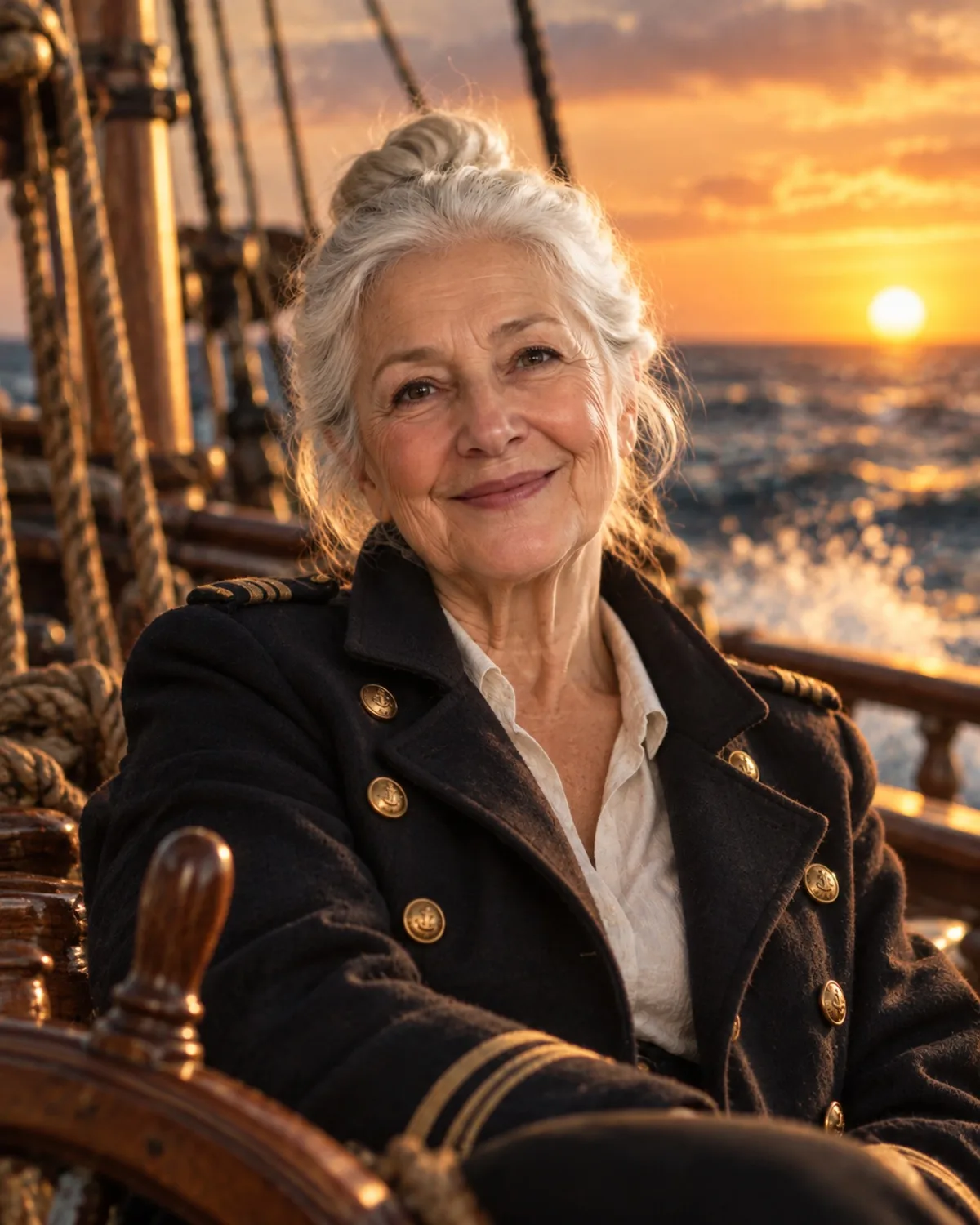
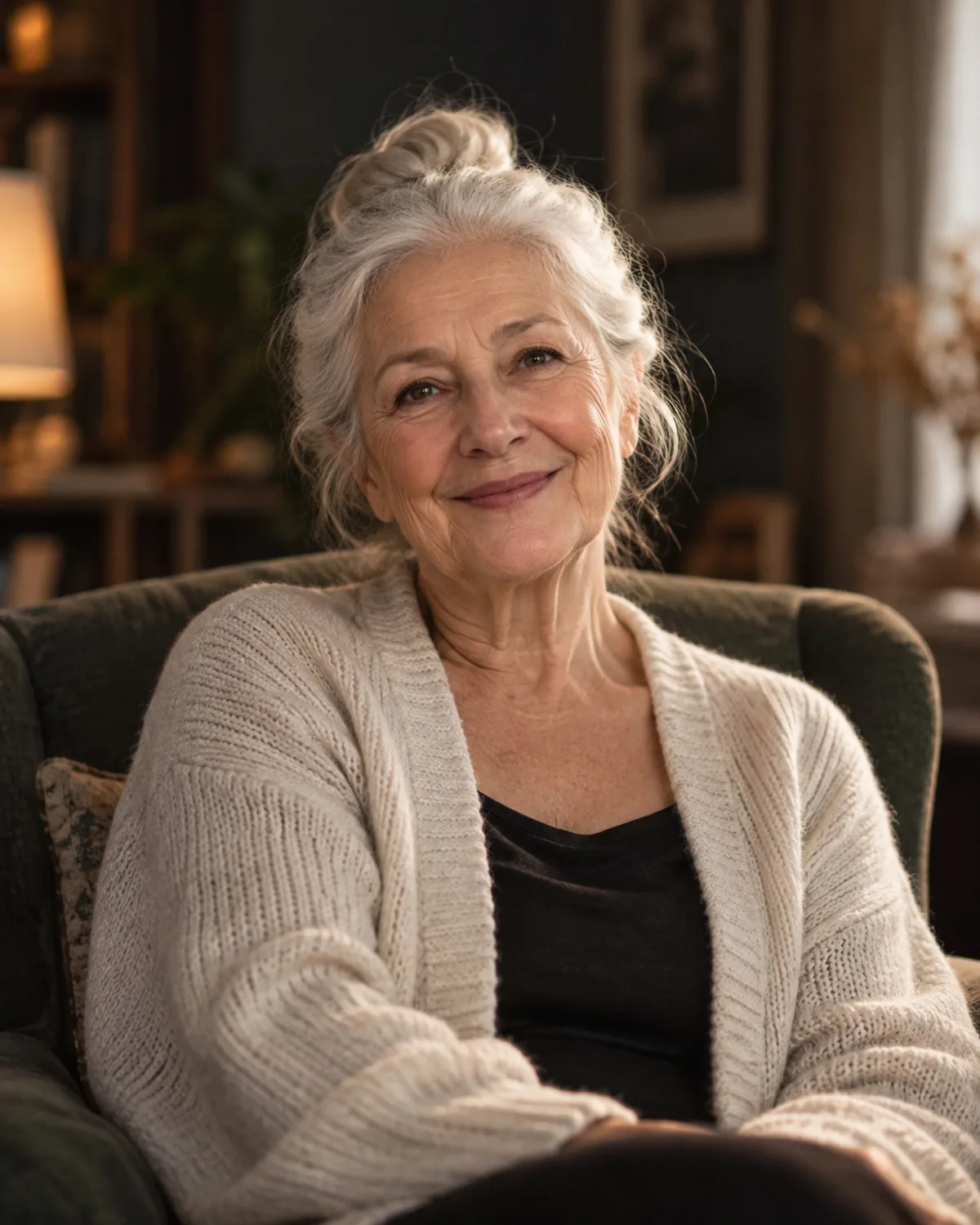
تعديل الصور بالمحادثة: تحرير بالذكاء الاصطناعي ببساطة
عدّل صورك بوصف التغييرات بكلمات بسيطة. كيف يعمل التحرير بالمحادثة، وأمثلة لتعليمات تعطي نتائج جيدة، وما لا يستطيعه بعد.
بقلم Alperen Ciftlikciقراءة 4 دقيقة
تعديل الصور بالمحادثة يعني أن تكتب ما تريد تغييره، مثل «استبدل الخلفية بخلفية استوديو بيضاء» أو «أضف إضاءة ذهبية دافئة وقت الغروب»، ثم تترك الذكاء الاصطناعي ينفّذ التعديل. لا طبقات ولا أقنعة ولا مؤشرات منزلقة. في Photogenic AI تتيح لك المحادثة رفع صورتين كحد أقصى، ووصف التغيير، ومواصلة تحسين النتيجة في المحادثة نفسها.
يشرح هذا الدليل طريقة عمله، ويعرض أمثلة للتعليمات، ويصارحك بالمواضع التي تكون فيها الأداة المخصصة أو أسلوب آخر أفضل.
كيف يعمل التحرير بالمحادثة
- افتح المحادثة وأرفق صورة أو صورتين (JPEG أو PNG أو WebP).
- صف التغيير بكلمات بسيطة في رسالة واحدة.
- استلم الصورة المعدّلة في المحادثة، ثم نزّلها أو شاركها.
- واصل. اطلب تغييرًا آخر في المحادثة نفسها، أو ابدأ محادثة جديدة لصورة جديدة.
يكلّف كل تعديل رصيدًا واحدًا، يُخصم قبل البدء ويُسترد تلقائيًا إذا فشل. ويحصل أصحاب الحسابات الجديدة على 3 أرصدة مجانية. تُحفظ محادثاتك، فيمكنك العودة ومواصلة ما توقفت عنده، ويمكنك حذف أي محادثة مع كل صورها في أي وقت.
هل تفضّل تعديلًا واحدًا سريعًا بدل محادثة؟ تعمل أداة الذكاء الإبداعي بالطريقة نفسها من صفحة الأداة: ارفع، وصف، ثم أنشئ.
أمثلة لتعليمات تعطي نتائج جيدة
التعليمات الجيدة تقول ما الذي يجب أن يتغير وكيف يجب أن يبدو. وتوضح أيضًا ما يجب أن يبقى كما هو.
الخلفية والمكان
- «استبدل الخلفية بخلفية استوديو بيضاء نظيفة.»
- «ضعني على شاطئ وقت الغروب، وأبقِ ملابسي ووضعيتي كما هما.»
- «اجعل الغرفة خلفي تبدو كمكتب عصري مرتب.»
الضوء والأجواء
- «أضف إضاءة ذهبية دافئة وقت الغروب.»
- «اجعلها تبدو كصورة فيلم من السبعينيات بألوان دافئة باهتة.»
- «أضئ وجهي، فالنافذة خلفي ساطعة أكثر من اللازم.»
العناصر والتفاصيل
- «أزل فنجان القهوة عن الطاولة.»
- «غيّر لون السيارة إلى كحلي داكن.»
- «أضف تساقطًا خفيفًا للثلج في الشارع.»
الأسلوب
- «حوّل هذه الصورة إلى لوحة ألوان مائية ناعمة بحواف منسابة.»
- «اجعلها بالأبيض والأسود بتباين قوي.»
صورتان
عند إرفاق صورتين، وضّح العلاقة بينهما: «ضع الشخص الذي في الصورة الأولى في المكان الذي في الصورة الثانية» أو «استخدم ألوان الصورة الثانية على الأولى».
كيف تكتب طلبات أفضل
- تغيير رئيسي واحد في كل رسالة. عبارة «اجعل السماء درامية، وأزل الناس، وأضف ثلجًا، وغيّر سترتي إلى الأحمر» تطلب أربعة تعديلات دفعة واحدة. وزّعها على رسائل وافحص كل نتيجة.
- كن محددًا. «إضاءة أفضل» عبارة غامضة؛ أما «ضوء ناعم دافئ من اليسار» فواضحة.
- اذكر ما يجب أن يبقى. عبارة «أبقِ وجهي وتعبيري كما هما تمامًا» تساعد الذكاء الاصطناعي على التركيز على المنطقة الصحيحة.
- استخدم جملًا قصيرة. اللغة البسيطة المحددة تعمل أفضل من الأوصاف الطويلة الشاعرية.
- ابدأ محادثة جديدة لكل صورة جديدة. فهذا يبقي المحادثة مركّزة على صورة واحدة.
متى تكون الأداة المخصصة خيارًا أفضل
التحرير بالمحادثة مرن، لكن لبعض المهام أداة مصممة لها بإعدادات مسبقة وعناصر تحكم مضبوطة لتلك المهمة:
| المهمة | الخيار الأفضل | السبب |
|---|---|---|
| محو عنصر محدد بدقة | إزالة العناصر | ترسم بالفرشاة ما تريد إزالته بالضبط |
| قصّ PNG شفاف | إزالة الخلفية | تُخرج ملفًا شفافًا |
| خلفية جديدة بإضاءة متناسقة | استبدال الخلفية | اثنا عشر إعدادًا مسبقًا مع وصفك الخاص |
| إصلاح صورة معتمة أو بإضاءة خلفية | إصلاح الإضاءة والظلال | مضبوطة للحفاظ على الأجواء الأصلية |
| صورة شخصية احترافية | صور احترافية | إطلالات عمل مصممة للملفات الشخصية |
يتألق التحرير بالمحادثة حين لا تناسب فكرتك أي إعداد مسبق، أو حين تريد تجربة عدة صيغ بسرعة.
ما لا يستطيعه التحرير بالمحادثة
الصراحة بشأن الحدود توفر الأرصدة والإحباط.
- تحكم بدقة البكسل. لا يمكنك سحب مقبض لتحريك عنصر 20 بكسل بالضبط. وللإزالة الدقيقة استخدم الفرشاة في إزالة العناصر.
- نص مقروء. طلب كتابة جملة طويلة على لافتة أو بطاقة غالبًا ما يعطي حروفًا غير مثالية. أضف النص في تطبيق تصميم لاحقًا.
- شبه الأشخاص الحقيقيين. الطلبات التي تجعل شخصًا يشبه مشهورًا أو شخصًا حقيقيًا بعينه، وتبديل الوجوه والتزييف العميق، غير مسموح بها.
- المحتوى للبالغين ومحاكاة الفنانين الأحياء محظوران أيضًا.
- تعديل صور الآخرين دون موافقتهم. ارفع فقط صورًا لك أو لأشخاص وافقوا. ولا يجوز رفع صور من هم دون 18 عامًا إلا لوالدهم أو وليّهم القانوني.
- ضمان نتائج متطابقة. قد يعطي الطلب نفسه نتائج مختلفة قليلًا في كل مرة. وإذا كان التعديل قريبًا من المطلوب، فاطلب تصحيحًا صغيرًا بدل البدء من جديد.
جلسة قصيرة كمثال
- ارفع صورة لك على مكتبك. اطلب: «استبدل الخلفية الفوضوية بمكتب عصري مضيء.»
- انظر إلى النتيجة. اطلب: «اجعل الضوء أدفأ وأنعم قليلًا.»
- اطلب: «أزل القلم من جيب قميصي.»
- نزّل الصورة النهائية من المحادثة.
ثلاث رسائل قصيرة، وثلاثة تعديلات مركّزة، وترى كل خطوة بنفسك.
لمزيد من الأفكار حول ما تفعله كل أداة، تصفّح أدوات التحرير الذكي.
الأسئلة الشائعة
هل يمكنني تعديل الصور بوصف التغييرات بالكلمات؟
نعم. اكتب التغيير الذي تريده بلغة بسيطة، مثل «استبدل الخلفية باستوديو أبيض»، ويطبّقه الذكاء الاصطناعي محاولًا إبقاء كل شيء آخر كما كان.
كم صورة يمكنني استخدامها في رسالة محادثة واحدة؟
صورتان كحد أقصى. استخدم صورتين حين تريد الجمع بينهما، كأن تضع شخصًا من صورة في مكان صورة أخرى.
هل التحرير بالمحادثة مجاني؟
يكلّف كل تعديل رصيدًا واحدًا، ويحصل أصحاب الحسابات الجديدة على 3 أرصدة مجانية. تحمل النتائج المنشأة بالأرصدة المجانية علامة مائية صغيرة، بينما تعطي الأرصدة المدفوعة نتائج نظيفة.
هل سيغيّر الذكاء الاصطناعي وجهي؟
صُمم التعديل ليغيّر فقط ما تطلبه. وإضافة عبارة «أبقِ وجهي وتعبيري كما هما» إلى طلبك تساعد، ويمكنك دائمًا طلب تصحيح في الرسالة التالية.