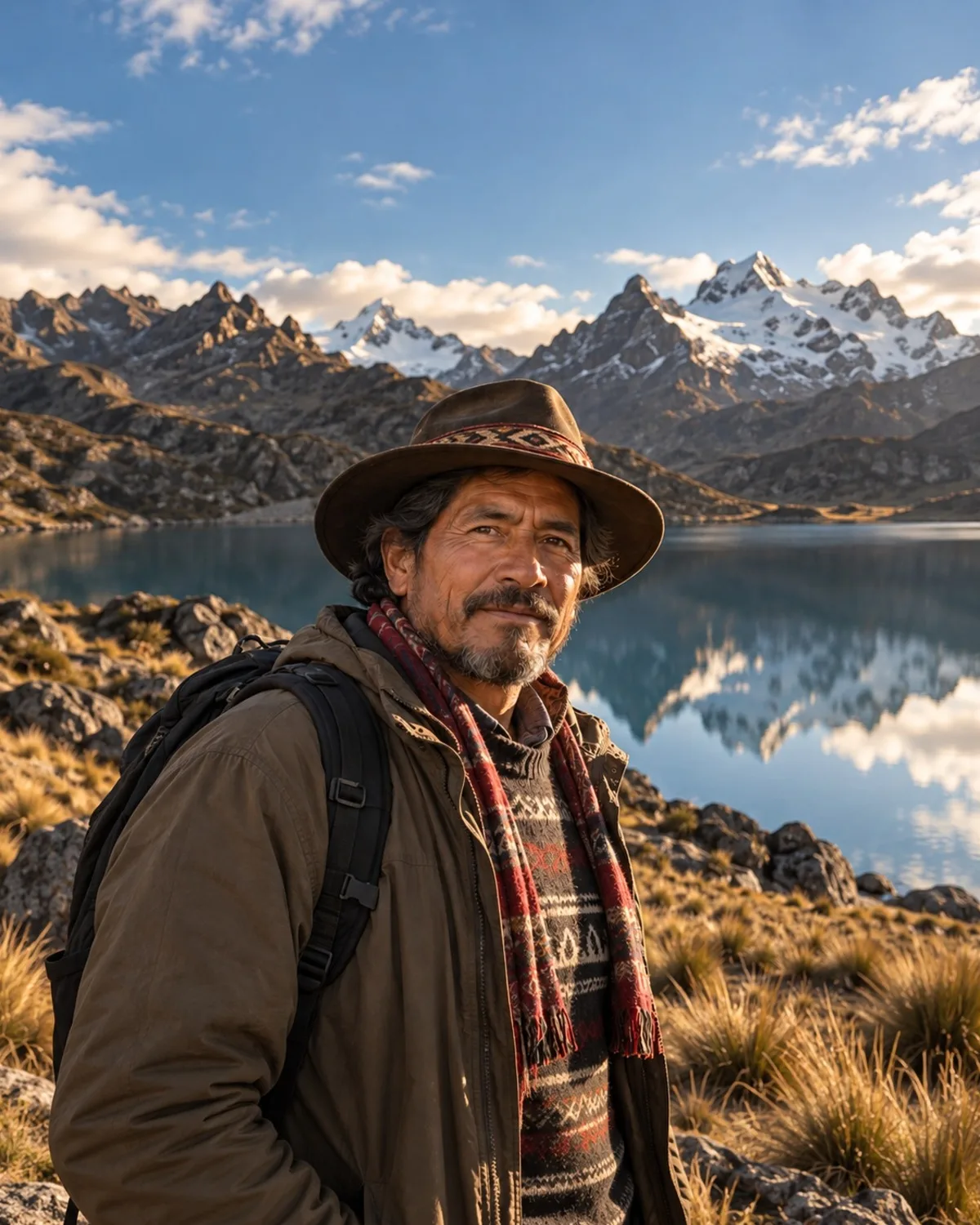
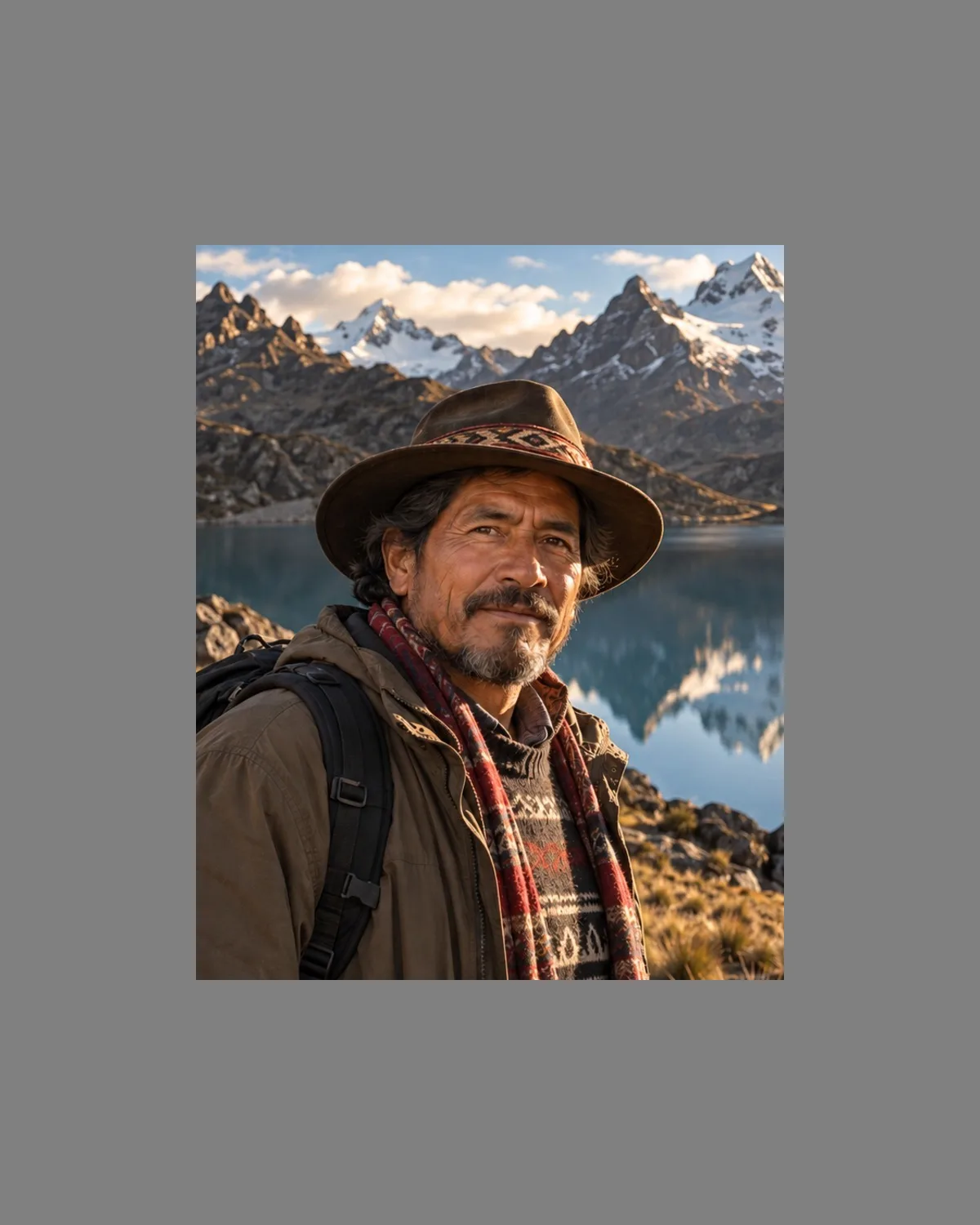
كيف تزيل الأشخاص والعناصر من صور السفر
أزل السياح والمتطفلين والفوضى من صور السفر بالذكاء الاصطناعي: ارسم التحديد بالفرشاة مع الظلال واحصل على خلفية طبيعية.
بقلم Alperen Ciftlikciقراءة 4 دقيقة
لإزالة شخص أو عنصر من صورة، ارسم فوقه بفرشاة ممحاة الذكاء الاصطناعي ودع الذكاء الاصطناعي يعيد بناء الخلفية خلفه. مع أداة إزالة العناصر في Photogenic AI ترسم فوق الغريب أو اللافتة أو سلة المهملات التي تريد محوها، بما في ذلك ظلها، ويبقى كل ما خارج تحديدك كما كان تمامًا.
صور السفر هي المكان الذي يهم فيه هذا أكثر: معالم مزدحمة، وأشخاص يعبرون الإطار، وسلة مهملات في غروب كان مثاليًا لولاها. يوضح هذا الدليل كيف تحصل على نتيجة نظيفة وطبيعية.


كيف تعمل إزالة العناصر بالذكاء الاصطناعي
عندما ترسم فوق منطقة، يعاملها الذكاء الاصطناعي على أنها مفقودة ويملؤها بما يُرجَّح أن يكون موجودًا فيها اعتمادًا على المشهد المحيط: الرمل يستمر رملًا، ونقش الجدار يمتد عبر الفراغ، والأفق يكمل طريقه. لا يُمَسّ شيء خارج المنطقة التي رسمتها.
ولهذا فإن جودة تحديدك أهم من أي شيء آخر.
خطوة بخطوة
- افتح إزالة العناصر وارفع صورتك. يمكنك فعل ذلك كضيف؛ لا يُطلب تسجيل الدخول إلا عند الإنشاء.
- ارسم فوق كل ما تريد محوه. غطِّ الشخص أو العنصر بالكامل مع هامش صغير حول الحواف.
- أدخل الظل. الشخص المحذوف الذي يبقى ظله على الأرض يفضح التعديل. ارسم فوق الظل وأي انعكاس أيضًا.
- أنشئ النتيجة وقارنها بالأصل بالحجم الكامل.
- حسّن إن لزم. إذا بقي أثر، أعد المحاولة بتحديد أكبر قليلًا.
تكلّف كل عملية إنشاء رصيدًا واحدًا. تحصل الحسابات الجديدة على 3 أرصدة مجانية، وإذا فشلت العملية يُعاد الرصيد تلقائيًا.
ما الذي يمكن إزالته من صور السفر
- المتطفلون على الصورة والمارة في خلفية البورتريهات.
- الحشود عند المعالم، عدد قليل في كل مرة.
- القمامة والحاويات ومخاريط المرور التي تشوّش على مشهد نظيف.
- اللافتات والسقالات والدراجات النارية الصغيرة المركونة أمام المباني.
- أسلاك الكهرباء والكابلات عبر السماء.
- الأشياء الشاردة على حافة الإطار، مثل إصبع أو حزام حقيبة.
نصائح لنتائج تبدو طبيعية
أزل على دفعات
إذا كان في الخلفية أشخاص كثيرون، فلا تحاول محو حشد كامل دفعة واحدة. أزل الاثنين أو الثلاثة الأكثر إزعاجًا أولًا، وافحص النتيجة، ثم تابع. التحديدات الكبيرة تترك للذكاء الاصطناعي مساحة أكبر ليخترعها، وهي أرجح أن تبدو مرسومة.
ارسم بسخاء لا بعشوائية
التحديدات الضيقة جدًا تترك خطًا شبحيًا من العنصر الأصلي. هامش صغير بضع بكسلات حول الحافة يعطي اندماجًا أنظف. أما الهوامش الكبيرة جدًا فتطلب من الذكاء الاصطناعي إعادة بناء مناطق كانت سليمة.
انتبه للأنماط المتكررة
جدران الطوب والبلاط والدرابزين والنوافذ تتبع أنماطًا صارمة. يكملها الذكاء الاصطناعي جيدًا عبر الفراغات الصغيرة، لكن على المساحات الكبيرة قد لا تتطابق الخطوط تمامًا. كبّر هذه المواضع وافحصها.
فكّر فيما يوجد خلف العنصر
إزالة شخص من شاطئ مفتوح أو سماء أمر سهل لأن الخلفية بسيطة. أما إزالة شخص يقف أمام تمثال مفصّل أو حشد من الناس فأصعب، لأن على الذكاء الاصطناعي أن يخمّن ما كان مخفيًا.
صوّر وفي بالك الإزالة
قليل من التخطيط يوم التصوير يجعل التعديل لاحقًا أسهل بكثير.
- اترك مساحة حول هدفك. الأشخاص المتداخلون مع هدفك أصعب بكثير في الإزالة ممن يقفون على بعد خطوات.
- التقط عدة لقطات. الحشود تتحرك. ومن بين خمسة إطارات، يكون في أحدها عادةً عدد أقل ممن يعترضون المشهد.
- راقب حواف الإطار. أسهل أن تتحرك جانبًا من أن تعيد بناء نصف مبنى لاحقًا.
- أبقِ هدفك حادًا. الإزالة تعمل على الخلفية؛ ولا تستطيع إصلاح هدف رئيسي ضبابي.
متى تكون أداة أخرى أفضل
أحيانًا لا تكون الإزالة الحل الأكثر طبيعية.
- أشخاص أكثر من أن يُزالوا؟ أبقهم واجعلهم أقل لفتًا للنظر بأداة تأثير البوكيه التي تغبّش الخلفية بحسب العمق كما تفعل عدسة البورتريه.
- صار هدفك قريبًا جدًا من الحافة بعد قص الفوضى؟ التوسيع بالذكاء الاصطناعي يمدّ اللوحة إلى نسبة عرض إلى ارتفاع جديدة.
- صوّرت في مواجهة الشمس؟ إصلاح الإضاءة والظلال يوازن وجهًا مضاءً من الخلف مع سماء ساطعة.
وللمزيد من الأفكار لتحسين صور العطلات، اطلع على صور السفر.
حدود يجب أن نكون صريحين بشأنها
- الذكاء الاصطناعي لا يعرف ما كان موجودًا فعلًا. إنه يخترع خلفية معقولة. وهذا مقبول عادةً في الصور الشخصية، لكنه غير مقبول للوثائق أو الأدلة.
- الإزالات الكبيرة أصعب. إزالة شخص يملأ ثلث الإطار تترك الكثير ليُعاد بناؤه، وقد تبدو النتيجة ناعمة أو مكررة.
- الأشخاص الملامسون لهدفك (ذراع حول كتف، أو يد على طاولة) أمر صعب، لأن على الذكاء الاصطناعي أن يعيد بناء جزء من الشخص الذي تُبقيه أيضًا.
- احترم المشهد. إزالة غريب من صورة عطلتك شيء، وتعديل الصور لتضليل الآخرين بشأن مكانك أو من كان حاضرًا شيء آخر.
الأسئلة الشائعة
كيف أزيل شخصًا من صورة؟
ارفع الصورة إلى إزالة العناصر، وارسم فوق الشخص مع ظله، ثم أنشئ النتيجة. يملأ الذكاء الاصطناعي المنطقة بخلفية تتطابق مع المحيط، ويبقى باقي الصورة دون مساس.
هل يمكنني إزالة نص من صورة؟
نعم، يمكن محو اللافتات الصغيرة والكتابات مثل أي عنصر. أما الكتل الكبيرة من النص على خلفية مفصّلة فأصعب في إعادة بنائها بشكل نظيف. لا تستخدم الأداة لإزالة العلامات المائية أو إشعارات حقوق النشر من صور لا تملكها.
هل ستبدو الخلفية طبيعية بعد الإزالة؟
على الخلفيات البسيطة مثل السماء والرمل والعشب والجدران الملساء، غالبًا نعم. وعلى الخلفيات المفصّلة أو المنقوشة، افحص النتيجة بالحجم الكامل وجرّب تحديدًا مختلفًا قليلًا إذا بدا شيء غير سليم.
هل يمكنني إزالة عدة أشياء دفعة واحدة؟
يمكنك الرسم فوق عدة مناطق معًا، لكن للحصول على أكثر النتائج طبيعية أزل أكبر المشتتات أولًا واعمل على دفعات.