Cara Memulihkan dan Mewarnai Foto Keluarga Lama dengan AI
Pulihkan foto keluarga yang tergores dan pudar lalu beri warna natural dengan AI: cara memindai, urutan kerja, dan batas kemampuan pewarnaan.
Oleh Alperen Ciftlikci5 menit baca
Untuk memulihkan dan mewarnai foto lama dengan AI, digitalkan cetakannya dengan pemindai atau foto ponsel yang rata dan diterangi merata, jalankan lewat alat restorasi untuk memperbaiki goresan, lipatan, dan warna pudar, lalu warnai gambar yang sudah diperbaiki. Urutannya penting: warna yang ditambahkan di atas kerusakan membuat kerusakan terlihat lebih parah, sedangkan warna pada hasil restorasi yang bersih terlihat natural.
Photogenic AI punya alat terpisah untuk setiap langkah: Restorasi Foto Lama, Pewarnaan, dan untuk mencetak, Upscale Foto AI 4K. Berikut cara memakainya dengan baik dan apa yang bisa diharapkan.


Langkah 1: Digitalkan cetakan dengan hati-hati
Hasil pindai adalah fondasi dari semua langkah berikutnya. Beberapa menit ketelitian di sini menghindarkan banyak kekecewaan nanti.
- Gunakan pemindai flatbed jika ada. Pindai dengan resolusi tinggi agar cetakan kecil punya cukup piksel untuk diolah.
- Tidak punya pemindai? Pakai ponsel. Letakkan cetakan secara datar di dekat jendela dengan cahaya siang, pegang ponsel tepat di atasnya agar tepinya sejajar, dan jangan gunakan lampu kilat yang menimbulkan silau.
- Keluarkan cetakan dari bingkai kaca dan pelindung plastik. Pantulan sulit dibedakan dari kerusakan yang sebenarnya.
- Jangan memotong terlalu rapat. Sisakan sedikit tepi; Anda bisa memotong gambar akhir nanti.
- Simpan file aslinya. Bekerjalah pada salinan agar Anda selalu bisa mengulang dari awal.
Unggahan JPG, PNG, dan WebP didukung. Jika Anda mendigitalkan satu album penuh, sebaiknya pindai semuanya dulu dan pilih foto yang akan dipulihkan setelahnya.
Langkah 2: Perbaiki kerusakan
Buka Restorasi Foto Lama dan unggah hasil pindai. Alat ini memperbaiki goresan, robekan, noda, dan warna pudar serta memulihkan detail pada wajah dan kain, sambil menjaga nada asli dan karakter zamannya. Alat ini tidak mengarang fitur wajah baru; orang dalam foto harus tetap terlihat seperti diri mereka.
Periksa hasilnya dalam ukuran penuh. Perhatikan mata, mulut, dan area mana pun yang dilewati lipatan di wajah, karena di sanalah perbaikan paling berarti.
Langkah 3: Tambahkan warna
Setelah fotonya bersih, unggah versi yang sudah dipulihkan ke Pewarnaan. Alat ini menambahkan warna kulit, warna pakaian, dan pemandangan yang meyakinkan sambil menghormati cahaya dan detail aslinya.
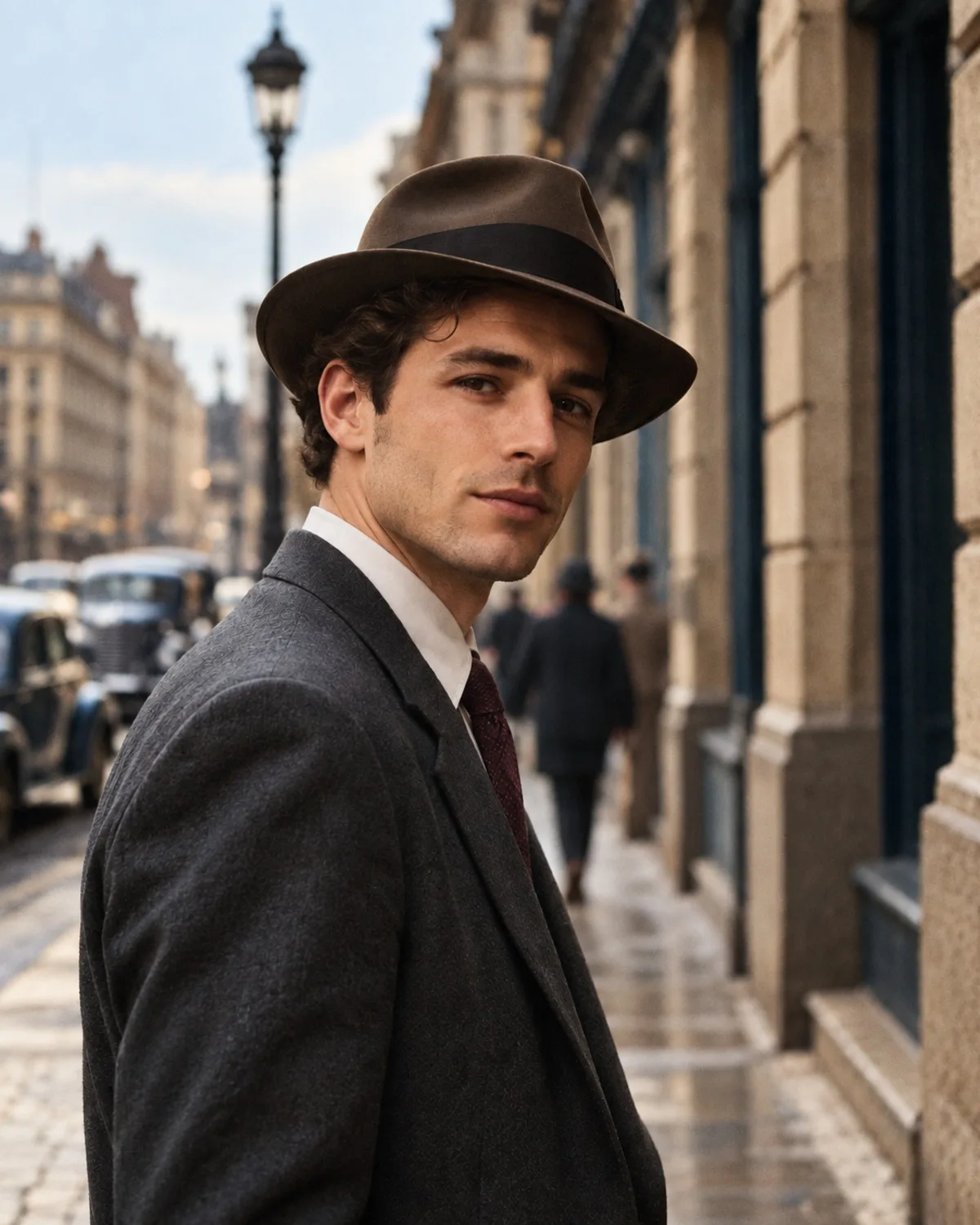
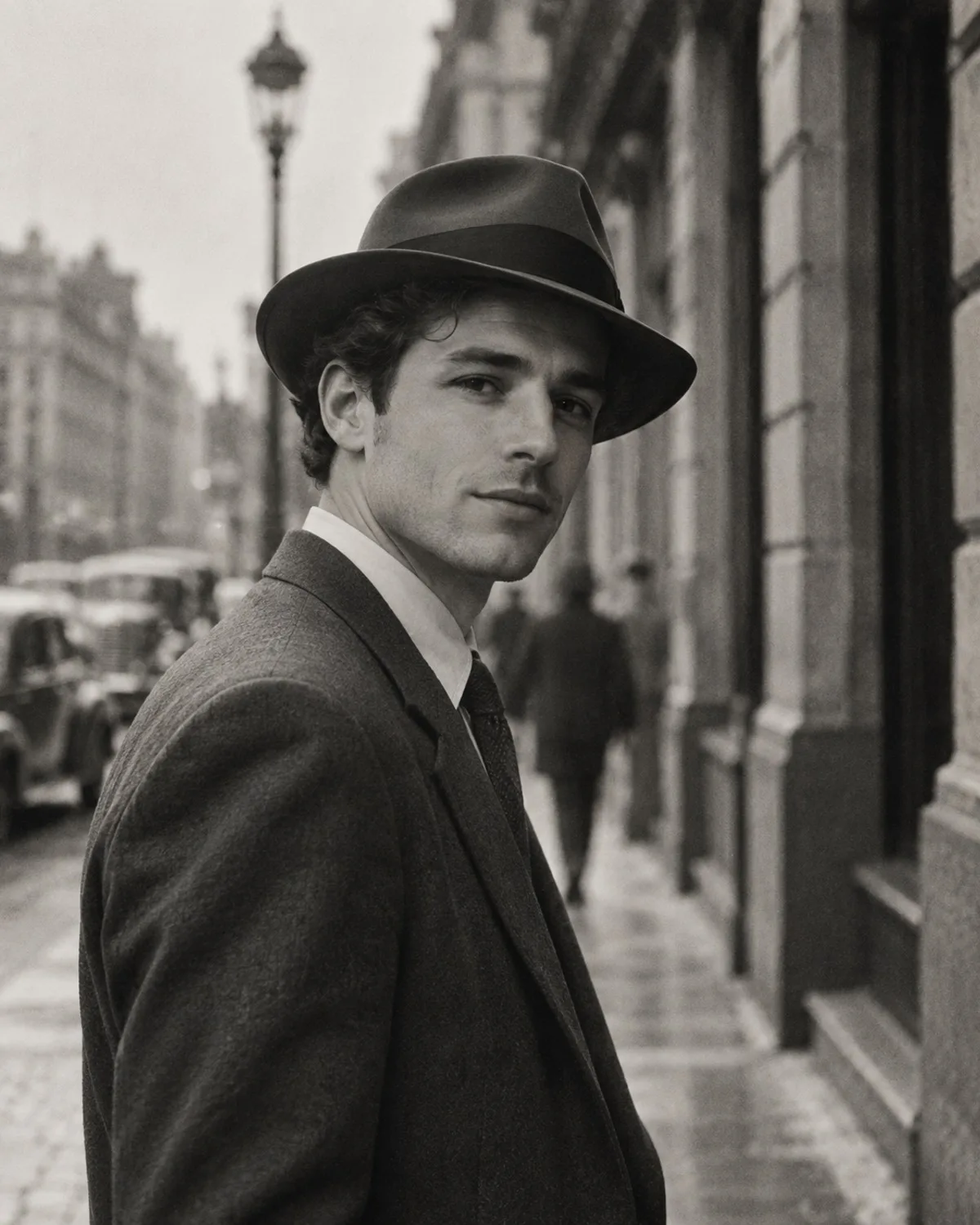
Seberapa akurat pewarnaan AI?
Ini adalah tafsiran, bukan catatan. Foto hitam putih menyimpan kecerahan, bukan warna, jadi AI memilih warna yang masuk akal untuk pemandangan dan zamannya. Kulit, langit, dedaunan, dan kain yang umum biasanya terlihat meyakinkan. Warna persis sebuah gaun, mobil, atau pintu yang dicat tidak dapat diketahui dari foto saja.
Jika keluarga Anda mengingat warna tertentu, misalnya mantel biru nenek, sebutkan hal itu saat membagikan gambarnya, dan anggap versi berwarna sebagai pendamping foto asli, bukan penggantinya.
Langkah 4: Pertajam dan perbesar untuk dicetak
Foto lama sering berukuran kecil dan agak lembek. Dua alat opsional bisa membantu:
- Hapus Blur dan Pertajam mengembalikan tepi yang tajam saat foto aslinya sedikit tidak fokus atau goyang. Alat ini bekerja paling baik pada blur ringan hingga sedang.
- Upscale Foto AI 4K memperbesar gambar akhir dengan detail yang natural, berguna untuk cetakan berbingkai dan album.
Upscale paling akhir. Memperbesar sebelum restorasi hanya membuat goresannya ikut membesar.
Tips untuk hasil yang lebih baik
- Pulihkan satu foto per satu dan bandingkan. Kerusakan yang berbeda butuh perhatian yang berbeda, dan Anda mungkin lebih suka satu hasil daripada yang lain.
- Mulai dari salinan terbaik Anda. Jika beberapa kerabat memiliki foto yang sama, minta yang kondisinya paling baik.
- Simpan juga hasil restorasi dalam hitam putih. Banyak orang suka memiliki kedua versi, terutama untuk pajangan kenangan.
- Beri nama file dengan jelas, berisi nama dan perkiraan tanggal, agar informasinya tidak hilang lagi.
Membagikan foto yang sudah dipulihkan kepada keluarga
Foto yang dipulihkan sering menjadi awal sebuah percakapan. Bagikan foto asli bersama versi yang sudah dipulihkan dan diwarnai, supaya kerabat bisa melihat mana yang diperbaiki dan mana yang ditafsirkan. Anggota keluarga yang lebih tua mungkin ingat nama, tempat, dan warna asli pakaian atau mobil; catat detail itu selagi bisa. Unduh file hasil akhir dari Pustaka Anda dan simpan salinannya di lebih dari satu tempat.
Yang tidak bisa dilakukan restorasi AI
Restorasi AI memang mengesankan, tetapi harapan yang realistis akan membantu:
- Bagian yang hilang direkonstruksi, bukan dipulihkan. Jika sebagian wajah robek, AI mengisi celahnya dengan sesuatu yang masuk akal. Periksa area itu dengan cermat.
- Wajah yang sangat kecil dalam foto grup mungkin tidak punya cukup detail untuk dipulihkan dengan jelas.
- Kerusakan air yang parah atau jamur yang tebal bisa menutupi begitu banyak bagian gambar sehingga hanya perbaikan sebagian yang memungkinkan.
- Warna hanyalah tebakan terbaik, seperti dijelaskan di atas.
Hasil disimpan di Pustaka pribadi Anda, dan Anda bisa menghapusnya, atau seluruh akun Anda, kapan saja. Setiap langkah memakai 1 kredit, akun baru mendapat 3 kredit gratis, dan proses yang gagal dikembalikan kreditnya secara otomatis.
Untuk gambaran lebih luas tentang menjaga arsip keluarga, lihat restorasi foto keluarga.
FAQ
Bisakah AI memperbaiki foto yang robek atau rusak terkena air?
Sering kali bisa. Restorasi Foto Lama memperbaiki robekan, lipatan, noda, dan warna pudar. Jika kerusakan sudah menghancurkan sebagian gambar, AI merekonstruksinya, bukan memulihkan aslinya, jadi perhatikan wajah dan detail penting dengan saksama.
Mana yang lebih dulu, memulihkan atau mewarnai?
Pulihkan dulu. Pewarnaan bekerja paling baik pada gambar yang bersih, dan menambah warna di atas goresan dan noda cenderung membuatnya makin menonjol.
Apakah wajahnya akan berubah?
Alat ini dirancang untuk menjaga identitas. Restorasi memperbaiki kerusakan tanpa mengarang fitur baru, dan pewarnaan hanya mengubah warna, bukan bentuk atau detail.
Bisakah saya mencetak foto yang sudah dipulihkan?
Bisa. Untuk cetakan yang lebih besar, proses gambar akhir dengan Upscale Foto AI 4K, yang memperbesarnya sambil mempertahankan rasio aspek aslinya.



