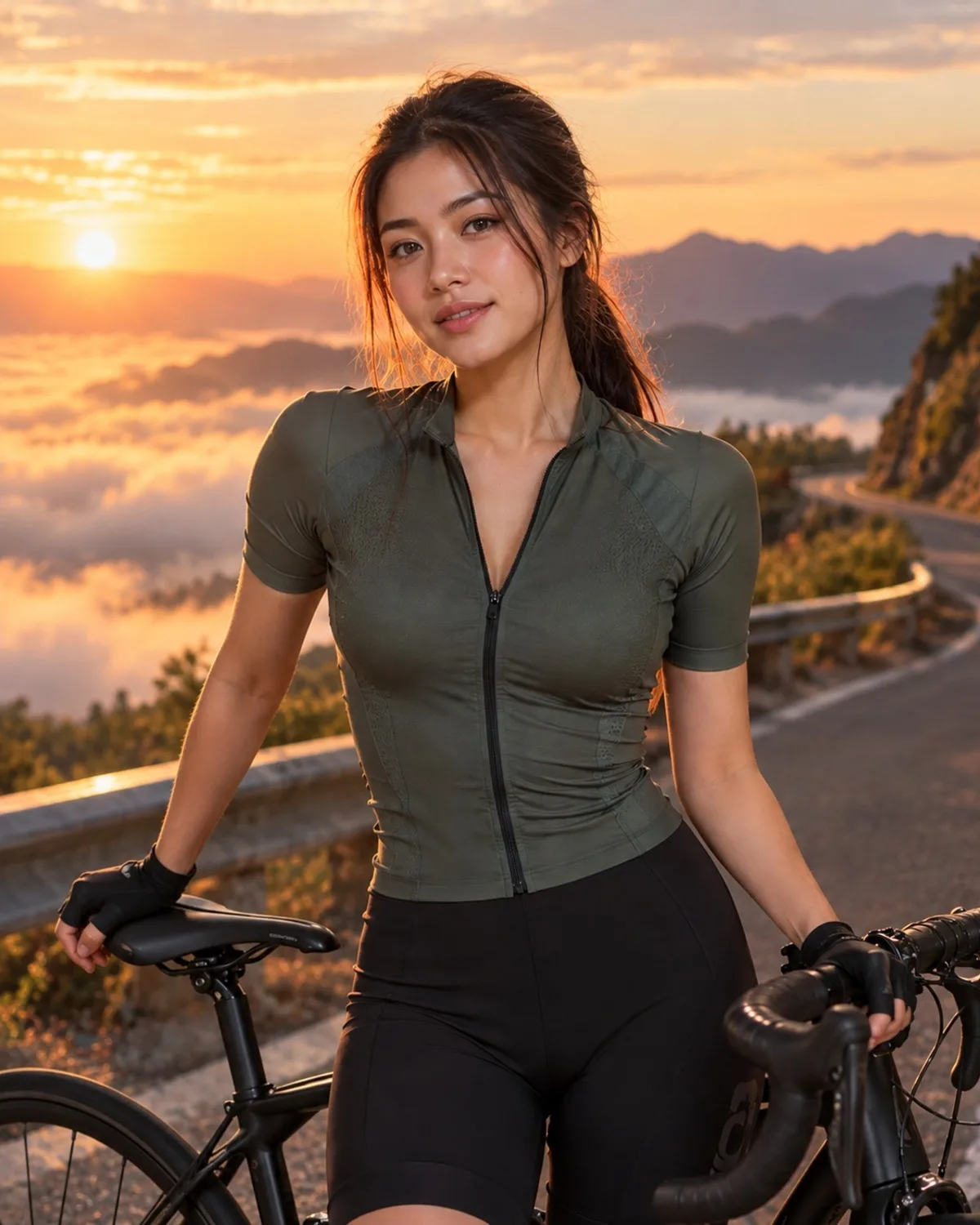
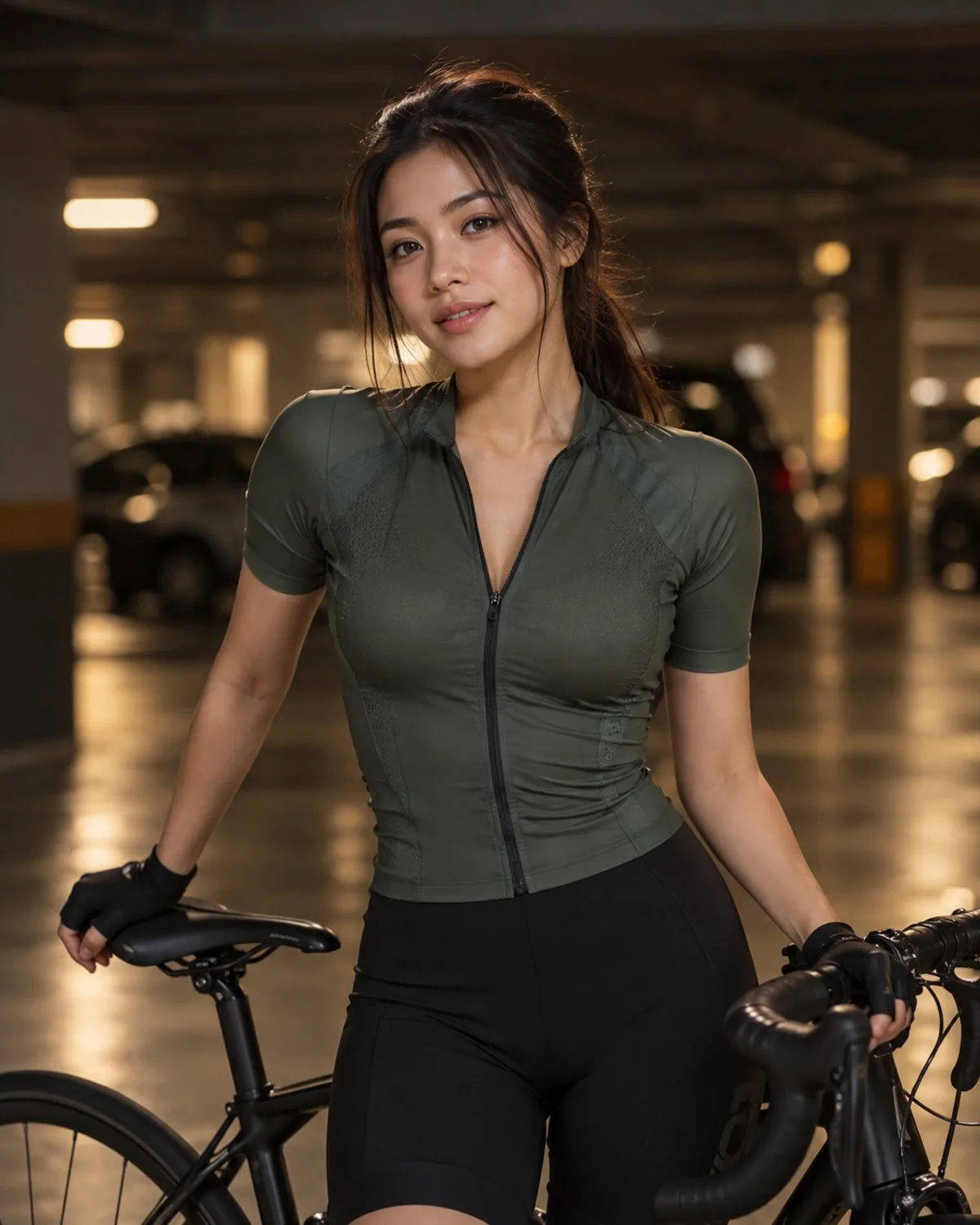
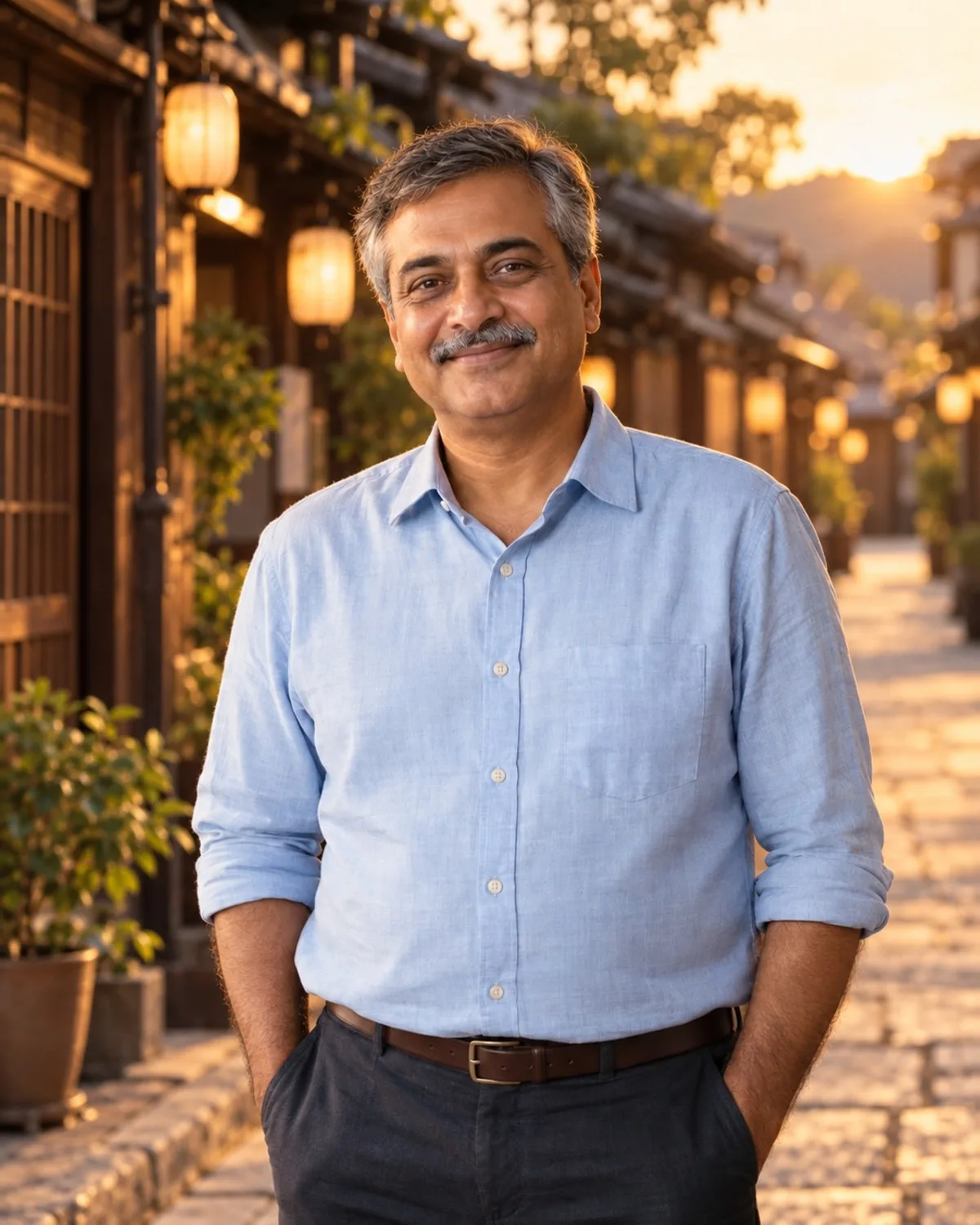
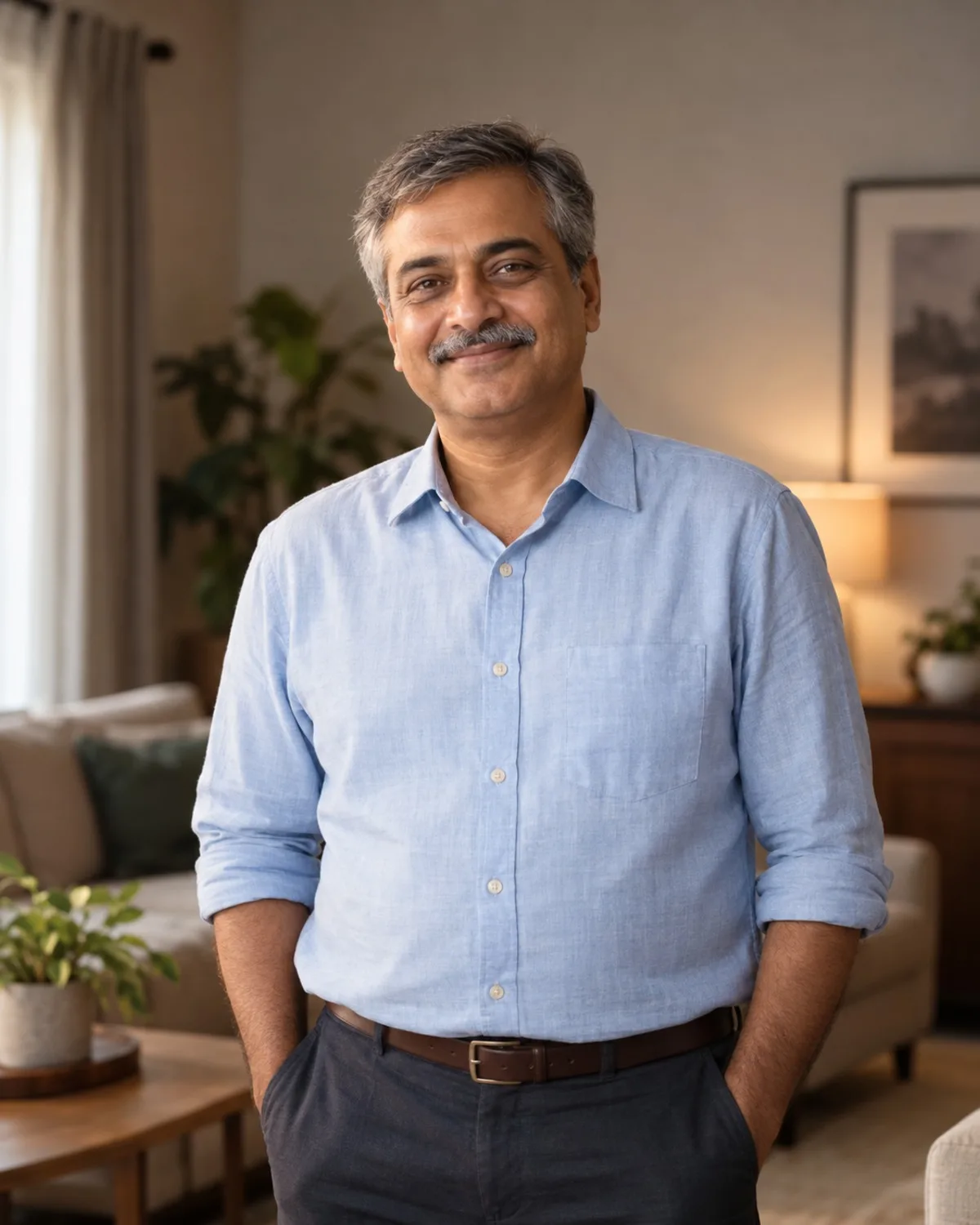
Foto yang paling mudah dipotong
Semakin jelas pemisahan antara subjek dan latar di foto asli, semakin bersih tepi pada hasilnya. Kontras sangat membantu: jaket gelap di depan dinding terang, atau produk cerah di atas meja yang lebih gelap. Cahaya lembut dan merata menghindari bayangan keras yang bisa terlihat seperti bagian dari subjek.
Alat ini memotong subjek utama. Dengan satu orang atau satu produk dalam bingkai, alat ini tahu persis apa yang harus dipertahankan. Pada adegan ramai dengan banyak orang atau benda, AI harus menentukan sendiri mana subjek utamanya, jadi pangkas foto di sekitar bagian yang Anda inginkan terlebih dahulu.
Foto subjek agak jauh dari dinding di belakangnya agar tidak ada bayangan yang menyentuh garis tepinya, dan pastikan seluruh subjek berada di dalam bingkai; produk yang terpotong di tepi foto juga akan terpotong di PNG.
Mengapa hasilnya berupa PNG
Transparansi hanya bertahan pada format yang mendukungnya. Hasilnya berupa PNG, yang mempertahankan area transparan, sedangkan JPG tidak mendukung transparansi dan mengisinya dengan satu warna solid. Simpan PNG saat Anda menempatkan hasil potongan di slide, aplikasi desain, atau halaman web. Jika sebuah situs hanya menerima JPG, letakkan dulu hasil potongan di atas latar, atau gunakan Penggantian Latar Belakang untuk langsung mendapat foto jadi.
Untuk memeriksa kualitas tepi, lihat PNG di atas latar gelap lalu di atas latar terang. Halo yang tidak terlihat pada warna putih sering muncul pada warna hitam.
Batasan yang perlu diketahui
Tepi rambut, bulu, dan kain ditangani dengan baik, dan area semi-transparan tetap lembut. Subjek tersulit adalah yang benar-benar tembus pandang, seperti gelas berisi air, tirai tipis, atau cadar, karena hasil yang benar sebagian merupakan latar. Periksa hasilnya dengan teliti.
Subjek yang sangat kecil dalam bingkai besar kehilangan detail tepi, jadi pangkas lebih dekat sebelum mengunggah. Hasil dari kredit gratis awal memiliki watermark kecil, sedangkan kredit berbayar menghasilkan file bersih untuk listing dan desain komersial.
Alat terkait
Ingin latar jadi, bukan transparan? Penggantian Latar Belakang mempertahankan subjek dan menambahkan suasana studio, kantor, atau luar ruangan dengan cahaya yang serasi dan bayangan alami. Untuk melembutkan latar tanpa menghilangkannya, gunakan Efek Bokeh AI. Untuk hasil potongan yang terlalu kecil untuk dicetak, proses dengan Upscale Foto AI 4K.
Membuat stiker atau kolase? Hapus latar dari setiap foto secara terpisah, lalu susun PNG-nya di aplikasi desain Anda, atau biarkan Kolase AI menata seluruh foto untuk Anda.