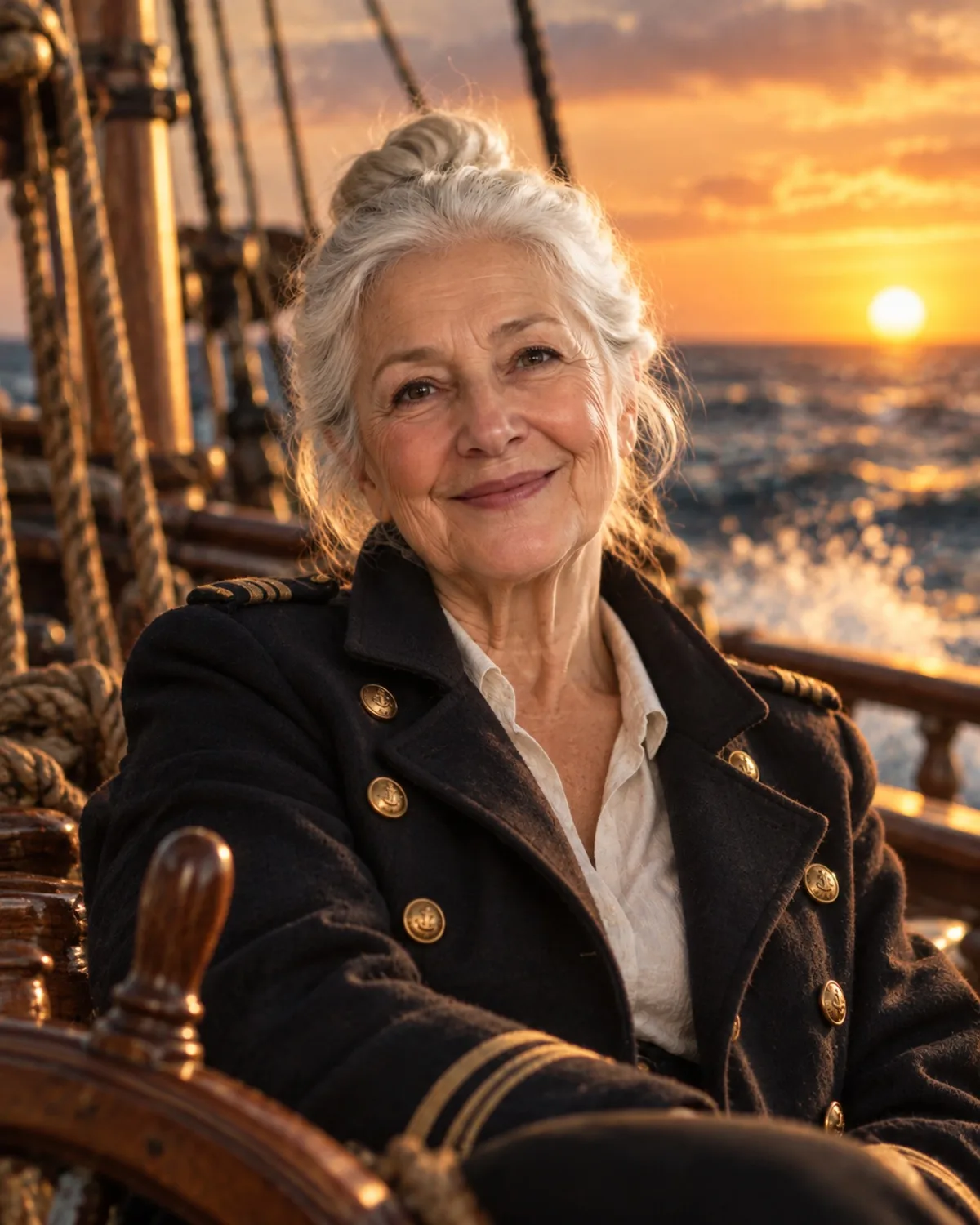
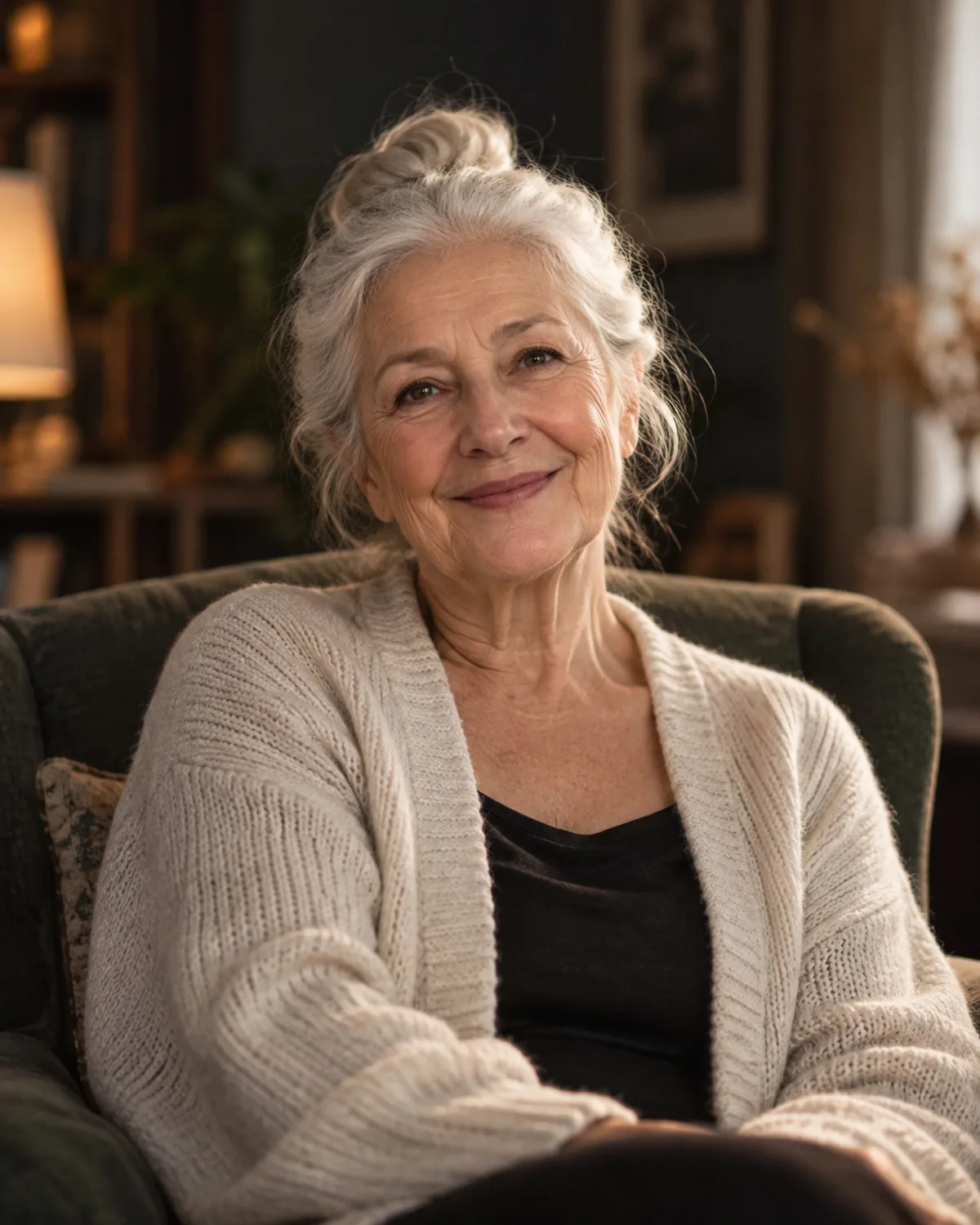
채팅으로 사진 편집하기: 쉬운 말로 하는 AI 편집
원하는 변경을 쉬운 말로 설명해 사진을 편집하세요. AI 채팅 편집의 원리, 결과가 좋은 지시문 예시, 아직 할 수 없는 일을 안내합니다.
작성자 Alperen Ciftlikci읽는 시간 4분
채팅으로 사진을 편집한다는 것은 "배경을 흰색 스튜디오 배경으로 바꿔 줘", "따뜻한 골든아워 조명을 넣어 줘"처럼 바꾸고 싶은 내용을 입력하면 AI가 편집해 준다는 뜻입니다. 레이어도, 마스크도, 슬라이더도 없습니다. Photogenic AI의 채팅 편집에서는 사진을 최대 두 장까지 업로드하고, 변경 내용을 설명하고, 같은 대화 안에서 결과를 계속 다듬을 수 있습니다.
이 가이드에서는 작동 방식과 지시문 예시를 보여 드리고, 전용 도구나 다른 방법이 더 나은 경우도 솔직하게 알려 드립니다.
채팅 편집은 어떻게 작동하나요
- 채팅을 열고 사진을 한두 장 첨부합니다(JPEG, PNG, WebP).
- 바꾸고 싶은 내용을 쉬운 말로 메시지 하나에 적습니다.
- 편집된 이미지가 대화 안에 표시되면 다운로드하거나 공유합니다.
- 계속 이어 갑니다. 같은 채팅에서 다른 변경을 요청하거나, 새 사진은 새 채팅으로 시작합니다.
편집 한 번에 1크레딧이 들며, 시작 전에 차감되고 실패하면 자동으로 환불됩니다. 새 계정에는 무료 크레딧 3개가 제공됩니다. 채팅은 저장되므로 언제든 돌아와 이어서 할 수 있고, 채팅과 그 안의 모든 이미지를 언제든 삭제할 수 있습니다.
대화 대신 한 번만 편집하고 싶으신가요? 크리에이티브 AI는 도구 페이지에서 같은 방식으로 작동합니다. 업로드하고, 설명하고, 생성하면 됩니다.
결과가 좋은 지시문 예시
좋은 지시문은 무엇을 바꿀지와 어떻게 보이면 좋을지를 말합니다. 그대로 두어야 할 부분도 분명히 알려 줍니다.
배경과 장소
- "배경을 깔끔한 흰색 스튜디오 배경으로 바꿔 줘."
- "나를 해 질 녘 해변에 세워 줘. 옷과 포즈는 그대로 유지해 줘."
- "내 뒤의 방을 깔끔한 모던 오피스처럼 바꿔 줘."
빛과 분위기
- "따뜻한 골든아워 조명을 넣어 줘."
- "따뜻하고 바랜 색감의 1970년대 필름 사진처럼 만들어 줘."
- "내 얼굴을 밝게 해 줘. 뒤의 창문이 너무 밝아."
사물과 디테일
- "탁자 위의 커피잔을 지워 줘."
- "자동차 색을 짙은 네이비 블루로 바꿔 줘."
- "거리에 가벼운 눈이 내리게 해 줘."
스타일
- "이 사진을 가장자리가 번지는 부드러운 수채화로 바꿔 줘."
- "대비가 강한 흑백으로 만들어 줘."
사진 두 장
이미지를 두 장 첨부할 때는 둘의 관계를 알려 주세요. "첫 번째 사진의 사람을 두 번째 사진의 장소에 넣어 줘" 또는 "두 번째 사진의 색감을 첫 번째 사진에 적용해 줘"처럼요.
더 좋은 요청 작성법
- 메시지 하나에 주요 변경 하나. "하늘을 극적으로 바꾸고, 사람들을 지우고, 눈을 추가하고, 재킷을 빨간색으로 바꿔 줘"는 한 번에 네 가지 편집을 요구합니다. 여러 메시지로 나누고 매번 결과를 확인하세요.
- 구체적으로 쓰세요. "더 좋은 조명"은 모호하고, "왼쪽에서 오는 부드럽고 따뜻한 빛"은 분명합니다.
- 유지할 것을 말하세요. "내 얼굴과 표정은 그대로 유지해 줘"라고 하면 AI가 올바른 영역에 집중하는 데 도움이 됩니다.
- 짧은 문장을 쓰세요. 길고 시적인 설명보다 간결하고 구체적인 표현이 더 잘 통합니다.
- 새 사진은 새 채팅으로. 대화가 한 이미지에 집중하도록 유지해 줍니다.
전용 도구가 더 나은 경우
채팅 편집은 유연하지만, 어떤 작업에는 그 작업에 맞게 프리셋과 컨트롤을 조정한 전용 도구가 있습니다.
| 작업 | 더 나은 선택 | 이유 |
|---|---|---|
| 특정 개체를 정확하게 지우기 | 개체 제거 | 지울 부분을 브러시로 정확히 지정합니다 |
| 투명 PNG 누끼 | 배경 제거 | 투명한 파일로 출력합니다 |
| 조명이 맞는 새 배경 | 배경 교체 | 프리셋 12개와 직접 설명 입력 |
| 어둡거나 역광인 사진 보정 | 조명 및 그림자 보정 | 원래 분위기를 유지하도록 조정됨 |
| 전문 헤드샷 | 전문 헤드샷 | 프로필용으로 설계된 비즈니스 스타일 |
채팅 편집은 아이디어가 어떤 프리셋에도 맞지 않을 때, 또는 여러 변형을 빠르게 시도해 보고 싶을 때 빛을 발합니다.
채팅 편집이 할 수 없는 일
한계를 솔직하게 알면 크레딧과 시간을 아낄 수 있습니다.
- 픽셀 단위의 정밀한 제어. 핸들을 끌어 물체를 정확히 20픽셀 옮길 수는 없습니다. 정밀하게 지우려면 개체 제거의 브러시를 사용하세요.
- 읽을 수 있는 글자. 간판이나 카드에 긴 문장을 쓰게 하면 글자 모양이 불완전하게 나오는 경우가 많습니다. 글자는 나중에 디자인 앱에서 추가하세요.
- 실존 인물의 닮은꼴. 누군가를 유명인이나 특정 실존 인물처럼 보이게 하는 요청, 얼굴 바꾸기, 딥페이크는 허용되지 않습니다.
- 성인 콘텐츠와 생존 작가의 화풍 모방도 차단됩니다.
- 동의 없는 타인 편집. 본인 사진이나 동의한 사람의 사진만 업로드해 주세요. 18세 미만 사진은 부모나 법정 대리인만 업로드할 수 있습니다.
- 항상 똑같은 결과. 같은 요청이라도 매번 결과가 조금씩 다를 수 있습니다. 편집이 거의 맞다면 처음부터 다시 하지 말고 작은 수정을 요청하세요.
짧은 사용 예시
- 책상에 앉은 내 사진을 업로드하고 요청합니다. "어수선한 배경을 밝고 모던한 사무실로 바꿔 줘."
- 결과를 보고 요청합니다. "조명을 조금 더 따뜻하고 부드럽게 해 줘."
- 요청합니다. "셔츠 주머니에 꽂힌 펜을 지워 줘."
- 채팅에서 최종 이미지를 다운로드합니다.
짧은 메시지 세 개로 집중된 편집 세 번, 그리고 각 단계를 눈으로 확인할 수 있습니다.
각 도구가 하는 일을 더 알아보려면 스마트 편집 도구를 둘러보세요.
FAQ
말로 설명해서 사진을 편집할 수 있나요?
네. "배경을 흰색 스튜디오로 바꿔 줘"처럼 원하는 변경을 쉬운 말로 입력하면, AI가 나머지는 최대한 그대로 두고 적용합니다.
채팅 메시지 하나에 사진을 몇 장 쓸 수 있나요?
최대 두 장입니다. 한 사진의 인물을 다른 사진의 장소에 넣는 것처럼 두 장을 합치고 싶을 때 두 장을 사용하세요.
채팅 편집은 무료인가요?
편집 한 번에 1크레딧이 들며, 새 계정에는 무료 크레딧 3개가 제공됩니다. 무료 크레딧으로 만든 결과물에는 작은 워터마크가 들어가고, 유료 크레딧으로 만들면 워터마크가 없습니다.
AI가 내 얼굴을 바꾸나요?
편집은 요청한 부분만 바꾸도록 설계되어 있습니다. 요청에 "내 얼굴과 표정은 그대로 유지해 줘"를 덧붙이면 도움이 되며, 다음 메시지에서 언제든 수정을 요청할 수 있습니다.