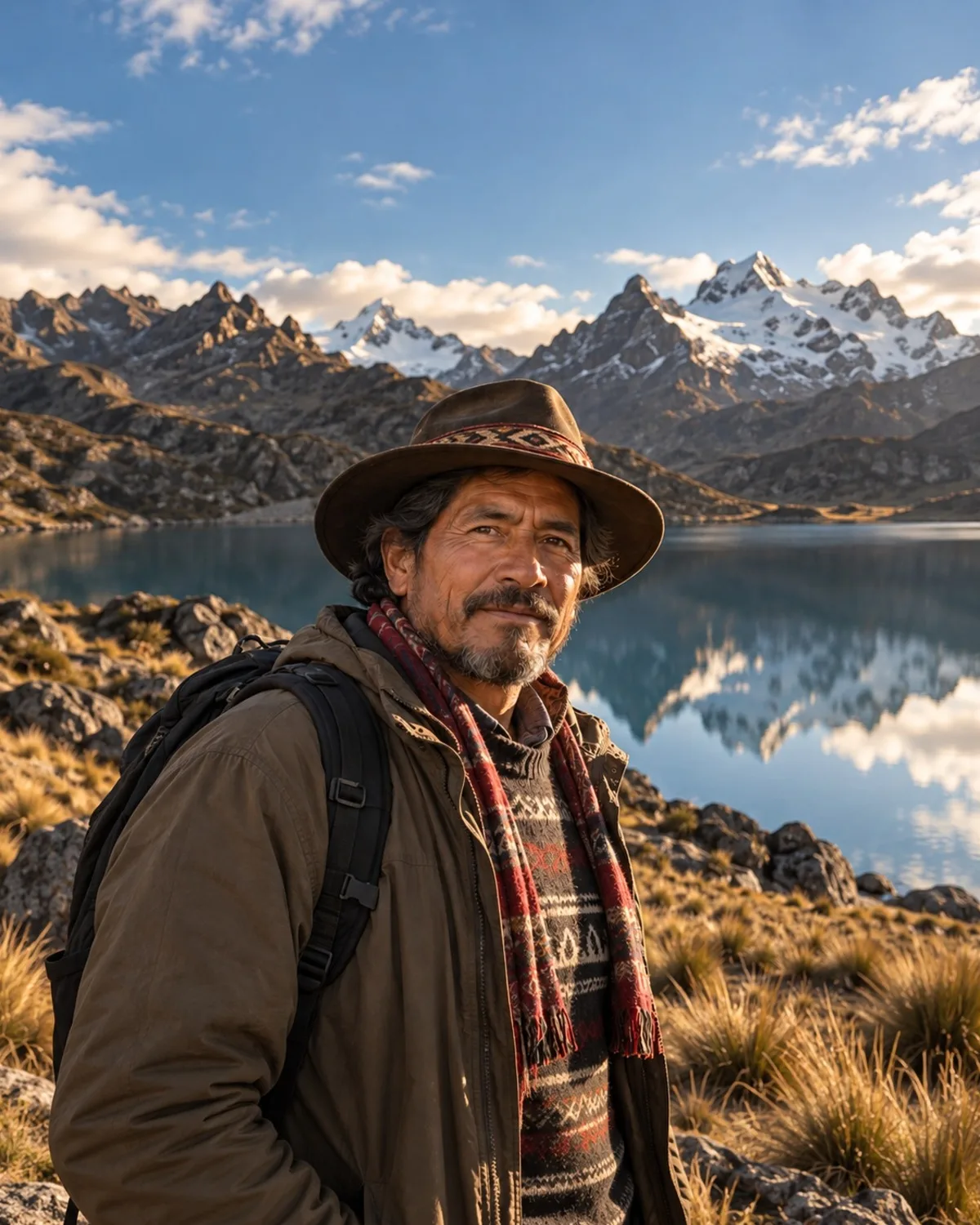
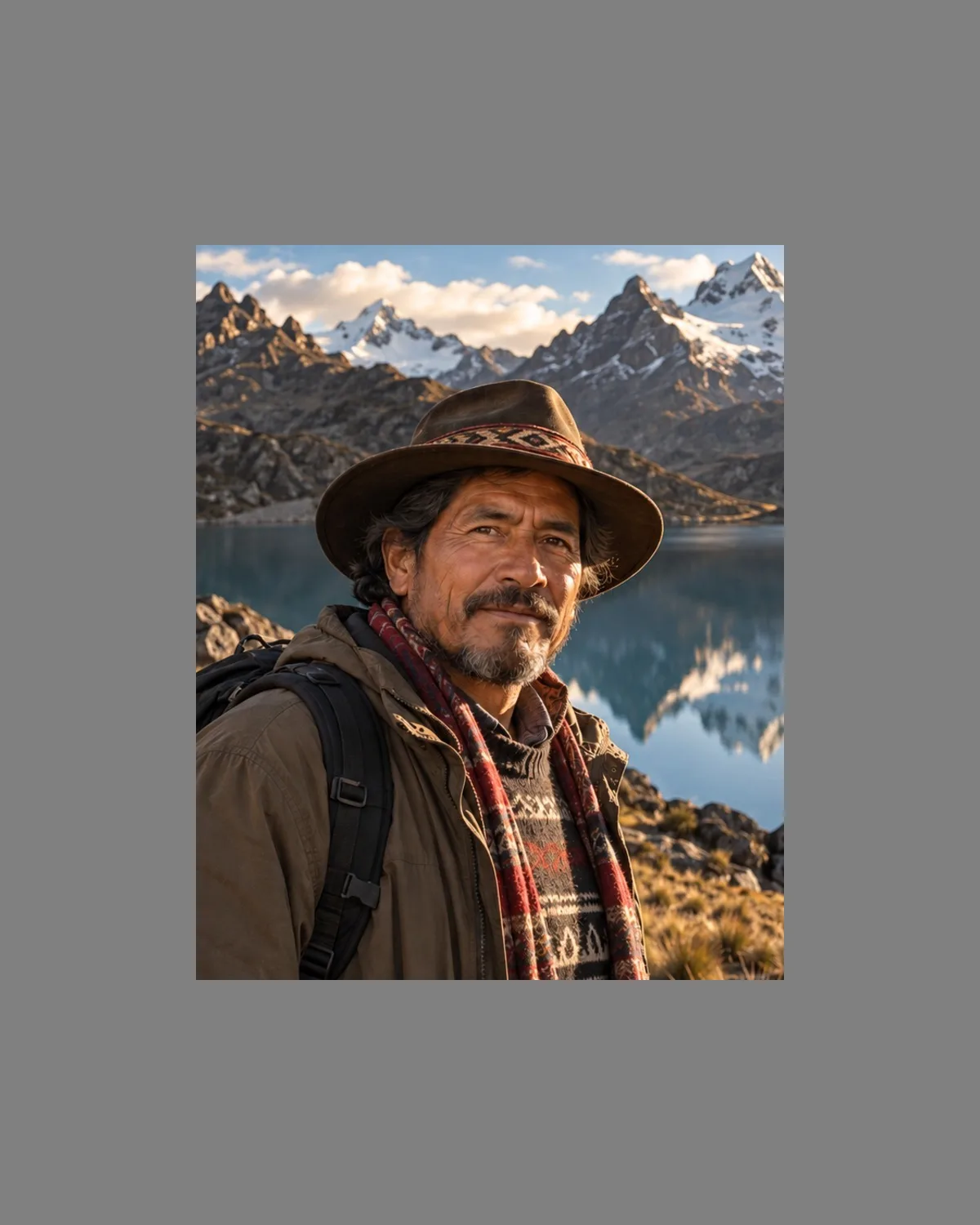
여행 사진에서 사람과 물체 지우는 방법
AI로 여행 사진 속 관광객, 지나가는 사람, 잡동사니를 지우세요. 그림자까지 브러시로 칠해 자연스러운 배경을 얻는 방법입니다.
작성자 Alperen Ciftlikci읽는 시간 4분
사진에서 사람이나 물체를 지우려면 AI 지우개로 해당 부분을 브러시로 칠하고, 그 뒤의 배경은 AI가 다시 채우게 하면 됩니다. Photogenic AI의 개체 제거 도구에서는 지우고 싶은 낯선 사람, 표지판, 쓰레기통을 그림자까지 포함해 칠하면 되고, 선택 영역 밖은 원래 그대로 유지됩니다.
여행 사진에서 특히 유용합니다. 붐비는 명소, 화면 안으로 들어온 행인, 완벽한 노을 속의 쓰레기통 같은 경우가 그렇습니다. 이 가이드는 깔끔하고 자연스러운 결과를 얻는 방법을 알려 드립니다.


AI 개체 제거는 어떻게 작동할까요?
영역을 칠하면 AI는 그곳을 비어 있는 부분으로 보고 주변 장면을 바탕으로 가장 그럴듯한 내용으로 채웁니다. 모래는 모래로 이어지고, 벽의 무늬는 틈을 가로질러 이어지며, 수평선도 계속됩니다. 칠한 영역 밖은 전혀 건드리지 않습니다.
그래서 무엇보다 선택 영역의 품질이 중요합니다.
단계별 방법
- 개체 제거를 열고 사진을 업로드하세요. 게스트로도 가능하며, 로그인은 생성할 때만 요청합니다.
- 지우고 싶은 모든 것을 브러시로 칠하세요. 대상 전체를 덮되 가장자리 주변에 약간의 여유를 두세요.
- 그림자도 포함하세요. 사람은 지웠는데 바닥에 그림자가 남아 있으면 티가 납니다. 그림자와 반사도 함께 칠하세요.
- 생성한 뒤 결과를 원본과 같은 크기로 비교하세요.
- 필요하면 다듬으세요. 흔적이 남았다면 선택 영역을 조금 더 크게 잡고 다시 시도하세요.
생성 한 번에 1크레딧이 듭니다. 새 계정에는 무료 크레딧 3개가 제공되며, 생성에 실패하면 크레딧은 자동으로 환불됩니다.
여행 사진에서 무엇을 지울 수 있나요?
- 인물 사진 배경 속 끼어든 사람과 행인.
- 명소를 가득 채운 인파(몇 명씩 차례로).
- 깔끔한 장면을 어지럽히는 쓰레기, 쓰레기통, 교통 콘(라바콘).
- 건물 앞의 표지판, 비계, 세워 둔 스쿠터.
- 하늘을 가로지르는 전선과 케이블.
- 손가락이나 가방끈처럼 화면 가장자리에 들어온 물체.
자연스러운 결과를 위한 팁
여러 번에 나눠 지우세요
배경에 사람이 많다면 군중 전체를 한꺼번에 지우려 하지 마세요. 가장 거슬리는 두세 명을 먼저 지우고 결과를 확인한 다음 이어서 진행하세요. 선택 영역이 클수록 AI가 만들어 내야 할 부분이 많아져 그림처럼 보일 가능성이 높아집니다.
넉넉하게, 하지만 과하지 않게 칠하세요
선택 영역이 너무 빠듯하면 원래 물체의 유령 같은 윤곽이 남습니다. 가장자리 주변에 몇 픽셀 정도 여유를 두면 더 깔끔하게 섞입니다. 하지만 여유가 지나치게 크면 멀쩡한 부분까지 AI가 다시 만들게 됩니다.
반복되는 패턴을 살펴보세요
벽돌 벽, 타일, 난간, 창문은 엄격한 패턴을 따릅니다. 작은 틈은 AI가 잘 이어 주지만, 넓은 영역에서는 선이 완벽하게 맞지 않을 수 있습니다. 그런 부분은 확대해서 확인하세요.
뒤에 무엇이 있는지 생각하세요
탁 트인 해변이나 하늘에서 사람을 지우는 일은 배경이 단순해서 쉽습니다. 세밀한 조각상이나 다른 사람들 무리 앞에 서 있는 사람을 지우는 일은 가려져 있던 부분을 AI가 짐작해야 하므로 더 어렵습니다.
지우기를 염두에 두고 촬영하세요
촬영할 때 약간만 계획해도 나중에 편집이 훨씬 쉬워집니다.
- 피사체 주변에 공간을 남기세요. 피사체와 겹친 사람은 몇 걸음 떨어져 있는 사람보다 훨씬 지우기 어렵습니다.
- 여러 장을 찍으세요. 사람들은 계속 움직입니다. 다섯 장 중 한 장은 대개 방해되는 사람이 더 적습니다.
- 화면 가장자리를 살피세요. 나중에 건물의 절반을 다시 만들기보다 옆으로 한 걸음 비키는 편이 쉽습니다.
- 피사체의 초점을 유지하세요. 제거는 배경에 작용하는 기능이라 흐릿한 주인공을 고쳐 주지는 못합니다.
다른 도구가 더 나은 경우
지우는 것이 가장 자연스러운 해결책이 아닐 때도 있습니다.
- 지울 사람이 너무 많나요? 그대로 두되 AI 보케 효과로 덜 눈에 띄게 만드세요. 인물 사진용 렌즈처럼 깊이에 따라 배경을 흐려 줍니다.
- 잡동사니를 잘라 냈더니 피사체가 가장자리에 너무 붙었나요? AI 확장으로 캔버스를 새 가로세로 비율로 늘리세요.
- 해를 마주 보고 찍었나요? 조명 및 그림자 보정이 밝은 하늘 앞에서 역광으로 어두워진 얼굴의 균형을 맞춰 줍니다.
휴가 사진을 더 멋지게 만드는 아이디어는 여행 사진을 참고하세요.
솔직한 한계
- AI는 원래 무엇이 있었는지 알지 못합니다. 그럴듯한 배경을 만들어 낼 뿐입니다. 개인 사진에는 대개 괜찮지만, 문서나 증거 자료로는 적합하지 않습니다.
- 크게 지우는 일은 더 어렵습니다. 화면의 3분의 1을 차지하는 사람을 지우면 복원할 부분이 많아져 결과가 흐릿하거나 반복적으로 보일 수 있습니다.
- 피사체와 맞닿은 사람(어깨에 두른 팔, 탁자 위에 올린 손)은 까다롭습니다. 남기려는 사람의 일부까지 AI가 다시 만들어야 하기 때문입니다.
- 장면을 존중하세요. 휴가 사진에서 낯선 사람을 지우는 것과, 사진을 편집해 어디에 있었는지 또는 누가 있었는지를 다른 사람에게 오해하게 만드는 것은 별개의 문제입니다.
자주 묻는 질문
사진에서 사람을 어떻게 지우나요?
사진을 개체 제거에 업로드하고, 그림자를 포함해 사람을 브러시로 칠한 다음 생성하세요. AI가 주변과 어울리는 배경으로 그 영역을 채우고, 나머지 사진은 그대로 둡니다.
이미지에서 글자도 지울 수 있나요?
네, 작은 표지판이나 글자는 다른 물체처럼 칠해서 지울 수 있습니다. 복잡한 배경 위의 큰 글자 덩어리는 깔끔하게 복원하기 더 어렵습니다. 본인이 소유하지 않은 이미지의 워터마크나 저작권 표시를 지우는 데 이 도구를 사용하지 마세요.
제거 후 배경이 자연스럽게 보일까요?
하늘, 모래, 잔디, 단색 벽처럼 단순한 배경에서는 대개 그렇습니다. 세밀하거나 무늬가 있는 배경에서는 결과를 원본 크기로 확인하고, 어색한 부분이 있으면 선택 영역을 조금 바꿔 다시 시도하세요.
여러 개를 한 번에 지울 수 있나요?
여러 영역을 한 번에 칠할 수는 있지만, 가장 자연스러운 결과를 얻으려면 가장 큰 방해 요소부터 지우며 여러 번에 나눠 진행하세요.