Oude familiefoto's herstellen en inkleuren met AI
Herstel bekraste, vergeelde familiefoto's en voeg natuurlijke kleur toe met AI: afdrukken scannen, wat je eerst doet en wat inkleuren kan weten.
Door Alperen Ciftlikci5 min leestijd
Om een oude foto met AI te herstellen en in te kleuren, digitaliseer je de afdruk met een scanner of een vlakke, gelijkmatig verlichte telefoonfoto, haal je hem door een restauratietool om krassen, vouwen en verbleking te repareren, en kleur je daarna de herstelde afbeelding in. De volgorde is belangrijk: kleur die over beschadigingen heen komt laat de schade er erger uitzien, terwijl kleur op een schone restauratie natuurlijk oogt.
Photogenic AI heeft voor elke stap een aparte tool: Oude Foto Restauratie, Inkleuring en, om te printen, AI Foto Opschalen 4K. Hier lees je hoe je ze goed gebruikt en wat je kunt verwachten.


Stap 1: Digitaliseer de afdruk zorgvuldig
De scan is de basis van alles wat volgt. Een paar minuten zorg hier voorkomt later veel teleurstelling.
- Gebruik een flatbedscanner als je die hebt. Scan met hoge resolutie, zodat kleine afdrukken genoeg pixels hebben om mee te werken.
- Geen scanner? Gebruik je telefoon. Leg de afdruk plat bij een raam in daglicht, houd de telefoon recht erboven zodat de randen evenwijdig lopen en gebruik geen flits, die verblinding veroorzaakt.
- Haal de afdruk uit glazen lijsten en plastic hoesjes. Reflecties zijn lastig te scheiden van echte schade.
- Snijd niet te krap bij. Laat een kleine rand staan; je kunt de uiteindelijke afbeelding later nog bijsnijden.
- Bewaar het originele bestand. Werk op kopieën, zodat je altijd opnieuw kunt beginnen.
Uploads in JPG, PNG en WebP worden ondersteund. Digitaliseer je een heel album, dan is het handig eerst alles te scannen en daarna de foto's te kiezen die je wilt herstellen.
Stap 2: Herstel de schade
Open Oude Foto Restauratie en upload de scan. De tool repareert krassen, scheuren, vlekken en verbleking en haalt detail terug in gezichten en stoffen, met behoud van de oorspronkelijke tinten en het karakter van het tijdperk. Hij verzint geen nieuwe gelaatstrekken; de mensen op de foto horen zichzelf te blijven.
Controleer het resultaat op volledige grootte. Let vooral op de ogen, de mond en elk gebied waar een vouw door een gezicht liep, want daar is herstel het belangrijkst.
Stap 3: Voeg kleur toe
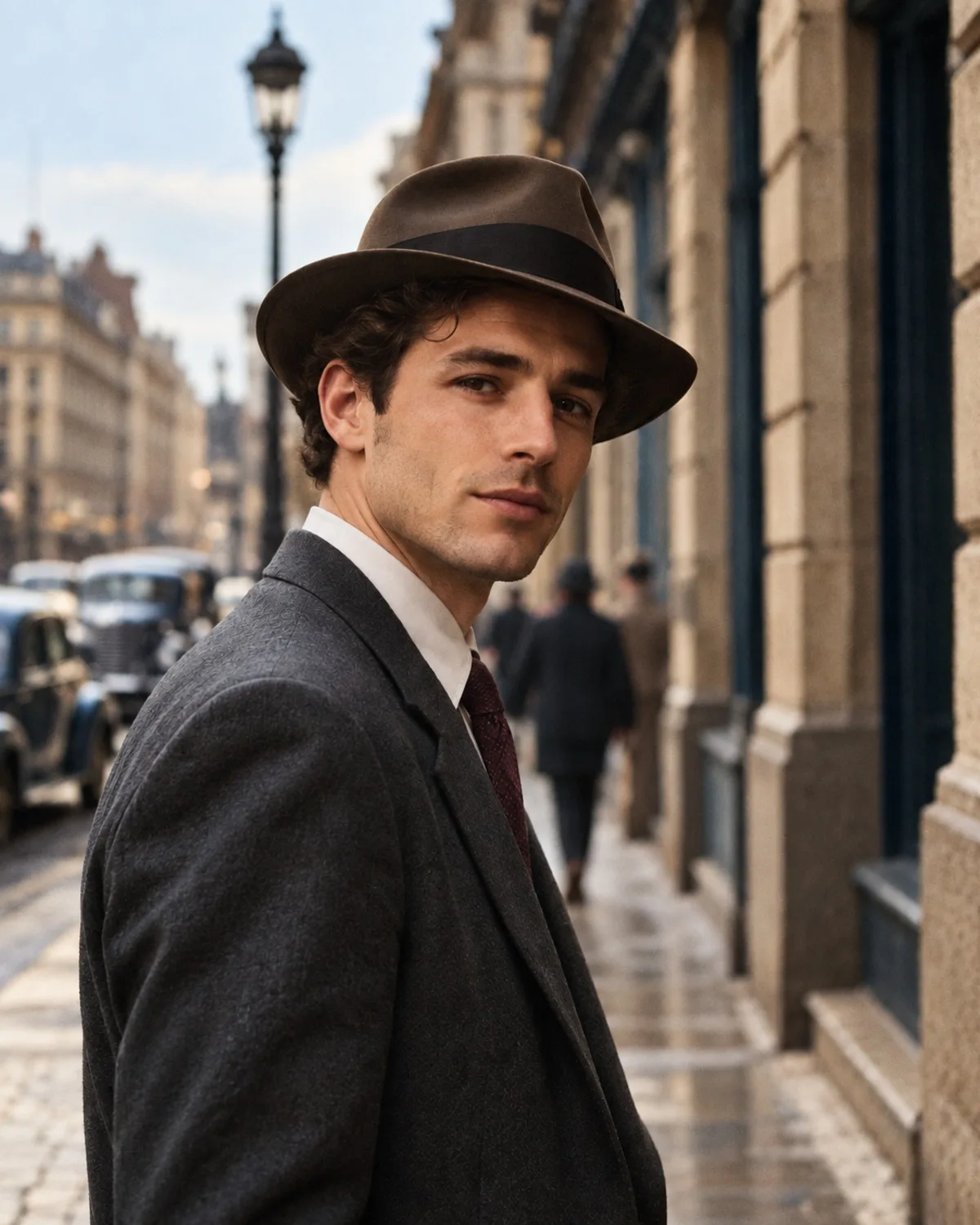
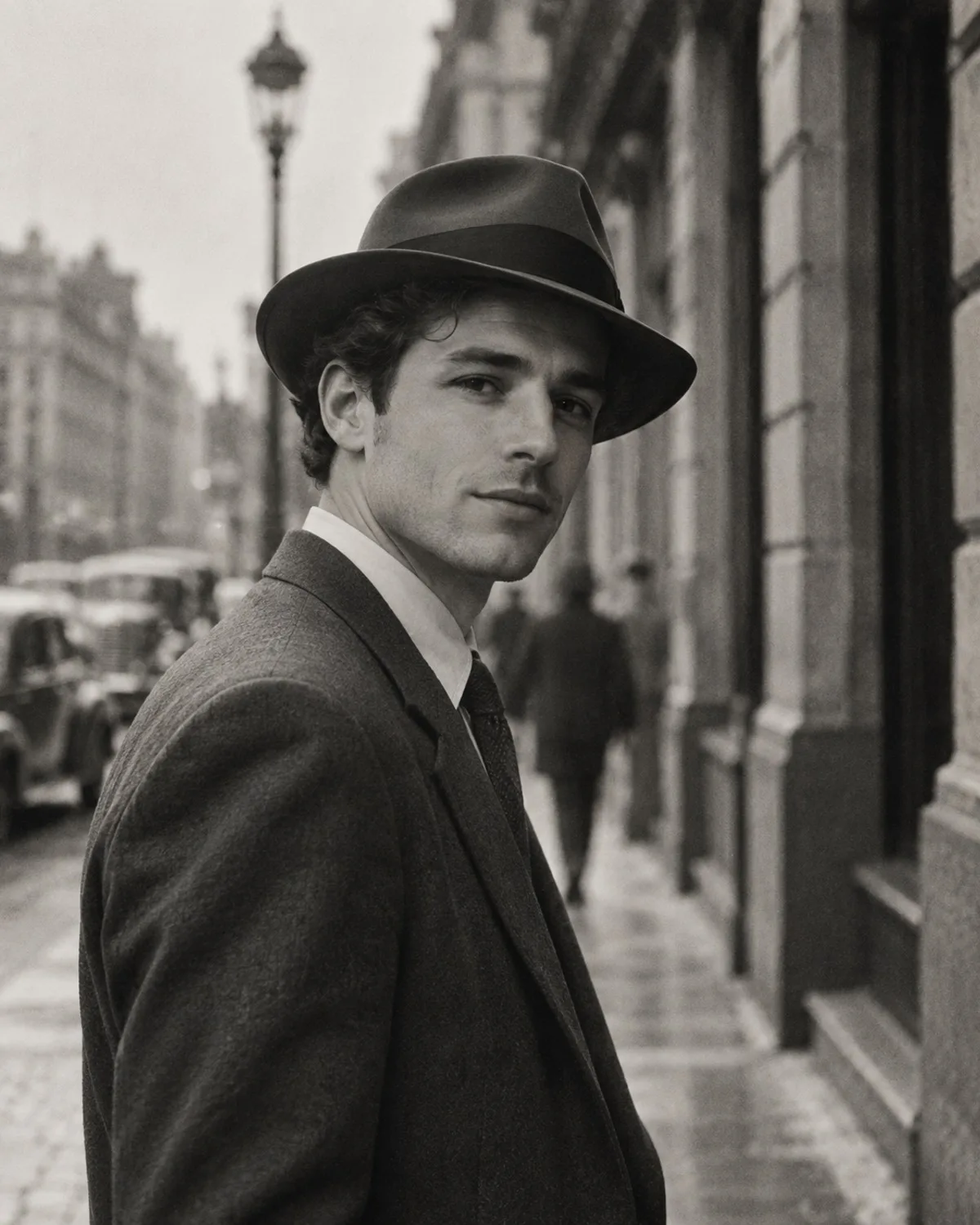
Als de foto schoon is, upload je de herstelde versie naar Inkleuring. Die voegt geloofwaardige huidtinten, kledingkleuren en omgeving toe, met respect voor het oorspronkelijke licht en detail.
Hoe nauwkeurig is AI-inkleuring?
Het is een interpretatie, geen vastlegging. Een zwart-witfoto bewaart helderheid, geen kleur, dus kiest de AI kleuren die aannemelijk zijn voor de scène en het tijdperk. Huid, lucht, groen en gewone stoffen zien er meestal overtuigend uit. De exacte tint van een jurk, een auto of een geverfde deur is niet uit de foto alleen af te leiden.
Als je familie specifieke kleuren nog weet, zoals de blauwe jas van een grootmoeder, vermeld dat dan wanneer je de afbeelding deelt, en zie de ingekleurde versie als aanvulling op het origineel, niet als vervanging.
Stap 4: Verscherp en vergroot om te printen
Oude kiekjes zijn vaak klein en een beetje zacht. Twee optionele tools helpen:
- Onscherpte Verwijderen en Verscherpen haalt scherpe randen terug als het origineel licht onscherp of bewogen was. Het werkt het best bij milde tot matige onscherpte.
- AI Foto Opschalen 4K vergroot de afgewerkte afbeelding met natuurlijk detail, handig voor ingelijste prints en albums.
Schaal als laatste op. Vergroten vóór het herstellen maakt de krassen alleen maar groter.
Tips voor betere resultaten
- Herstel één foto tegelijk en vergelijk. Verschillende schade vraagt om verschillende aandacht, en misschien geef je de voorkeur aan het ene resultaat boven het andere.
- Begin met je beste exemplaar. Als meerdere familieleden dezelfde foto hebben, vraag dan om die in de beste staat.
- Bewaar de restauratie ook in zwart-wit. Veel mensen willen beide versies hebben, vooral voor herdenkingen.
- Geef bestanden duidelijke namen, met namen en ruwe data, zodat de informatie niet opnieuw verloren gaat.
Herstelde foto's delen met familie
Herstelde foto's zijn vaak het begin van een gesprek. Deel het origineel naast de herstelde en ingekleurde versies, zodat familieleden kunnen zien wat is gerepareerd en wat is geïnterpreteerd. Oudere familieleden herinneren zich misschien namen, plaatsen en de echte kleuren van kleren of auto's; schrijf die details op zolang het kan. Download je afgewerkte bestanden uit je Bibliotheek en bewaar kopieën op meer dan één plek.
Wat AI-restauratie niet kan
AI-restauratie is indrukwekkend, maar eerlijke verwachtingen helpen:
- Ontbrekende stukken worden gereconstrueerd, niet teruggehaald. Als een deel van een gezicht is afgescheurd, vult de AI de opening met iets aannemelijks. Controleer die plekken zorgvuldig.
- Heel kleine gezichten in groepsfoto's hebben mogelijk te weinig detail om duidelijk te herstellen.
- Ernstige waterschade of zware schimmel kan zoveel van het beeld verbergen dat slechts gedeeltelijk herstel mogelijk is.
- Kleur is een beste gok, zoals hierboven beschreven.
Resultaten worden opgeslagen in je privébibliotheek en je kunt ze, of je hele account, op elk moment verwijderen. Elke stap kost 1 credit, nieuwe accounts krijgen 3 gratis credits en mislukte generaties worden automatisch terugbetaald.
Voor een breder overzicht van het bewaren van familiearchieven, zie familiefoto's restaureren.
Veelgestelde vragen
Kan AI gescheurde of waterbeschadigde foto's repareren?
Vaak wel. Oude Foto Restauratie repareert scheuren, vouwen, vlekken en verbleking. Waar schade een deel van de afbeelding heeft vernietigd, reconstrueert de AI het in plaats van het origineel terug te halen, dus kijk goed naar gezichten en belangrijke details.
Moet ik eerst herstellen of inkleuren?
Herstel eerst. Inkleuren werkt het best op een schone afbeelding, en kleur over krassen en vlekken heen laat ze meestal meer opvallen.
Veranderen de gezichten?
De tools zijn ontworpen om de identiteit te behouden. Restauratie repareert schade zonder nieuwe kenmerken te verzinnen, en inkleuring verandert alleen kleur, niet vorm of detail.
Kan ik de herstelde foto printen?
Ja. Haal de afgewerkte afbeelding voor grotere prints door AI Foto Opschalen 4K, dat hem vergroot met behoud van de oorspronkelijke beeldverhouding.



