Zdjęcia, które najlepiej się wycinają
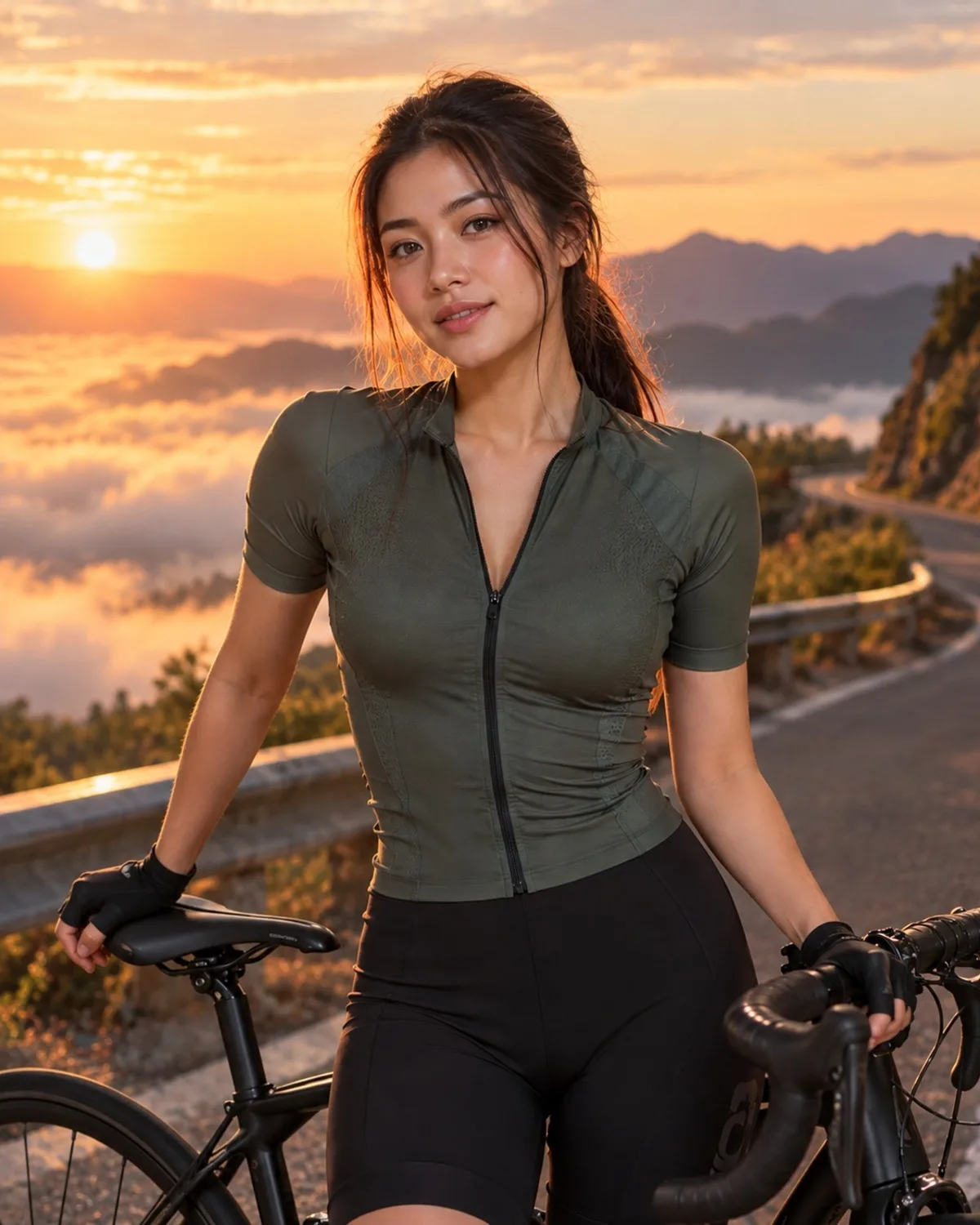
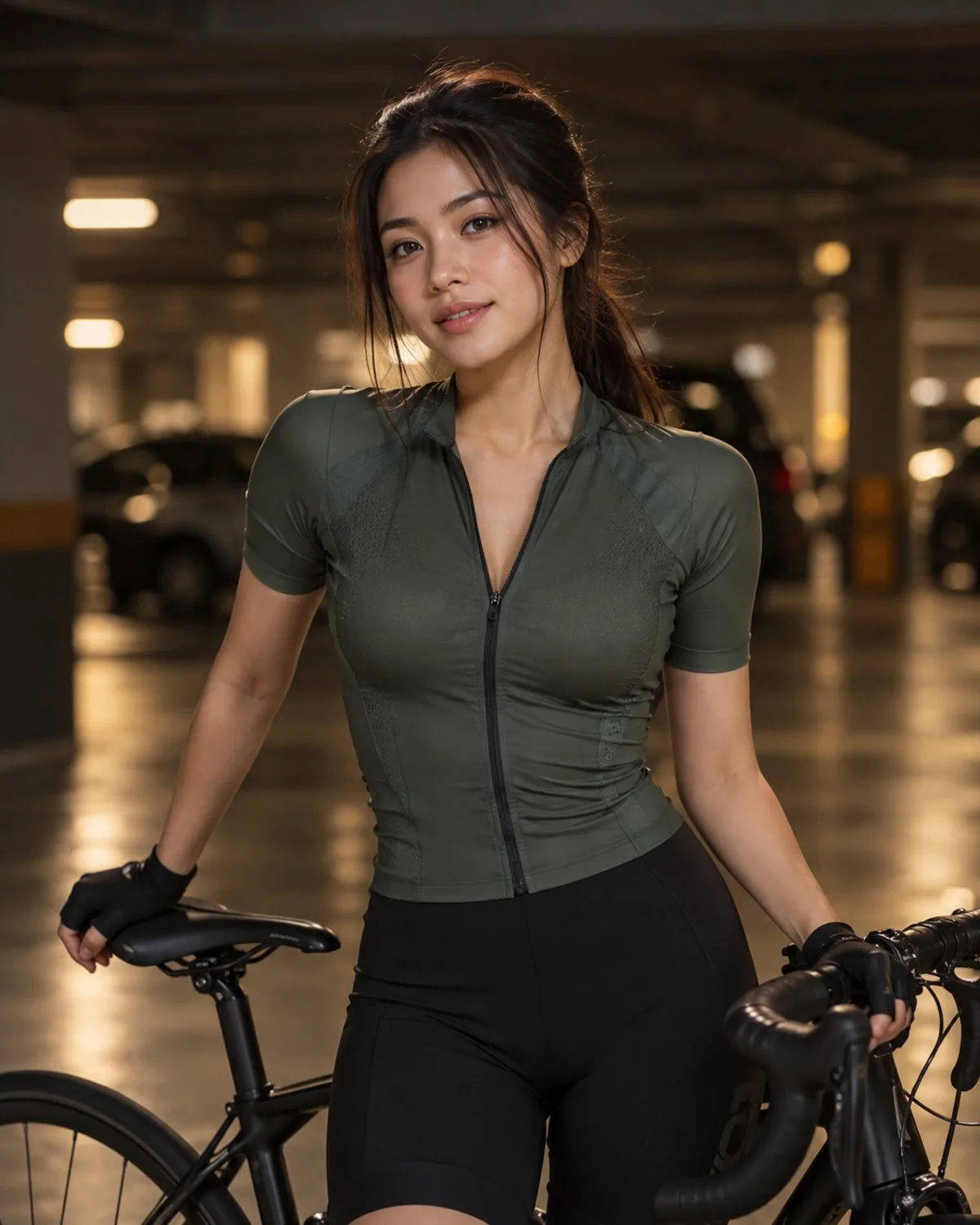
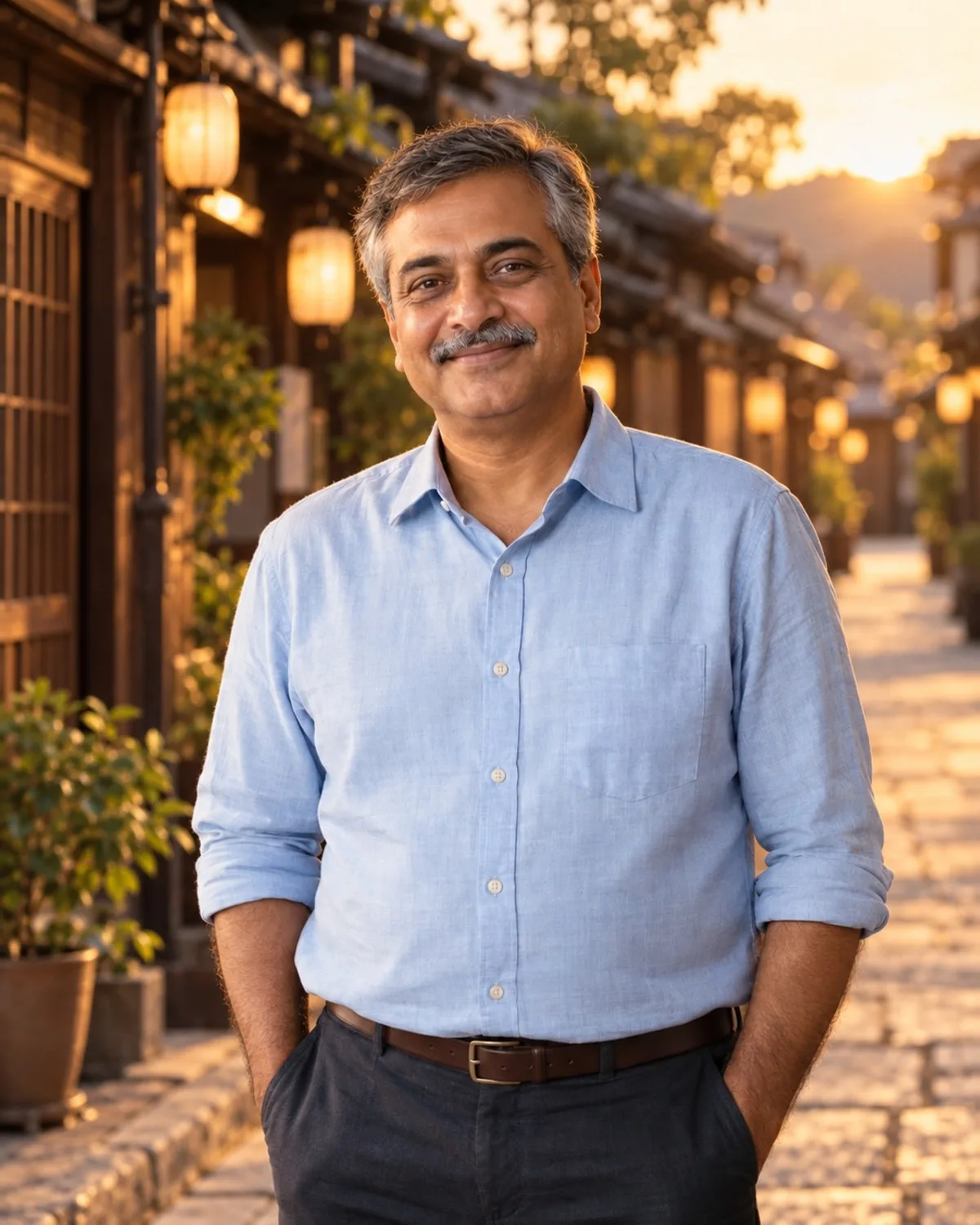
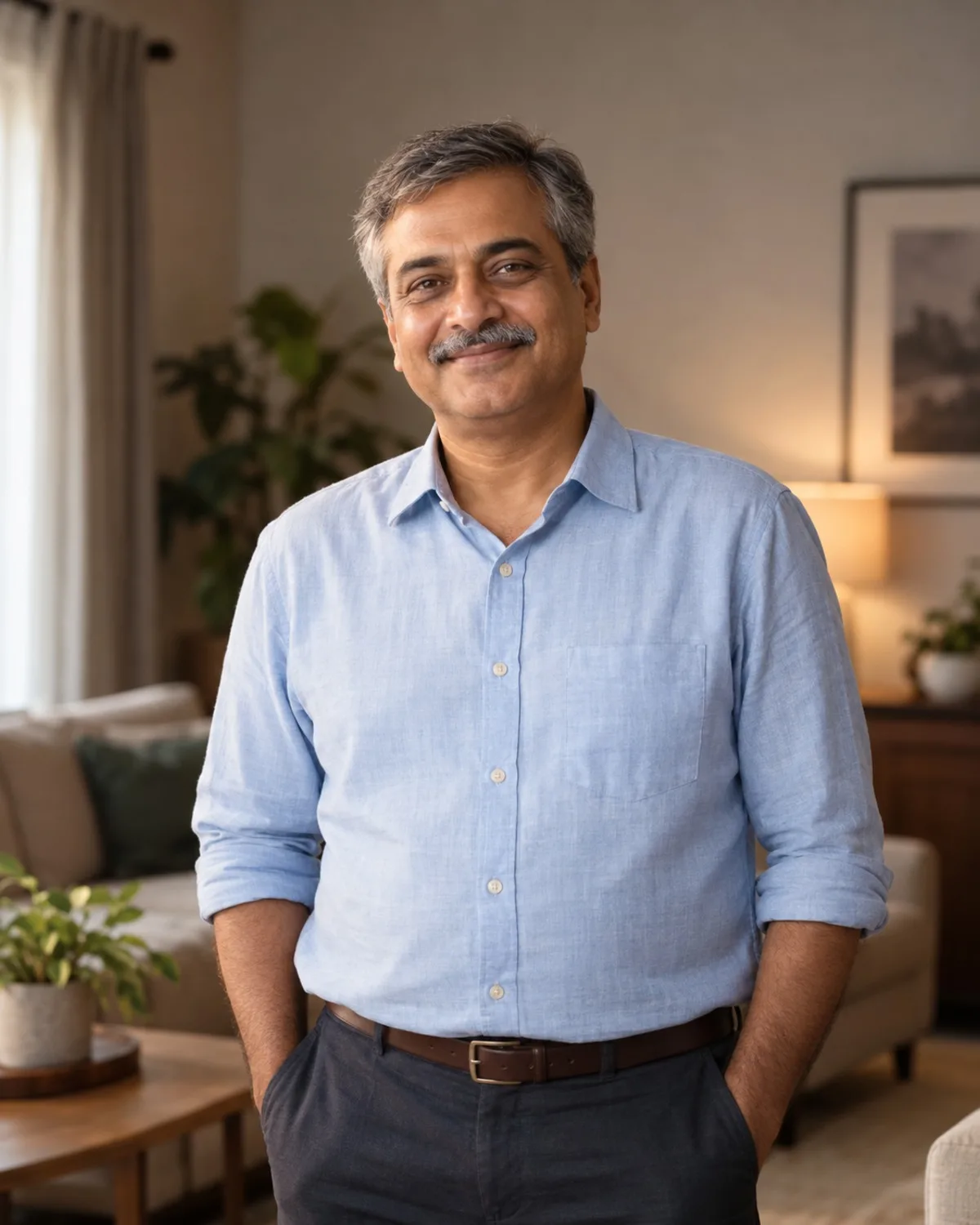
Im wyraźniej na oryginale obiekt oddziela się od tła, tym czystsza krawędź w wyniku. Najwięcej daje kontrast: ciemna kurtka na tle jasnej ściany albo jasny produkt na ciemniejszym stole. Miękkie, równe światło pozwala uniknąć ostrych cieni, które mogą wyglądać jak część obiektu.
Narzędzie wycina główny obiekt. Gdy w kadrze jest jedna osoba lub jeden produkt, dokładnie wie, co zostawić. W zatłoczonych scenach z wieloma osobami lub przedmiotami AI musi zdecydować, co jest głównym obiektem, dlatego najpierw przytnij zdjęcie wokół tego, co ma zostać.
Fotografuj obiekt trochę dalej od ściany za nim, aby cień nie dotykał jego konturu, i trzymaj cały obiekt w kadrze; produkt ucięty przy brzegu będzie ucięty także w pliku PNG.
Dlaczego plik jest w formacie PNG
Przezroczystość zachowuje się tylko w formatach, które ją obsługują. Wynikiem jest plik PNG, który przechowuje przezroczysty obszar, podczas gdy JPG nie ma przezroczystości i wypełnia go jednolitym kolorem. Zachowaj plik PNG, gdy umieszczasz wycięcie w prezentacji, programie graficznym lub na stronie internetowej. Jeśli serwis przyjmuje tylko JPG, najpierw umieść wycięcie na tle albo użyj Zmiany Tła, aby od razu dostać gotowe zdjęcie.
Aby sprawdzić jakość krawędzi, obejrzyj plik PNG najpierw na ciemnym, a potem na jasnym tle. Jasne obwódki niewidoczne na bieli często wychodzą na czerni.
Uczciwe ograniczenia
Włosy, sierść i krawędzie tkanin są obsługiwane dobrze, a półprzezroczyste obszary pozostają miękkie. Najtrudniejsze są obiekty naprawdę przezroczyste, takie jak szklanki z wodą, cienkie zasłony czy welon, bo prawidłowy wynik jest częściowo tłem. Warto je dokładnie sprawdzić.
Bardzo małe obiekty w dużym kadrze tracą szczegóły na krawędziach, więc przed wysłaniem przytnij zdjęcie bliżej. Wyniki z darmowych kredytów startowych mają mały znak wodny, a płatne kredyty dają czyste pliki do ogłoszeń komercyjnych i projektów.
Powiązane narzędzia
Chcesz gotowego tła zamiast przezroczystości? Zmiana Tła zachowuje obiekt i dodaje scenę studyjną, biurową lub plenerową z dopasowanym światłem i naturalnym cieniem. Aby zmiękczyć tło, nie pozbywając się go, użyj Efektu Bokeh AI. Jeśli wycięcie jest za małe do druku, przepuść je przez Skalowanie Zdjęć AI 4K.
Tworzysz naklejkę lub kolaż? Usuń tło z każdego zdjęcia osobno, a potem ułóż pliki PNG w programie graficznym albo pozwól, by Kolaż AI ułożył całe zdjęcia za Ciebie.