Como restaurar e colorir fotos antigas de família com IA
Restaure fotos de família riscadas e desbotadas e adicione cores naturais com IA: como digitalizar, o que fazer primeiro e o que a colorização não sabe.
Por Alperen Ciftlikci5 min de leitura
Para restaurar e colorir uma foto antiga com IA, digitalize a foto impressa com um scanner ou com uma foto de celular feita com a imagem plana e bem iluminada, passe-a por uma ferramenta de restauração para reparar riscos, dobras e desbotamento e só depois colora a imagem reparada. A ordem importa: cor sobre dano faz o dano parecer pior, enquanto cor sobre uma restauração limpa fica natural.
O Photogenic AI tem uma ferramenta para cada etapa: Restauração de Fotos Antigas, Colorização e, para imprimir, Ampliação de Fotos 4K com IA. Veja como usá-las bem e o que esperar.


Etapa 1: digitalize a foto com cuidado
A digitalização é a base de tudo o que vem depois. Alguns minutos de cuidado aqui evitam muita decepção mais tarde.
- Use um scanner de mesa, se tiver. Digitalize em alta resolução para que fotos pequenas tenham pixels suficientes para trabalhar.
- Sem scanner? Use o celular. Deixe a foto plana perto de uma janela, à luz do dia, segure o celular bem acima dela para que as bordas fiquem paralelas e evite o flash, que causa reflexos.
- Tire a foto de molduras de vidro e capas plásticas. Reflexos são difíceis de separar de danos reais.
- Não corte muito rente. Deixe uma pequena borda; você pode recortar a imagem final depois.
- Guarde o arquivo original. Trabalhe em cópias para poder sempre recomeçar.
Aceitamos envios em JPG, PNG e WebP. Se você está digitalizando um álbum inteiro, vale digitalizar tudo primeiro e escolher depois as fotos a restaurar.
Etapa 2: repare os danos
Abra a Restauração de Fotos Antigas e envie a digitalização. A ferramenta repara riscos, rasgos, manchas e desbotamento e recupera detalhes em rostos e tecidos, mantendo os tons originais e o caráter da época. Ela não inventa feições novas; as pessoas da foto devem continuar parecendo elas mesmas.
Confira o resultado em tamanho real. Preste atenção nos olhos, na boca e em qualquer área em que uma dobra cruzava um rosto, pois é onde o reparo mais importa.
Etapa 3: adicione cor
Com a foto limpa, envie a versão restaurada para a Colorização. Ela adiciona tons de pele, cores de roupas e cenários convincentes, respeitando a luz e os detalhes originais.
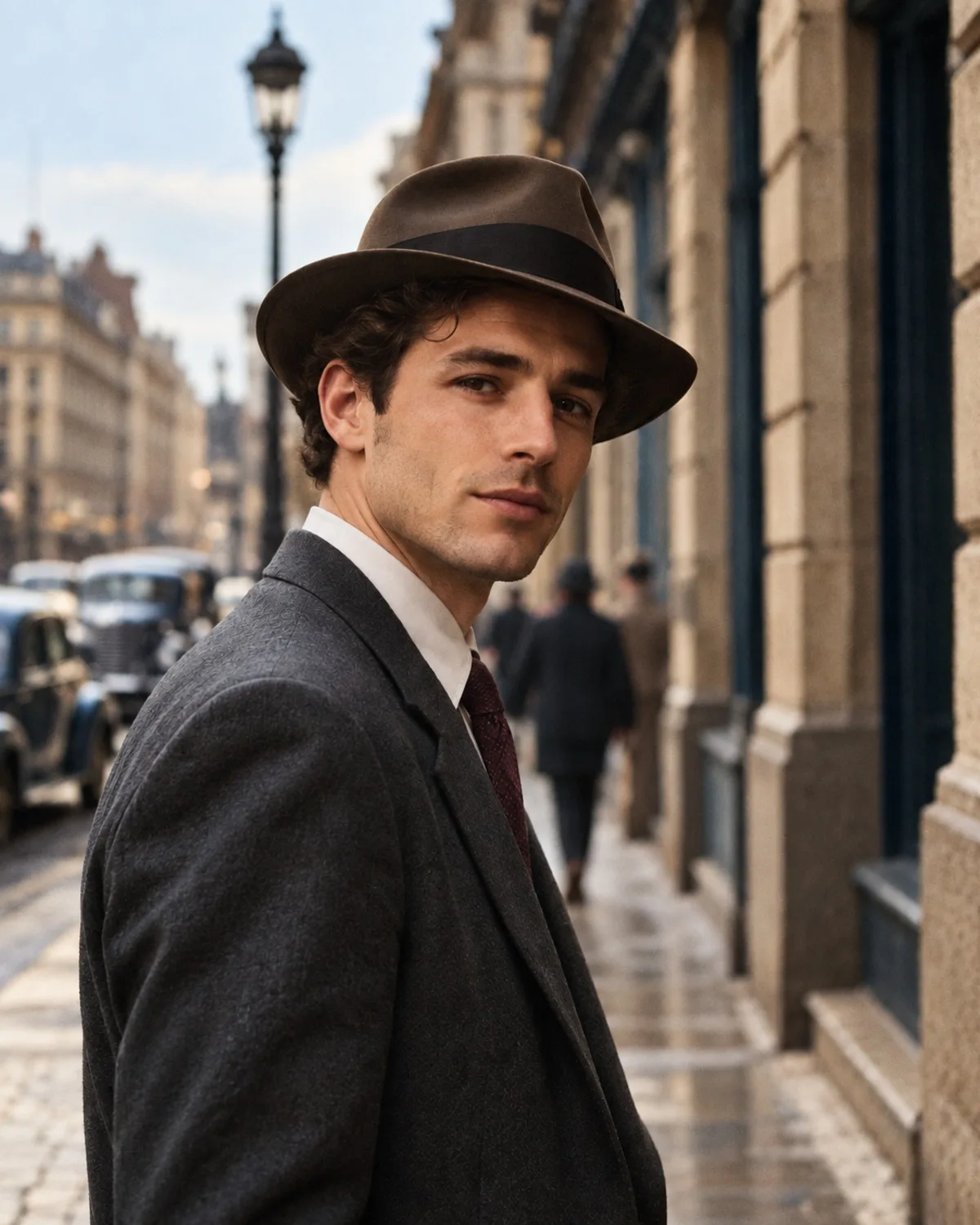
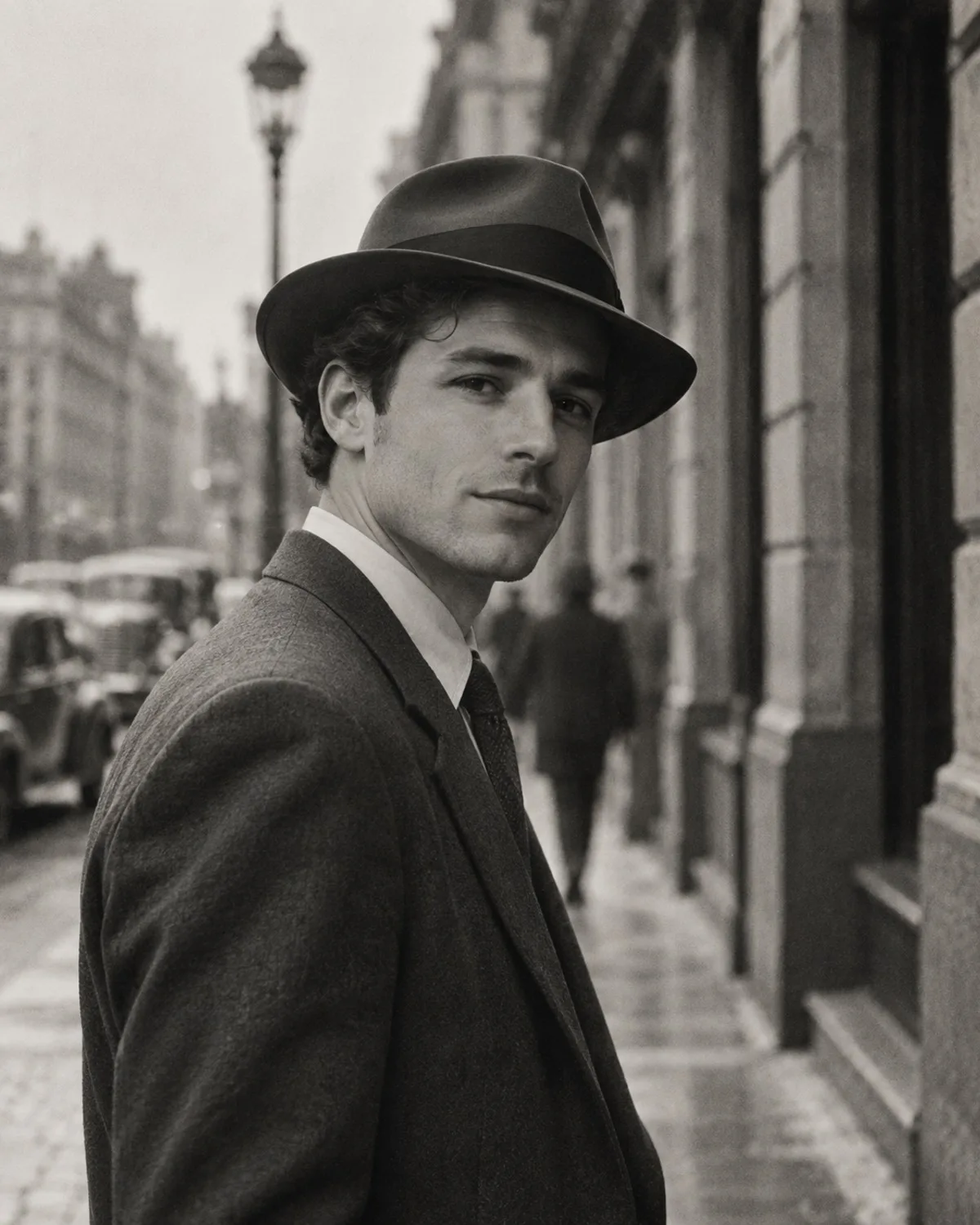
Qual a precisão da colorização com IA?
É uma interpretação, não um registro. Uma foto em preto e branco guarda brilho, não cor, então a IA escolhe cores plausíveis para a cena e a época. Pele, céu, folhagem e tecidos comuns costumam ficar convincentes. O tom exato de um vestido, de um carro ou de uma porta pintada não dá para saber só pela foto.
Se a sua família se lembra de cores específicas, como o casaco azul da vovó, mencione isso ao compartilhar a imagem e trate a versão colorizada como uma companheira do original, não como substituta.
Etapa 4: dê nitidez e amplie para imprimir
Fotos antigas costumam ser pequenas e um pouco suaves. Duas ferramentas opcionais ajudam:
- Remover Desfoque e Nitidez recupera bordas nítidas quando o original estava um pouco fora de foco ou tremido. Funciona melhor em borrões leves a moderados.
- Ampliação de Fotos 4K com IA amplia a imagem final com detalhes naturais, útil para impressões emolduradas e álbuns.
Amplie por último. Ampliar antes da restauração só deixa os riscos maiores.
Dicas para melhores resultados
- Restaure uma foto por vez e compare. Cada dano pede uma atenção diferente, e você pode preferir um resultado a outro.
- Comece pela sua melhor cópia. Se vários parentes têm a mesma foto, peça a que estiver em melhor estado.
- Guarde também a restauração em preto e branco. Muita gente gosta de ter as duas versões, principalmente em homenagens.
- Dê nomes claros aos arquivos, com nomes das pessoas e datas aproximadas, para que a informação não se perca de novo.
Compartilhando as fotos restauradas com a família
Fotos restauradas costumam puxar conversa. Compartilhe o original ao lado das versões restaurada e colorizada, para que os parentes vejam o que foi reparado e o que foi interpretado. Os mais velhos da família podem lembrar nomes, lugares e as cores reais de roupas ou carros; anote esses detalhes enquanto pode. Baixe os arquivos finais da sua Biblioteca e guarde cópias em mais de um lugar.
O que a restauração com IA não consegue fazer
A restauração com IA impressiona, mas expectativas realistas ajudam:
- Partes que faltam são reconstruídas, não recuperadas. Se um pedaço de um rosto foi rasgado, a IA preenche a lacuna com algo plausível. Confira essas áreas com atenção.
- Rostos muito pequenos em fotos de grupo podem não ter detalhes suficientes para uma restauração nítida.
- Dano grave por água ou muito mofo pode esconder tanto da imagem que só um reparo parcial é possível.
- A cor é a melhor estimativa, como explicado acima.
Os resultados ficam na sua Biblioteca privada, e você pode excluí-los, ou excluir a conta inteira, quando quiser. Cada etapa custa 1 crédito, contas novas ganham 3 créditos grátis e gerações com falha são reembolsadas automaticamente.
Para uma visão mais ampla sobre preservar o arquivo da família, veja restauração de fotos de família.
Perguntas frequentes
A IA consegue consertar fotos rasgadas ou danificadas pela água?
Muitas vezes, sim. A Restauração de Fotos Antigas repara rasgos, dobras, manchas e desbotamento. Onde o dano destruiu parte da imagem, a IA reconstrói em vez de recuperar o original, então olhe com atenção os rostos e os detalhes importantes.
Devo restaurar ou colorir primeiro?
Restaure primeiro. A colorização funciona melhor em uma imagem limpa, e adicionar cor sobre riscos e manchas tende a destacá-los ainda mais.
Os rostos vão mudar?
As ferramentas são feitas para preservar a identidade. A restauração repara danos sem inventar feições novas, e a colorização muda apenas a cor, não a forma nem o detalhe.
Posso imprimir a foto restaurada?
Sim. Para impressões maiores, passe a imagem final pela Ampliação de Fotos 4K com IA, que a amplia mantendo a proporção original.



