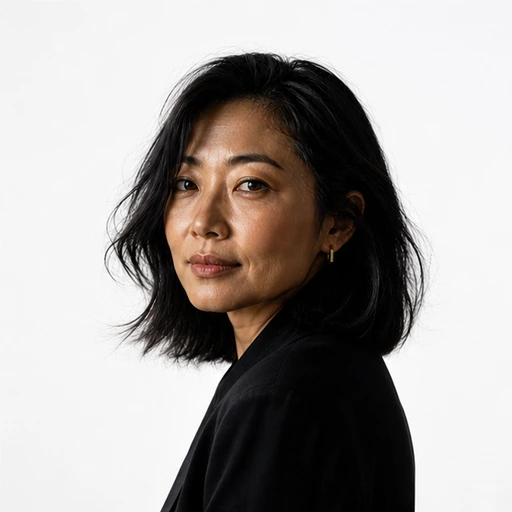
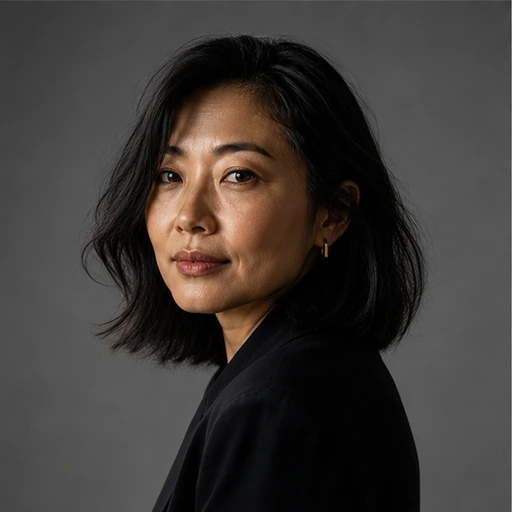
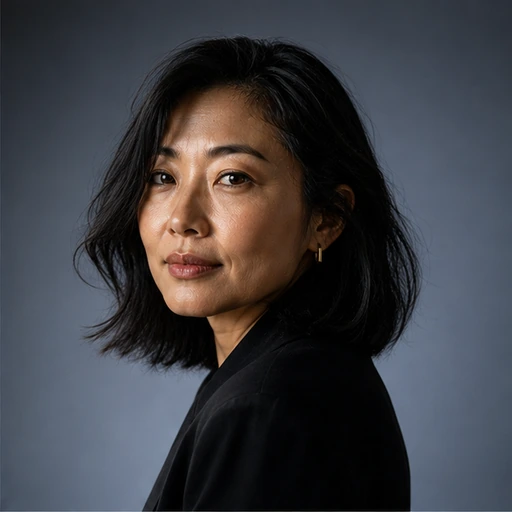
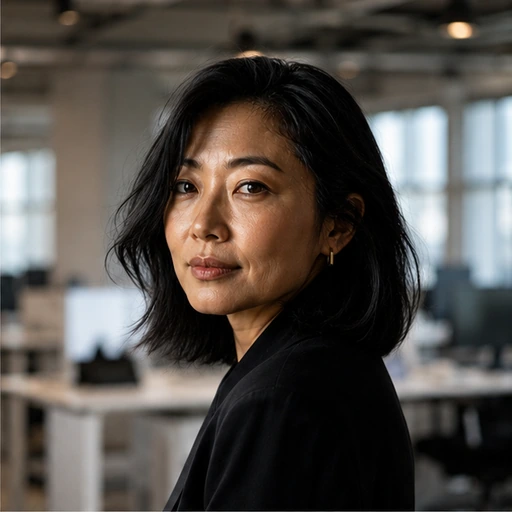

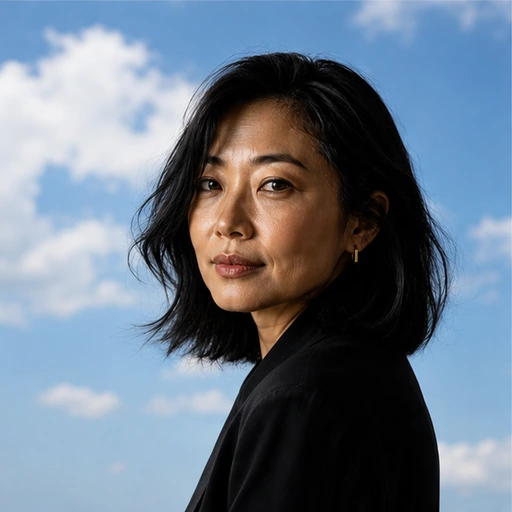
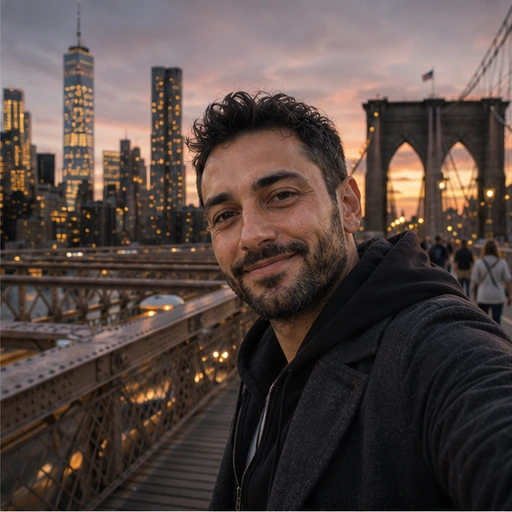
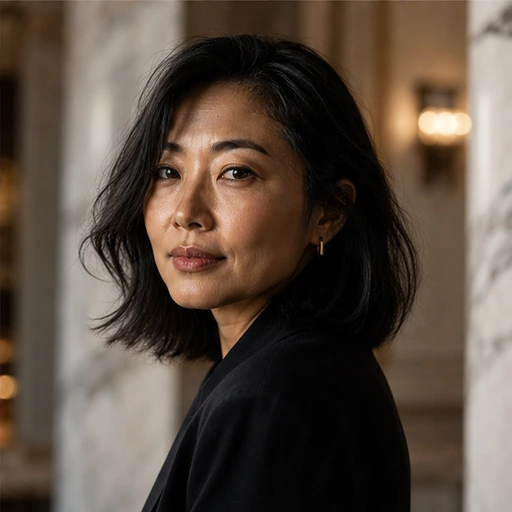
Escolhendo um fundo que combine
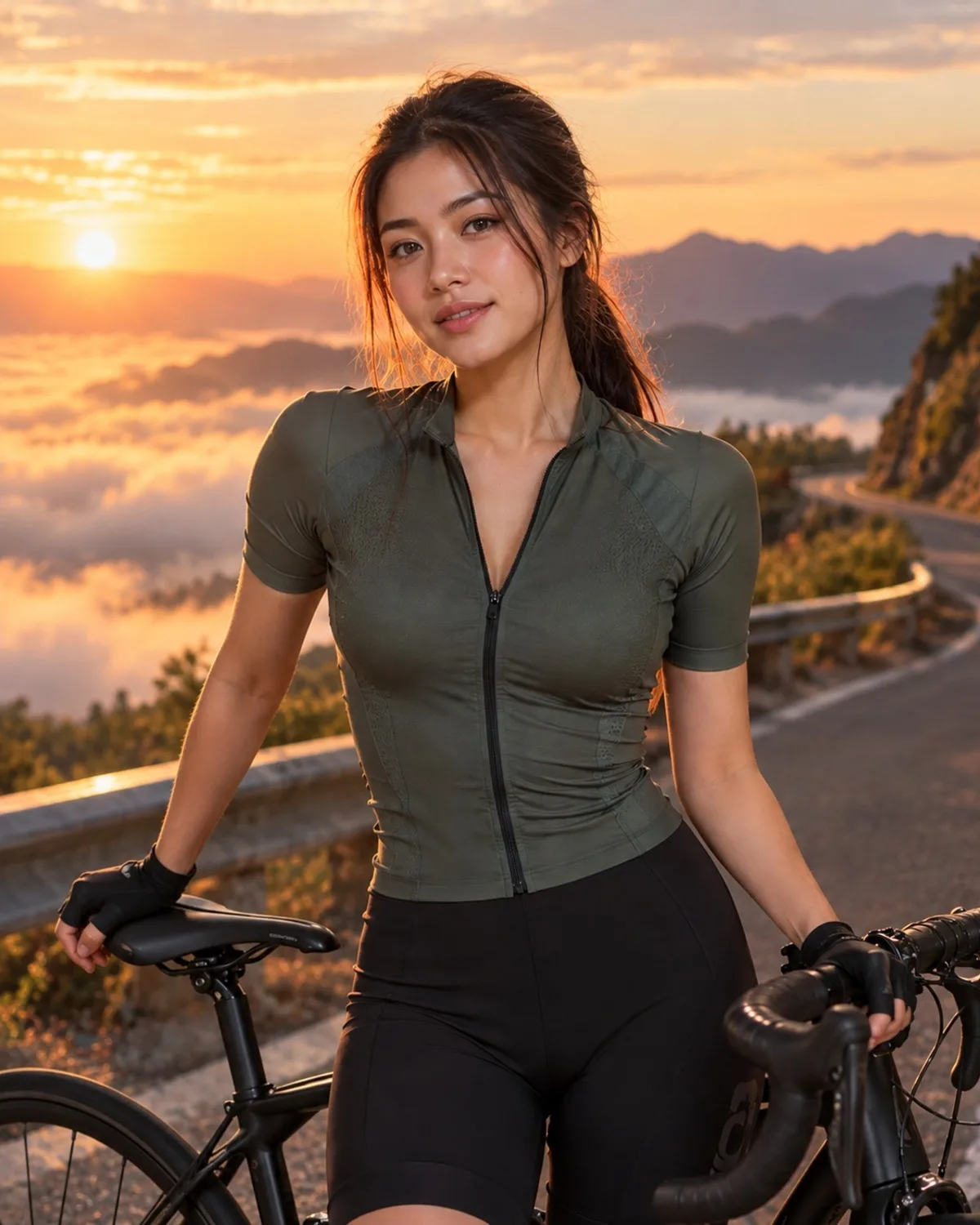
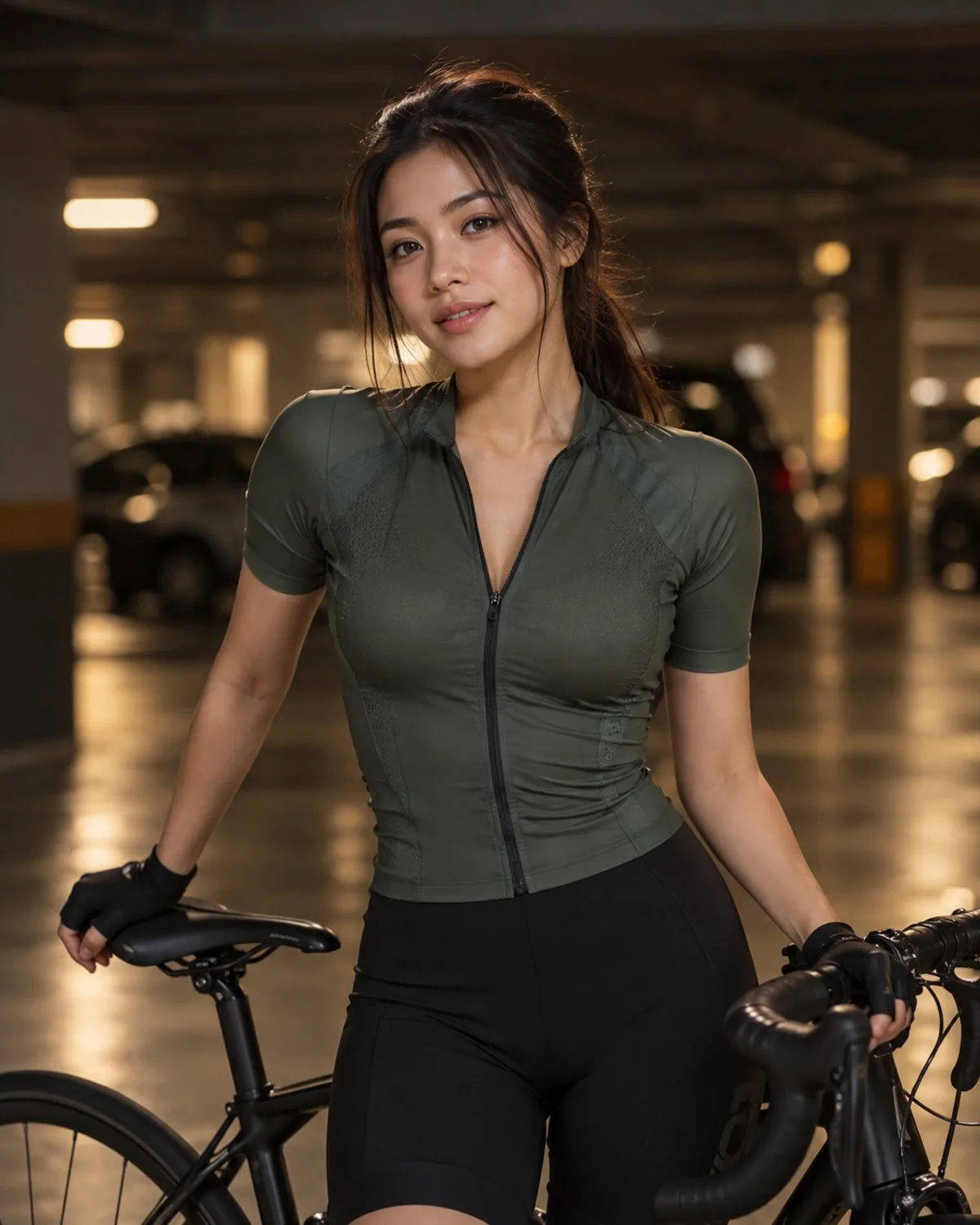
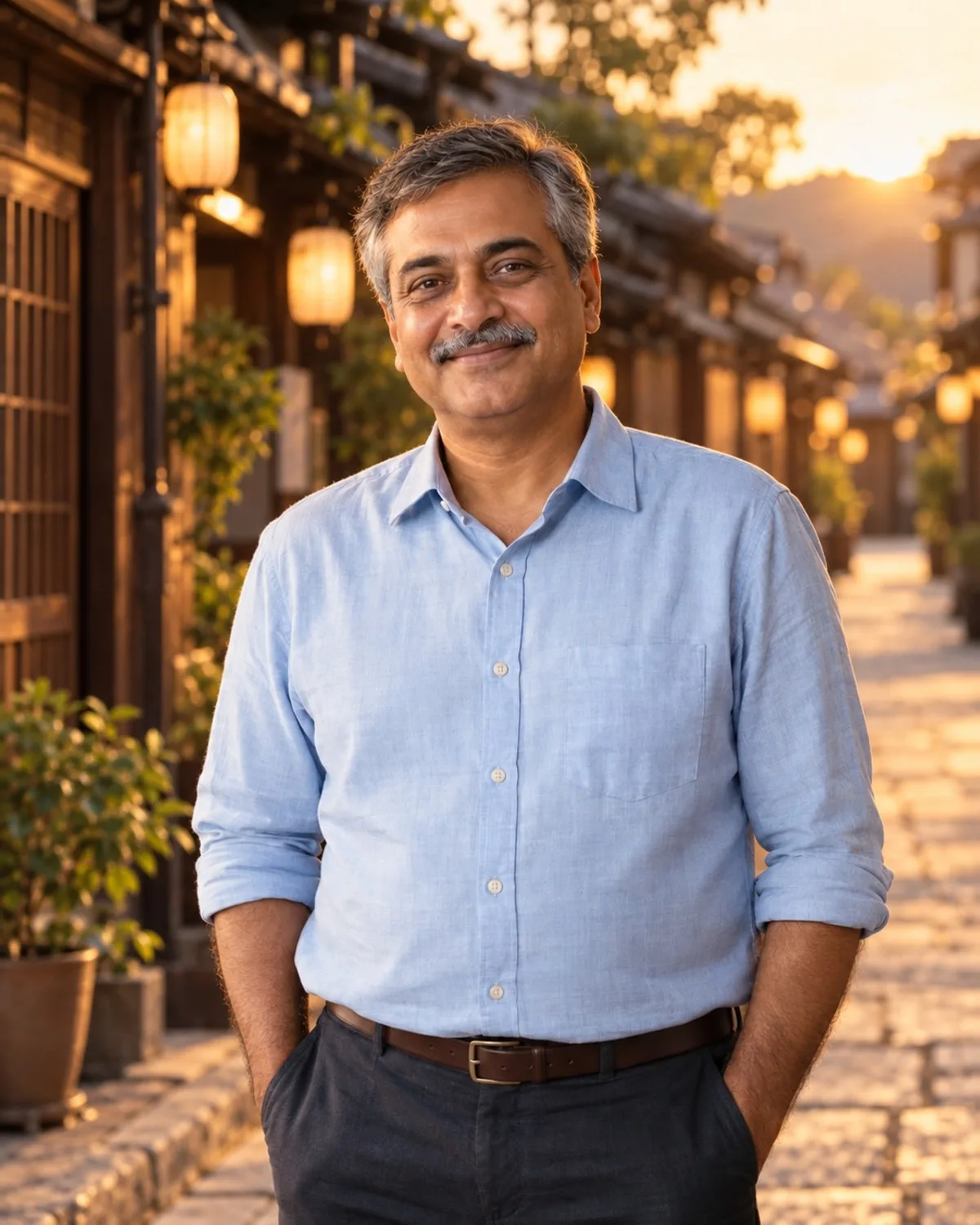
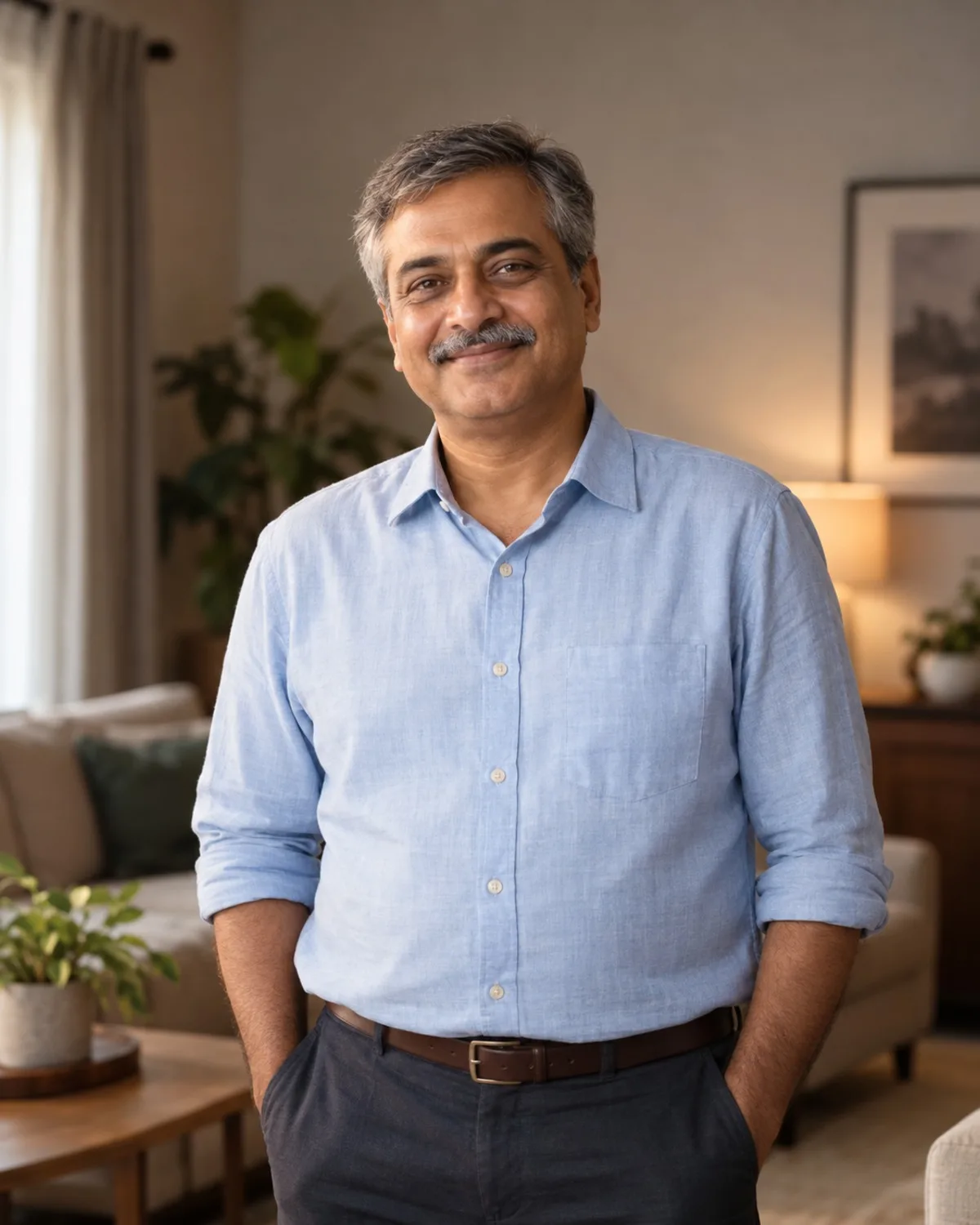
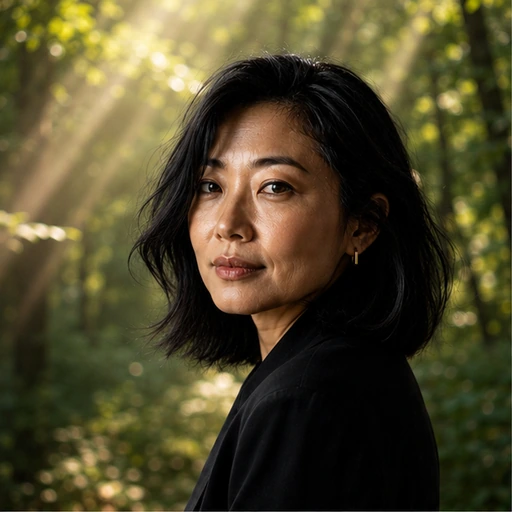
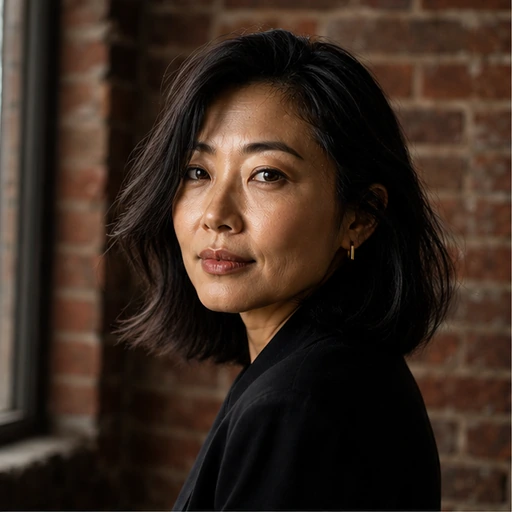
Um fundo novo é convincente quando combina com a foto que você já tem. Se você foi iluminado de frente com luz suave, um fundo de estúdio ou de escritório com luz suave combina bem. Se você foi iluminado por um sol forte vindo de um lado, um cenário externo e claro, como Praia ou Natureza, combina melhor do que um interior escuro. A ferramenta ajusta a direção da luz para você, mas começar de algo parecido deixa o resultado mais natural.
Para fotos de trabalho, Estúdio Branco, Estúdio Cinza, Escritório Moderno e Estante são as escolhas mais seguras. Para produtos, Estúdio Branco, Estúdio Cinza, Gradiente de Cor e Interior de Mármore mantêm a atenção no item. Luzes Bokeh, Parede de Tijolos e Céu dão clima a posts para redes sociais.
Escrevendo um fundo personalizado
Descreva o lugar, a luz e a profundidade, por exemplo uma biblioteca tranquila com luz quente de fim de tarde, levemente desfocada. Mencionar o foco ajuda: um fundo suavemente desfocado parece uma foto real tirada com uma lente de retrato, enquanto um fundo perfeitamente nítido atrás de um assunto nítido pode parecer colado.
Limite a descrição ao cenário. O assunto é mantido da sua foto, então não é preciso descrever você.
A harmonia de cores também ajuda. Um fundo em tons que complementam sua roupa parece intencional, enquanto um fundo da mesma cor da sua blusa pode deixar o contorno difícil de ler. Estúdio Cinza é uma escolha confiável quando você está em dúvida.
Limites reais
A pose e o enquadramento do assunto continuam os mesmos, então uma foto fechada de cabeça e ombros não vai virar uma foto de corpo inteiro em um lugar novo. Objetos que você está segurando ou tocando e que pertencem à cena antiga, como o encosto de uma cadeira ou um corrimão, podem ficar ou ser removidos em parte. Cabelos muito finos e soltos diante de um fundo original cheio de elementos são a borda mais difícil de separar; um original mais simples ajuda.
Se você precisa de atmosfera, e não apenas de um fundo, a Mudança de Cenário reconstrói todo o ambiente e a luz ao seu redor.
Ferramentas relacionadas
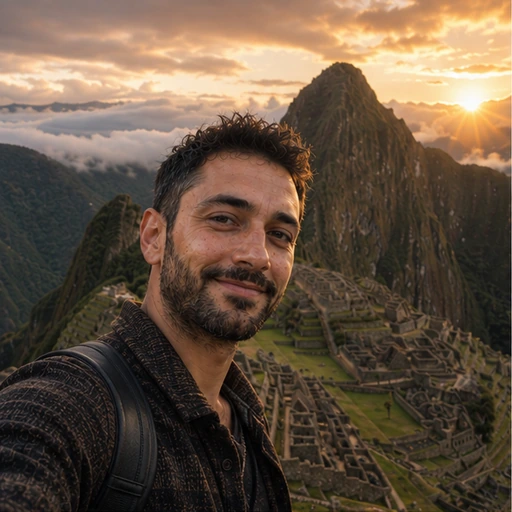
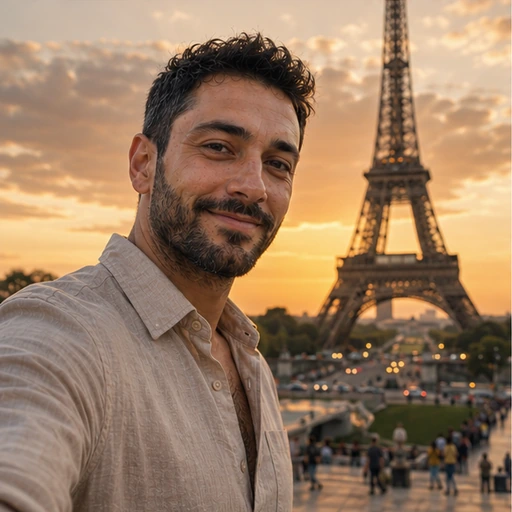
A Remoção de Fundo entrega um PNG transparente para seus próprios layouts. O Efeito Bokeh com IA mantém seu fundo real e apenas o suaviza. O Modo Viagem com IA coloca você em destinos conhecidos como uma imagem criativa.