Редактирование фото в чате: ИИ-правки простыми словами
Редактируйте фото, описывая изменения простыми словами. Как работает ИИ-чат, примеры запросов с хорошим результатом и что пока не получится.
Автор: Alperen CiftlikciЧитать 5 мин
Редактировать фото в чате значит написать, что нужно изменить, например «замени фон на белую студию» или «добавь тёплый свет золотого часа», и позволить ИИ сделать правку. Никаких слоёв, масок и ползунков. В Photogenic AI чат-редактор позволяет загрузить до двух фото, описать изменение и продолжать дорабатывать результат в том же диалоге.
В этом руководстве: как это работает, примеры запросов и честный разговор о том, когда лучше подойдёт отдельный инструмент или другой подход.
Как работает редактирование в чате
- Откройте чат и прикрепите одно или два фото (JPEG, PNG или WebP).
- Опишите изменение простыми словами одним сообщением.
- Получите отредактированное изображение в диалоге, скачайте его или поделитесь.
- Продолжайте. Попросите о следующей правке в том же чате или начните новый чат для нового фото.
Каждая правка стоит 1 кредит: он списывается до начала и автоматически возвращается при ошибке. Новым аккаунтам дарим 3 бесплатных кредитов. Ваши чаты сохраняются, так что можно вернуться и продолжить с того же места, а любой чат вместе со всеми изображениями можно удалить в любой момент.
Нужна одна разовая правка, а не диалог? Креативный ИИ работает так же на странице инструмента: загрузите, опишите, создайте.
Примеры запросов, которые работают хорошо
Хороший запрос говорит, что должно измениться и как это должно выглядеть. Он же уточняет, что должно остаться прежним.
Фон и обстановка
- «Замени фон на чистую белую студию».
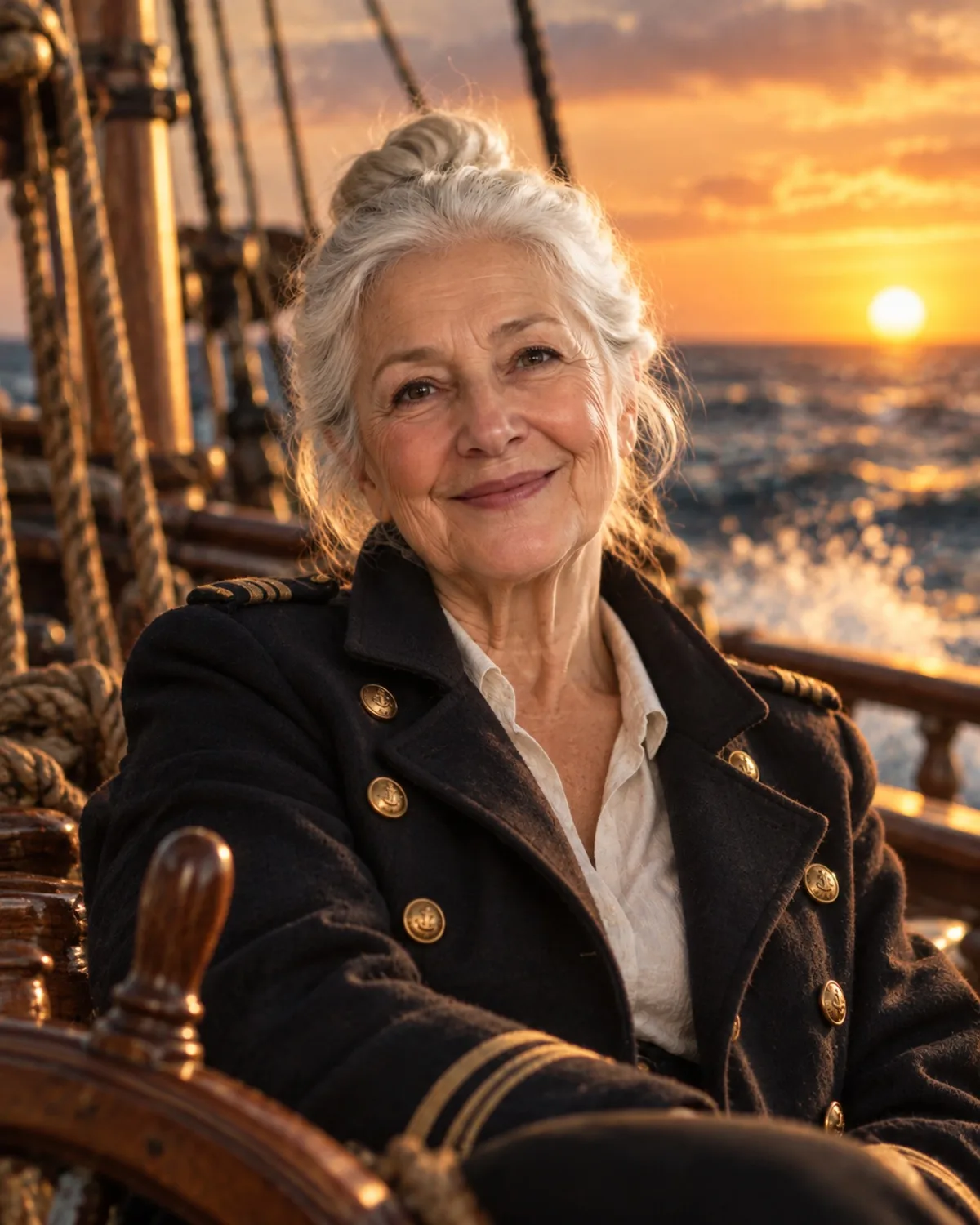
- «Помести меня на пляж на закате, одежду и позу оставь прежними».
- «Сделай комнату за мной похожей на аккуратный современный офис».
Свет и настроение
- «Добавь тёплый свет золотого часа».
- «Сделай как плёночное фото 1970-х с тёплыми выцветшими красками».
- «Осветли моё лицо, окно за мной слишком яркое».
Объекты и детали
- «Убери чашку кофе со стола».
- «Перекрась машину в глубокий тёмно-синий цвет».
- «Добавь на улицу лёгкий снегопад».
Стиль
- «Преврати это фото в мягкую акварель с размытыми краями».
- «Сделай чёрно-белым с сильным контрастом».
Два фото
Когда вы прикрепляете два изображения, объясните, как они связаны: «Помести человека с первого фото в обстановку со второго» или «Используй цвета второго фото для первого».
Как формулировать запросы лучше
- Одно главное изменение на сообщение. «Сделай небо драматичным, убери людей, добавь снег и перекрась куртку в красный» это четыре правки сразу. Разбейте их на сообщения и проверяйте каждый результат.
- Конкретнее. «Лучше освещение» расплывчато, а «мягкий тёплый свет слева» понятно.
- Говорите, что сохранить. «Оставь моё лицо и выражение точно такими же» помогает ИИ сосредоточиться на нужной области.
- Короткие предложения. Простой и конкретный язык работает лучше длинных поэтичных описаний.
- Новый чат для нового фото. Так диалог остаётся сфокусированным на одном изображении.
Когда лучше выбрать отдельный инструмент
Чат гибок, но для некоторых задач есть специальные инструменты с пресетами и настройками именно под них:
| Задача | Лучший выбор | Почему |
|---|---|---|
| Точно стереть конкретный объект | Удаление Объектов | Вы закрашиваете кистью именно то, что нужно убрать |
| Вырезка в прозрачном PNG | Удаление Фона | Выдаёт файл с прозрачным фоном |
| Новый фон с подходящим светом | Замена Фона | Двенадцать пресетов и ваше собственное описание |
| Исправить тёмное фото или снятое против света | Коррекция Света и Теней | Настроено так, чтобы сохранить исходное настроение |
| Профессиональный портрет | Профессиональные Снимки | Деловые образы для профилей |
Чат особенно хорош, когда ваша идея не вписывается ни в один пресет или когда хочется быстро попробовать несколько вариантов.
Чего чат не умеет
Честность об ограничениях экономит кредиты и нервы.
- Попиксельный контроль. Нельзя потянуть за маркер и сдвинуть объект ровно на 20 пикселей. Для точного удаления используйте кисть в «Удалении Объектов».
- Читаемый текст. Если просить ИИ написать длинную фразу на вывеске или открытке, буквы часто получаются неидеальными. Добавляйте текст потом в приложении для дизайна.
- Сходство с реальными людьми. Запросы сделать кого-то похожим на знаменитость или конкретного реального человека, подмена лиц и дипфейки запрещены.
- Контент для взрослых и имитация живых художников тоже блокируются.
- Редактирование других людей без согласия. Загружайте только свои фото или фото людей, которые согласны. Фото лиц младше 18 лет могут загружать только их родители или законные опекуны.
- Гарантированно одинаковый результат. Один и тот же запрос каждый раз может давать немного разные результаты. Если правка почти удалась, попросите небольшое исправление, а не начинайте заново.
Короткий пример сессии
- Загрузите своё фото за рабочим столом. Напишите: «Замени неубранный фон на светлый современный офис».
- Посмотрите на результат. Напишите: «Сделай свет чуть теплее и мягче».
- Напишите: «Убери ручку из кармана рубашки».
- Скачайте готовое изображение из чата.
Три коротких сообщения, три точечные правки, и каждый шаг у вас перед глазами.
Больше идей о том, что умеет каждый инструмент, смотрите в умных инструментах для редактирования.
FAQ
Можно ли редактировать фото, описывая изменения словами?
Да. Напишите нужное изменение простыми словами, например «замени фон на белую студию», и ИИ применит его, стараясь сохранить всё остальное как было.
Сколько фото можно использовать в одном сообщении чата?
До двух. Два фото берите, когда хотите их совместить, например поместить человека с одного снимка в обстановку другого.
Бесплатно ли редактирование в чате?
Каждая правка стоит 1 кредит, а новым аккаунтам дарим 3 бесплатных кредитов. Результаты на бесплатные кредиты имеют небольшой водяной знак, платные кредиты дают чистый результат.
Изменит ли ИИ моё лицо?
Правка рассчитана на изменение только того, о чём вы просите. Помогает фраза «оставь моё лицо и выражение прежними», а в следующем сообщении всегда можно попросить исправление.