Las fotos que mejor se recortan
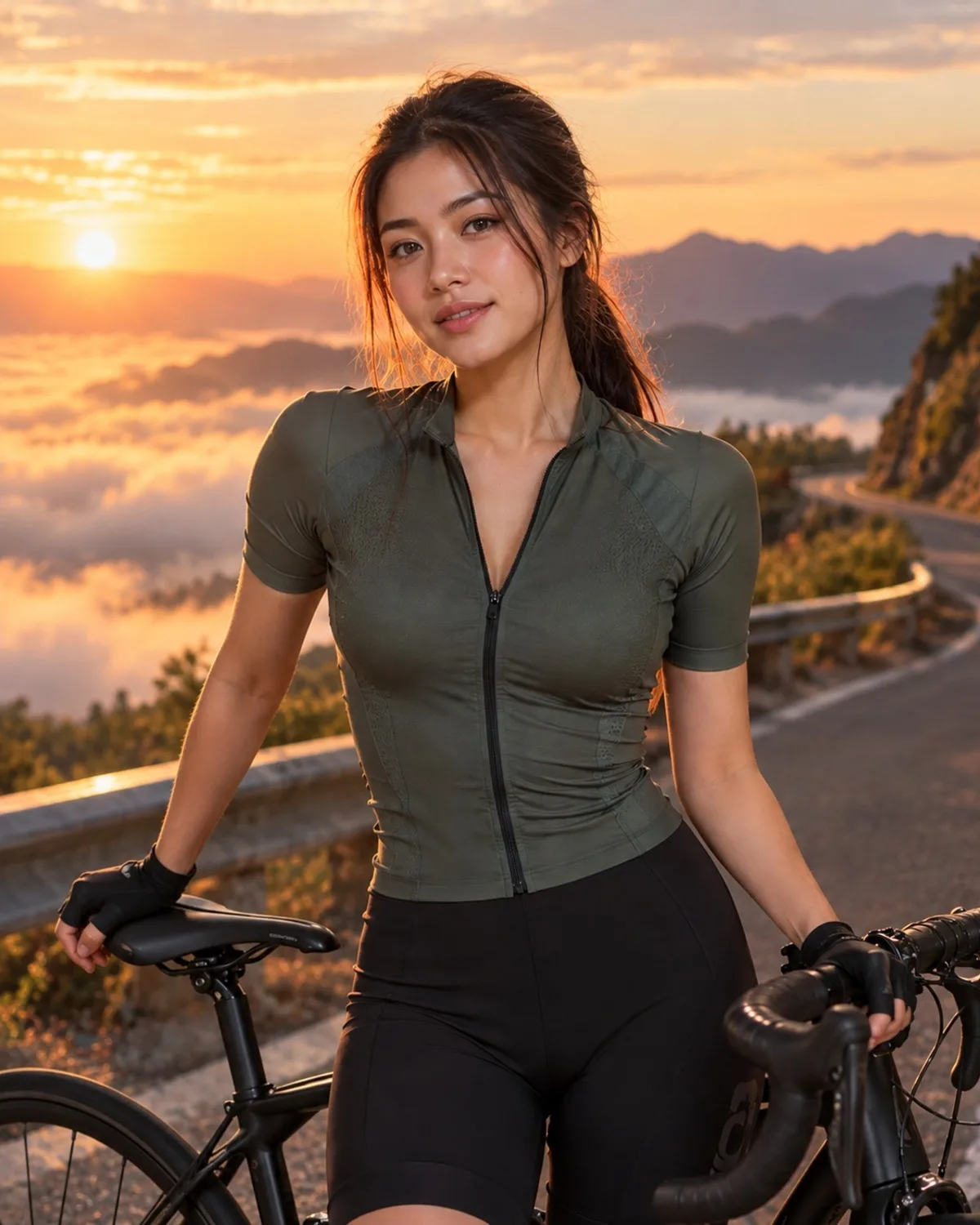
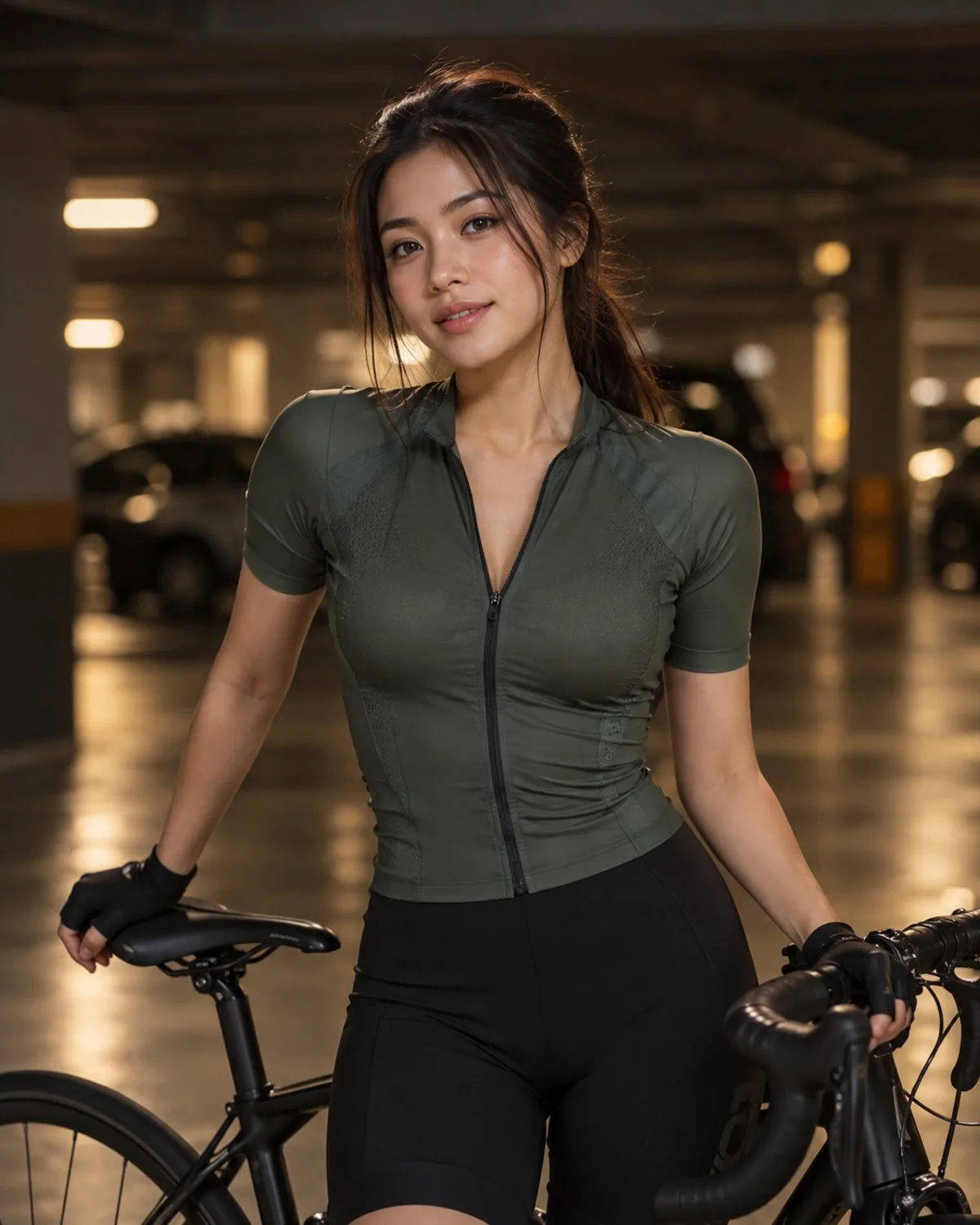
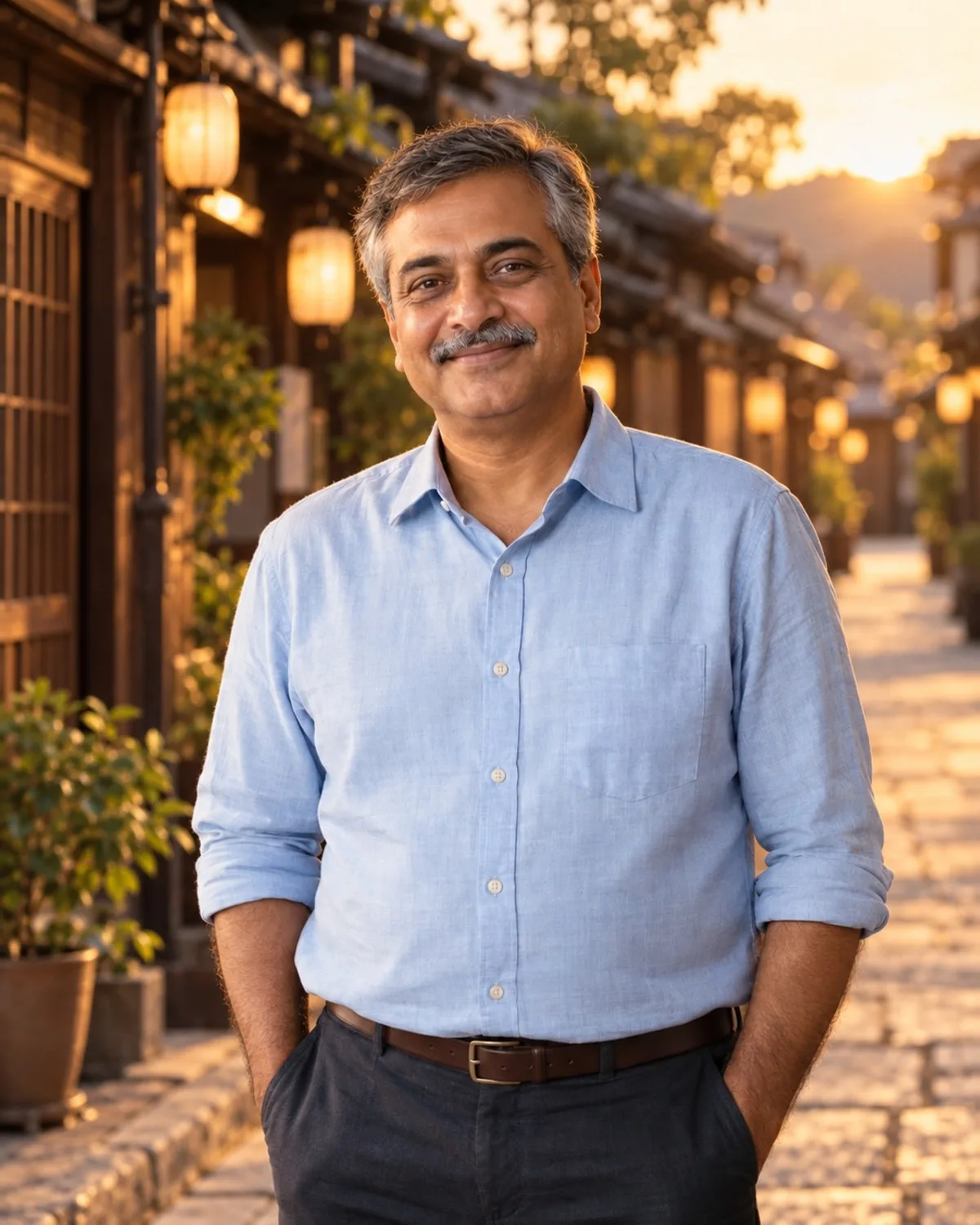
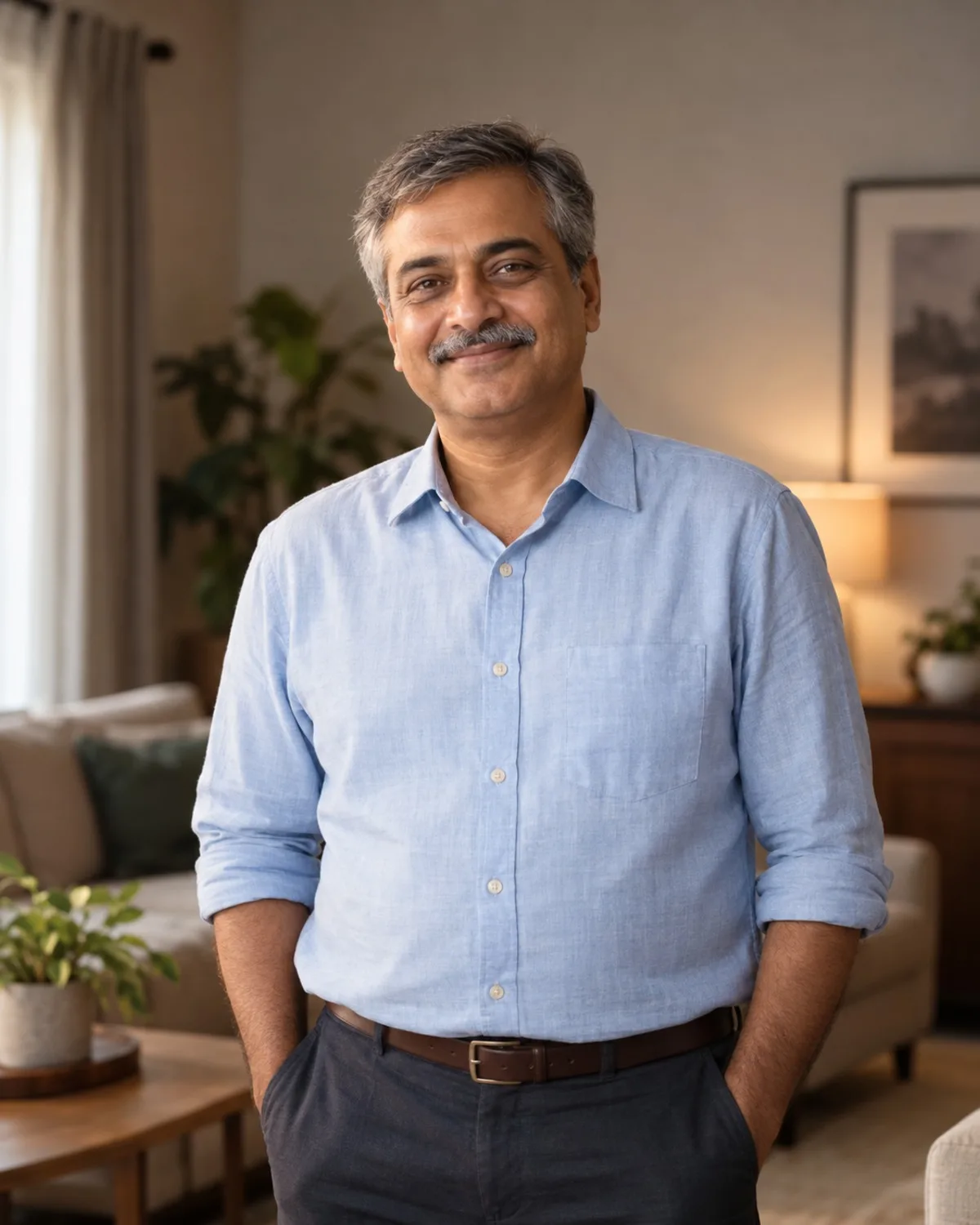
Cuanto más clara sea la separación entre el sujeto y el fondo en el original, más limpio será el borde del resultado. Lo que más ayuda es el contraste: una chaqueta oscura sobre una pared clara, o un producto luminoso sobre una mesa más oscura. Una luz suave y uniforme evita las sombras duras que pueden parecer parte del sujeto.
La herramienta recorta el sujeto principal. Con una persona o un producto en el encuadre, sabe exactamente qué conservar. En escenas recargadas con varias personas u objetos, la IA tiene que decidir cuál es el sujeto principal, así que recorta antes la foto alrededor de lo que quieres.
Fotografía el sujeto un poco separado de la pared que tiene detrás, para que ninguna sombra toque su contorno, y mantén todo el sujeto dentro del encuadre; un producto cortado en el borde también saldrá cortado en el PNG.
Por qué el archivo es un PNG
La transparencia solo se mantiene en los formatos que la admiten. El resultado es un PNG, que conserva la zona transparente, mientras que JPG no admite transparencia y la rellena con un color sólido. Conserva el PNG cuando coloques el recorte en una presentación, una herramienta de diseño o una página web. Si un sitio solo acepta JPG, coloca antes el recorte sobre un fondo, o usa Reemplazo de Fondo para obtener directamente una foto terminada.
Para comprobar la calidad del borde, mira el PNG sobre un fondo oscuro y luego sobre uno claro. Los halos invisibles sobre blanco suelen aparecer sobre negro.
Límites reales
El pelo, el pelaje y los bordes de la ropa se tratan bien, y las zonas semitransparentes se mantienen suaves. Los sujetos más difíciles son los realmente transparentes, como vasos de agua, cortinas finas o un velo, porque el resultado correcto es en parte fondo. Revísalos con atención.
Los sujetos muy pequeños en un encuadre grande pierden detalle en el borde, así que recorta más cerca antes de subir la foto. Los resultados de los créditos gratuitos de bienvenida llevan una pequeña marca de agua, y los créditos de pago dan archivos limpios para anuncios comerciales y diseños.
Herramientas relacionadas
¿Quieres un fondo terminado en lugar de transparencia? Reemplazo de Fondo conserva el sujeto y añade una escena de estudio, oficina o exterior con la luz ajustada y una sombra natural. Para suavizar un fondo sin perderlo, usa Efecto bokeh IA. Si un recorte es demasiado pequeño para imprimirlo, pásalo por Escalado de Foto IA 4K.
¿Vas a hacer un sticker o un collage? Quita el fondo de cada foto por separado y luego organiza los PNG en tu herramienta de diseño, o deja que Collage IA componga las fotos completas por ti.