





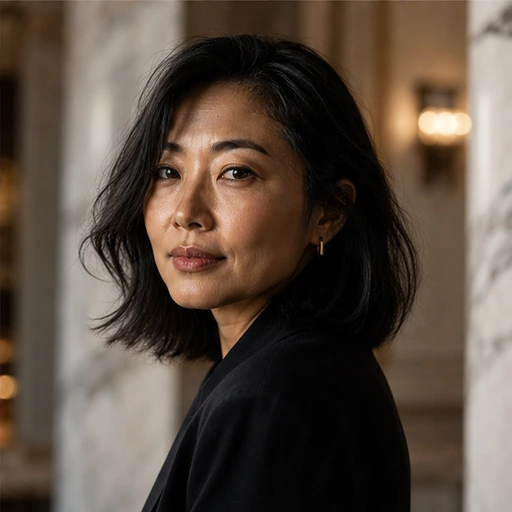
Einen passenden Hintergrund wählen
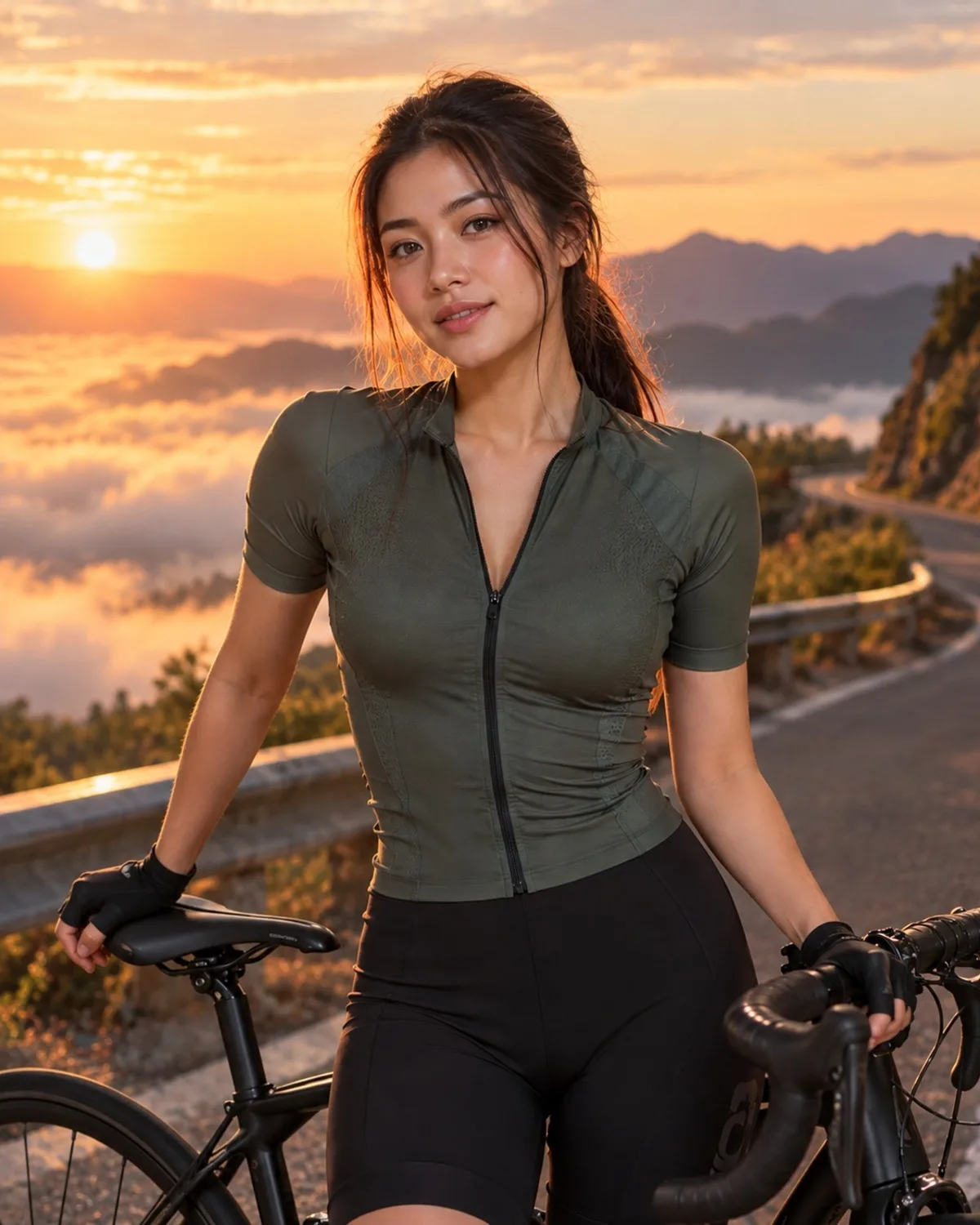
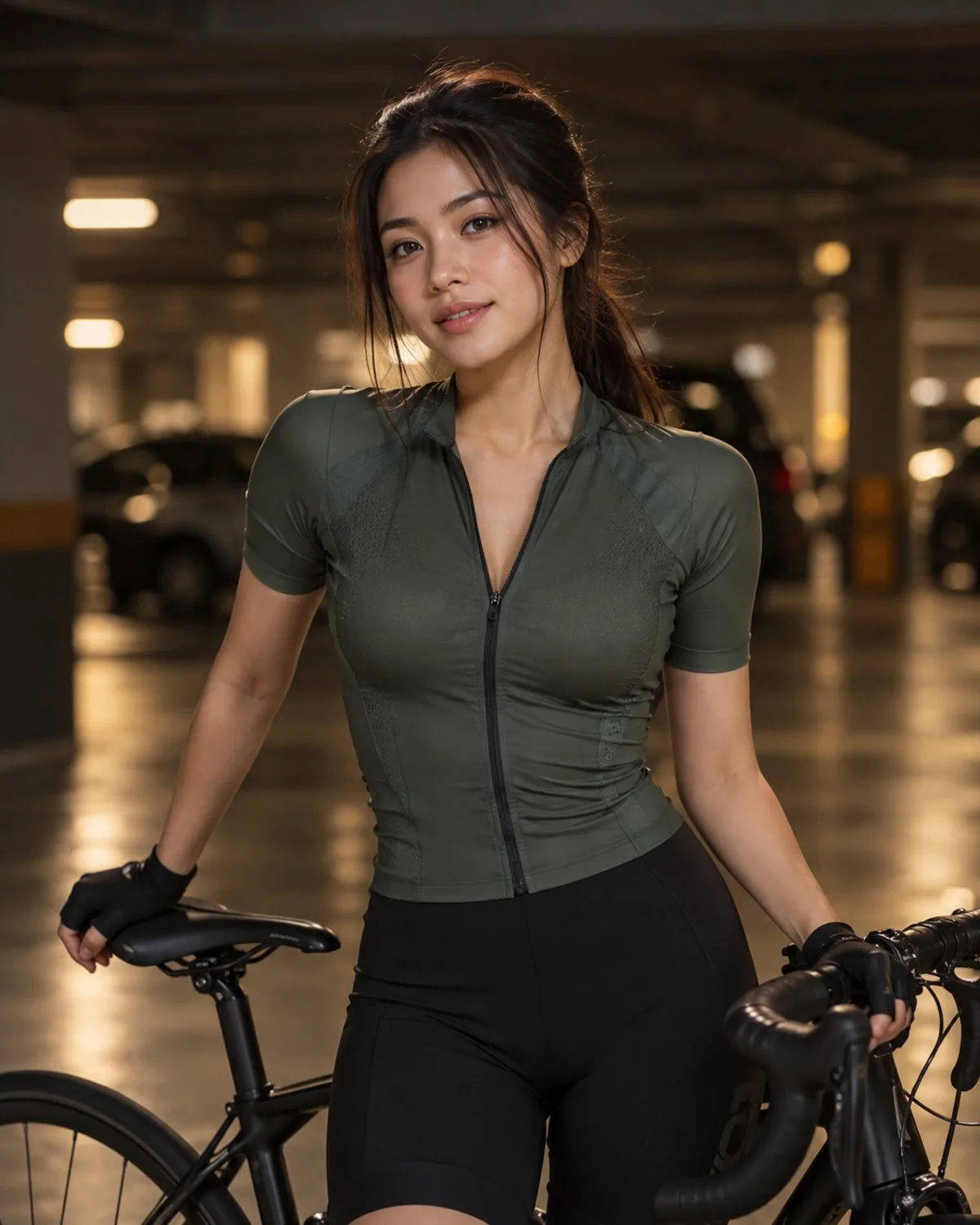
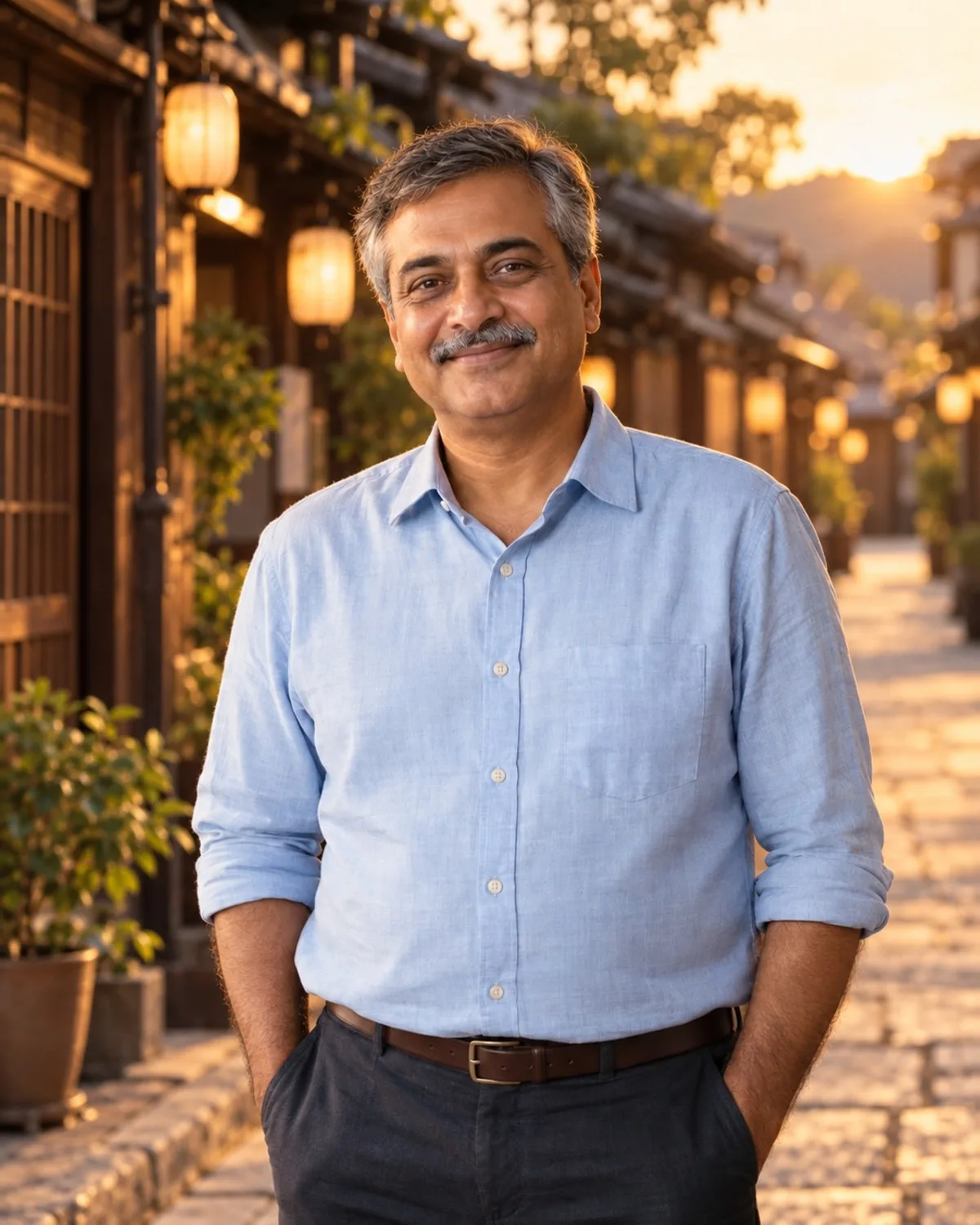
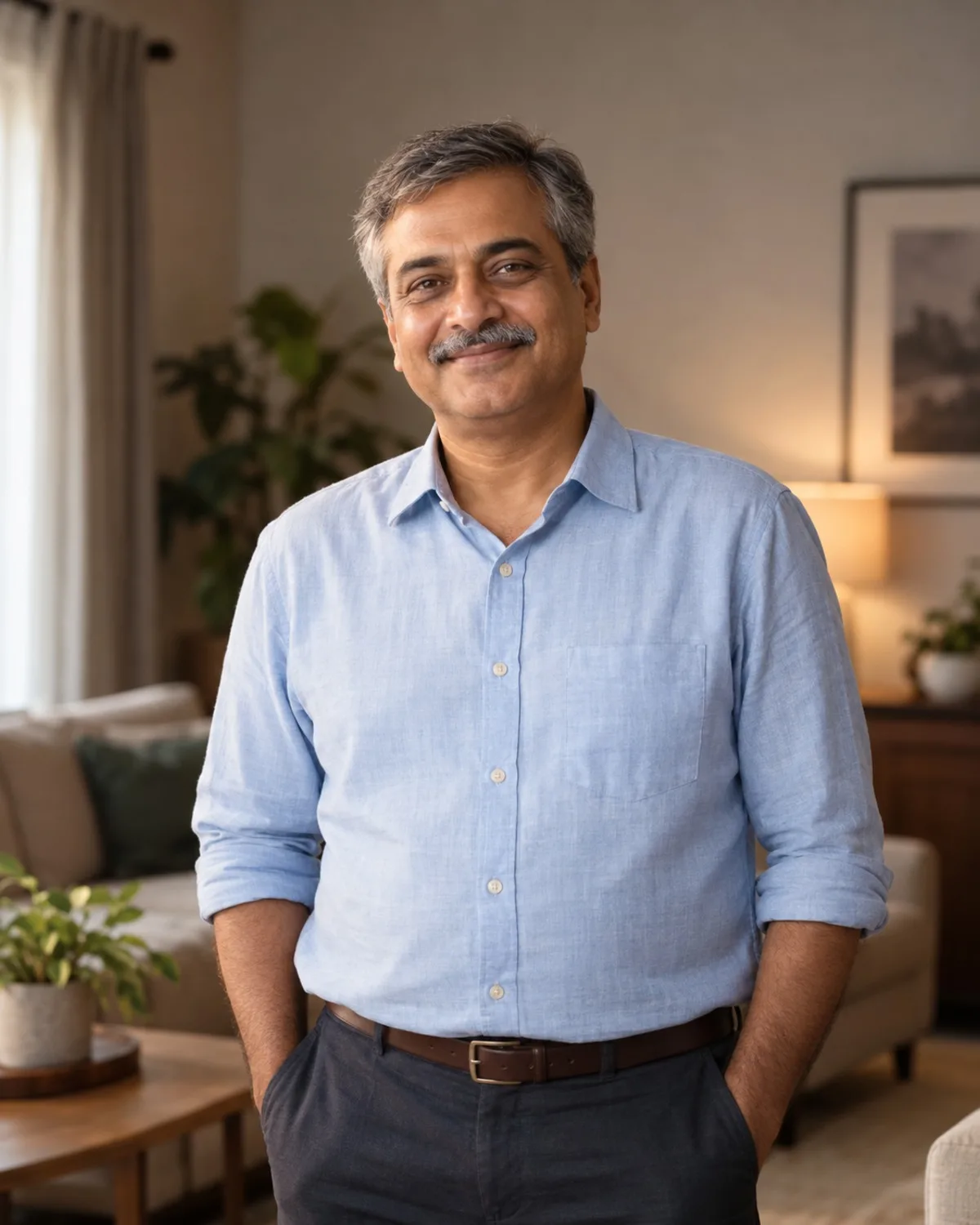
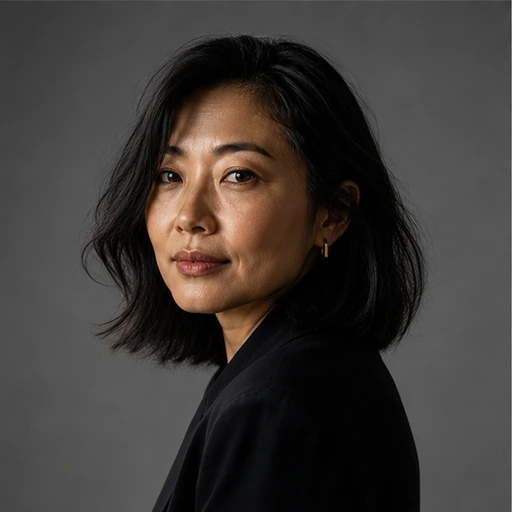
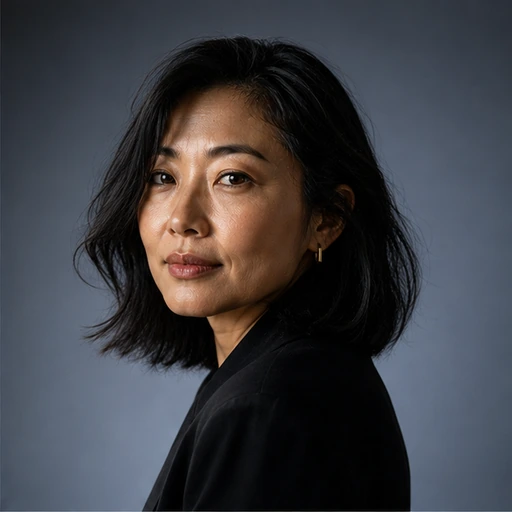
Ein neuer Hintergrund wirkt glaubwürdig, wenn er zu dem Foto passt, das du bereits hast. Wurdest du weich von vorn beleuchtet, passt ein Studio- oder Bürohintergrund mit weichem Licht gut. Hat dich kräftige Sonne von einer Seite beleuchtet, passt eine helle Außenumgebung wie „Strand“ oder „Natur“ besser als ein dunkler Innenraum. Das Tool passt die Lichtrichtung für dich an, aber je näher du am Original startest, desto natürlicher wird das Ergebnis.
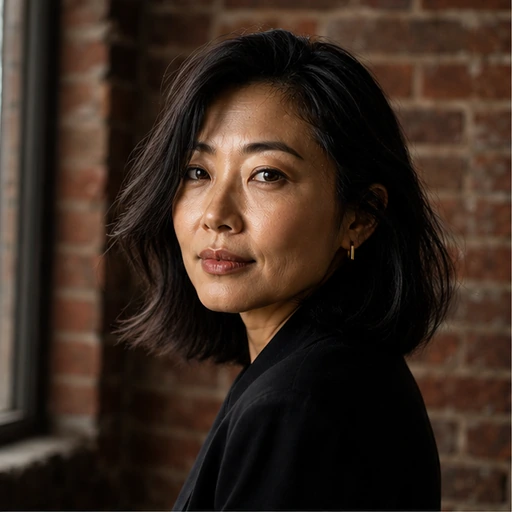
Für Fotos für die Arbeit sind „Weißes Studio“, „Graues Studio“, „Modernes Büro“ und „Bücherregal“ die sicherste Wahl. Für Produkte lenken „Weißes Studio“, „Graues Studio“, „Farbverlauf“ und „Marmor-Interieur“ die Aufmerksamkeit auf den Artikel. „Bokeh-Lichter“, „Backsteinwand“ und „Himmel“ sorgen für Stimmung in Social-Media-Posts.
Einen eigenen Hintergrund beschreiben
Beschreibe den Ort, das Licht und die Tiefe, zum Beispiel eine ruhige Bibliothek mit warmem Nachmittagslicht, sanft unscharf. Die Schärfe zu erwähnen hilft: Ein sanft unscharfer Hintergrund sieht aus wie ein echtes Foto mit Porträtobjektiv, während ein perfekt scharfer Hintergrund hinter einem scharfen Motiv eingefügt wirken kann.
Beschränke die Beschreibung auf die Umgebung. Das Motiv wird aus deinem Foto übernommen, du musst dich also nicht selbst beschreiben.
Auch Farbharmonie hilft. Ein Hintergrund in Tönen, die zu deiner Kleidung passen, wirkt bewusst gewählt, während ein Hintergrund in derselben Farbe wie dein Oberteil die Kontur schwer erkennbar machen kann. „Graues Studio“ ist eine verlässliche Wahl, wenn du unsicher bist.
Ehrliche Grenzen
Pose und Bildausschnitt des Motivs bleiben gleich – ein eng zugeschnittenes Foto von Kopf und Schultern wird an einem neuen Ort also nicht zum Ganzkörperfoto. Gegenstände, die du hältst oder berührst und die zur alten Szene gehören, wie eine Stuhllehne oder ein Geländer, können bleiben oder teilweise entfernt werden. Sehr feines, fliegendes Haar vor einem unruhigen Originalhintergrund ist die am schwersten zu trennende Kante; ein schlichteres Original hilft.
Wenn du Atmosphäre brauchst und nicht nur einen Hintergrund, baut der „Szenenwechsel“ die gesamte Umgebung samt Licht um dich herum neu auf.
Ähnliche Tools
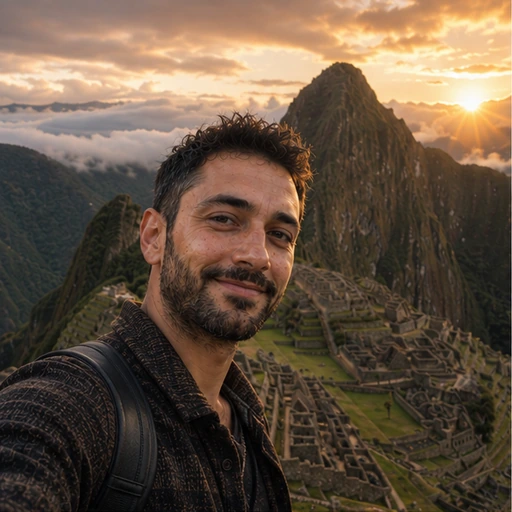
„Hintergrund entfernen“ liefert dir ein transparentes PNG für deine eigenen Layouts. Der „KI-Bokeh-Effekt“ behält deinen echten Hintergrund bei und macht ihn nur weicher. Der „KI-Reisemodus“ versetzt dich als kreatives Bild an bekannte Reiseziele.