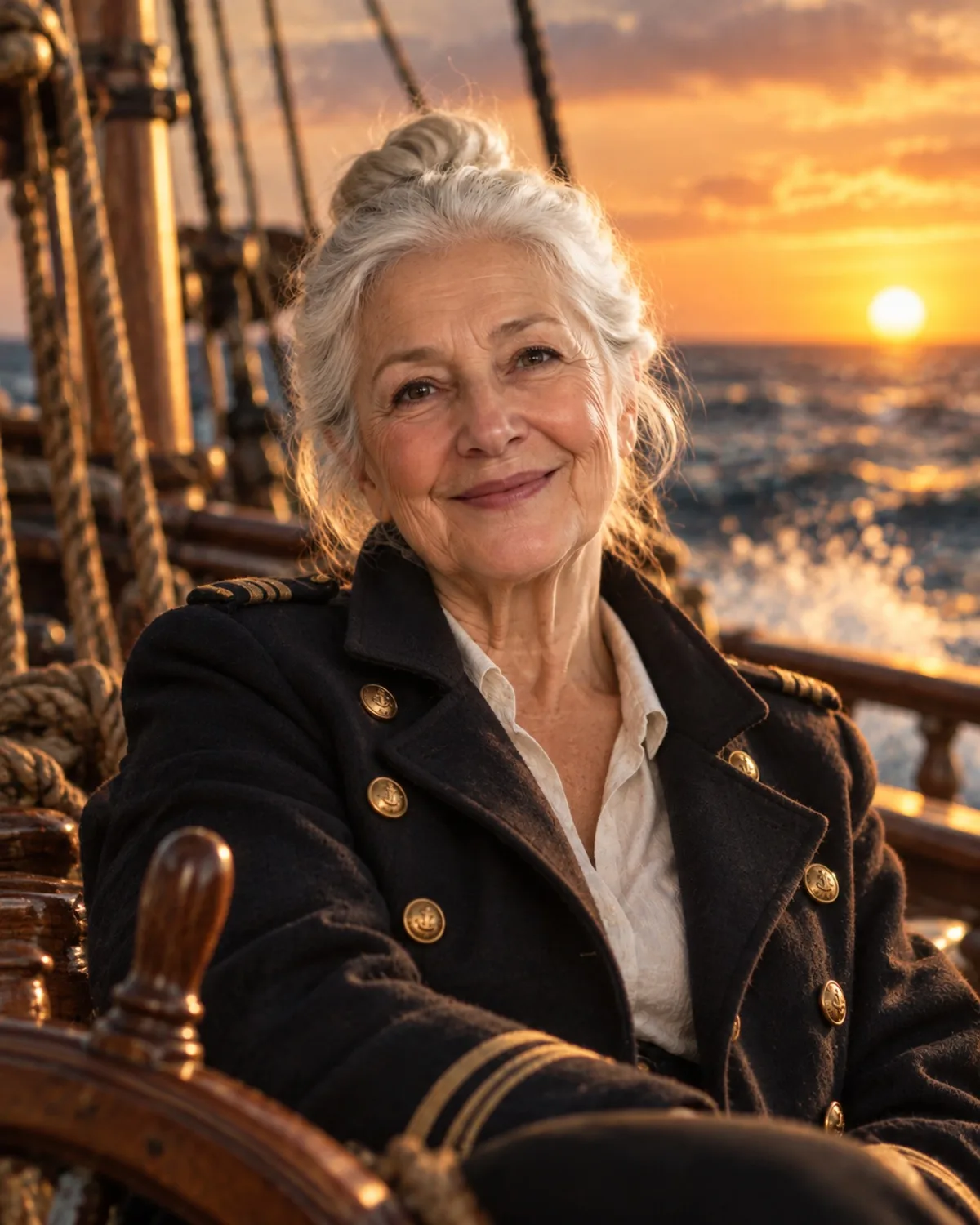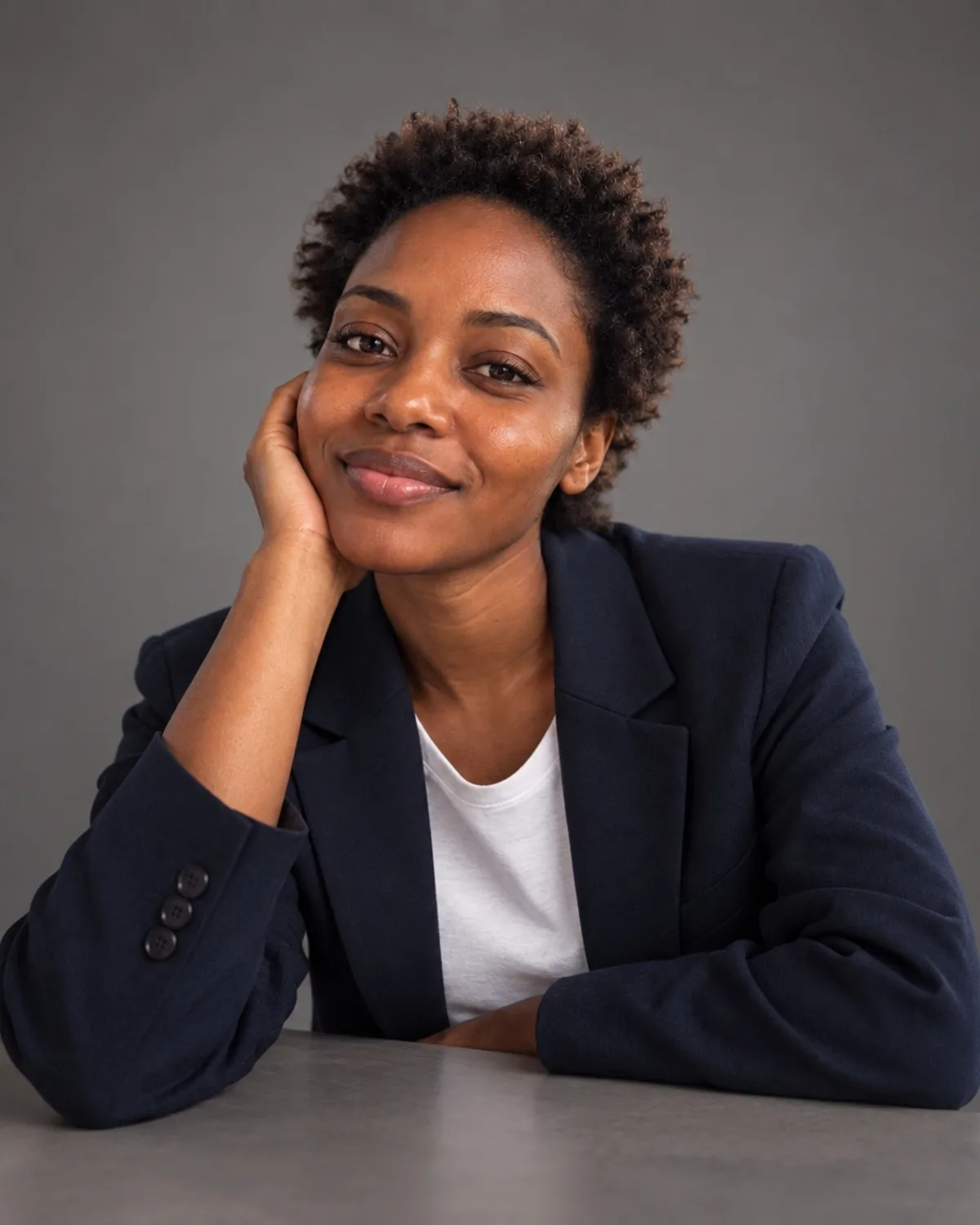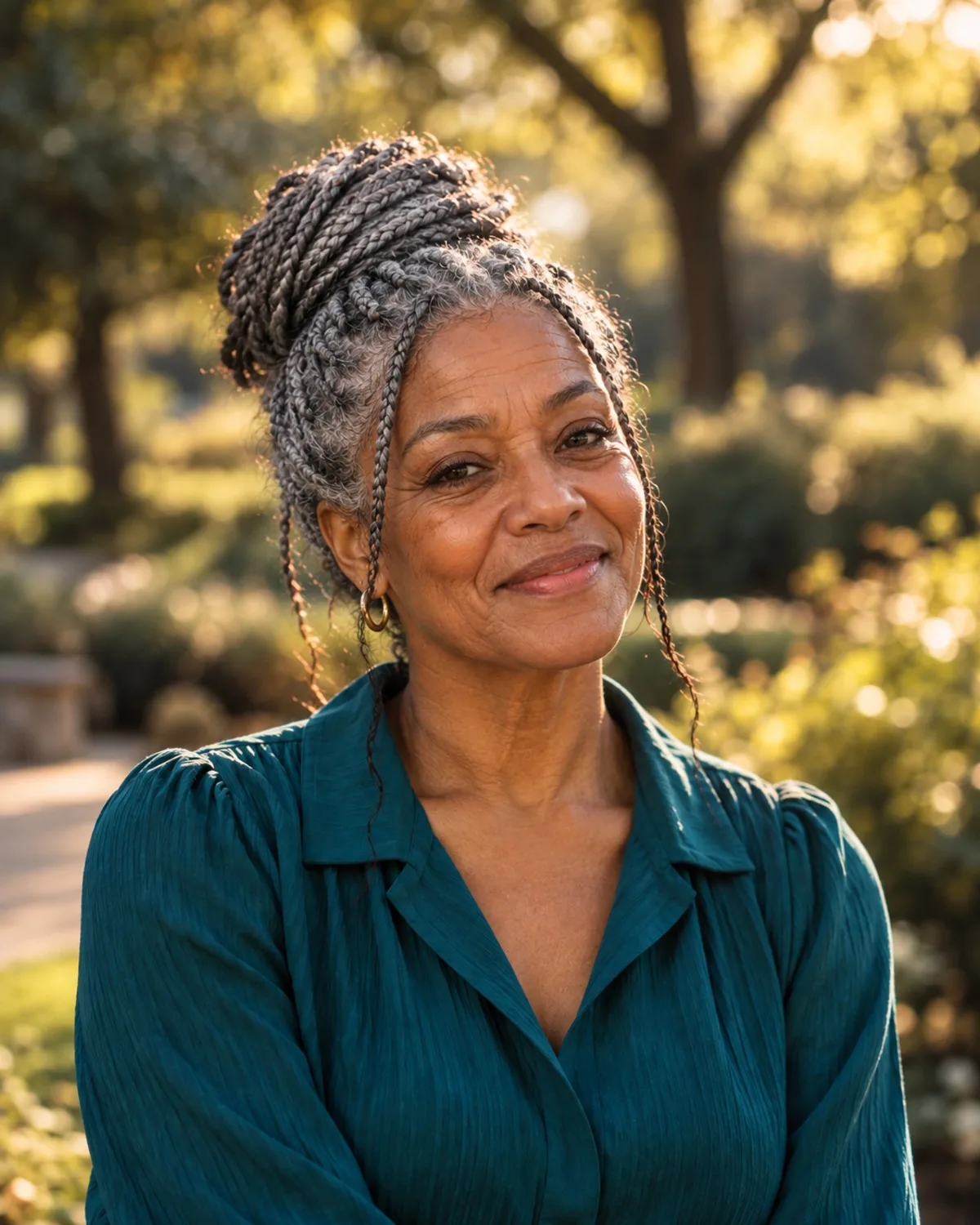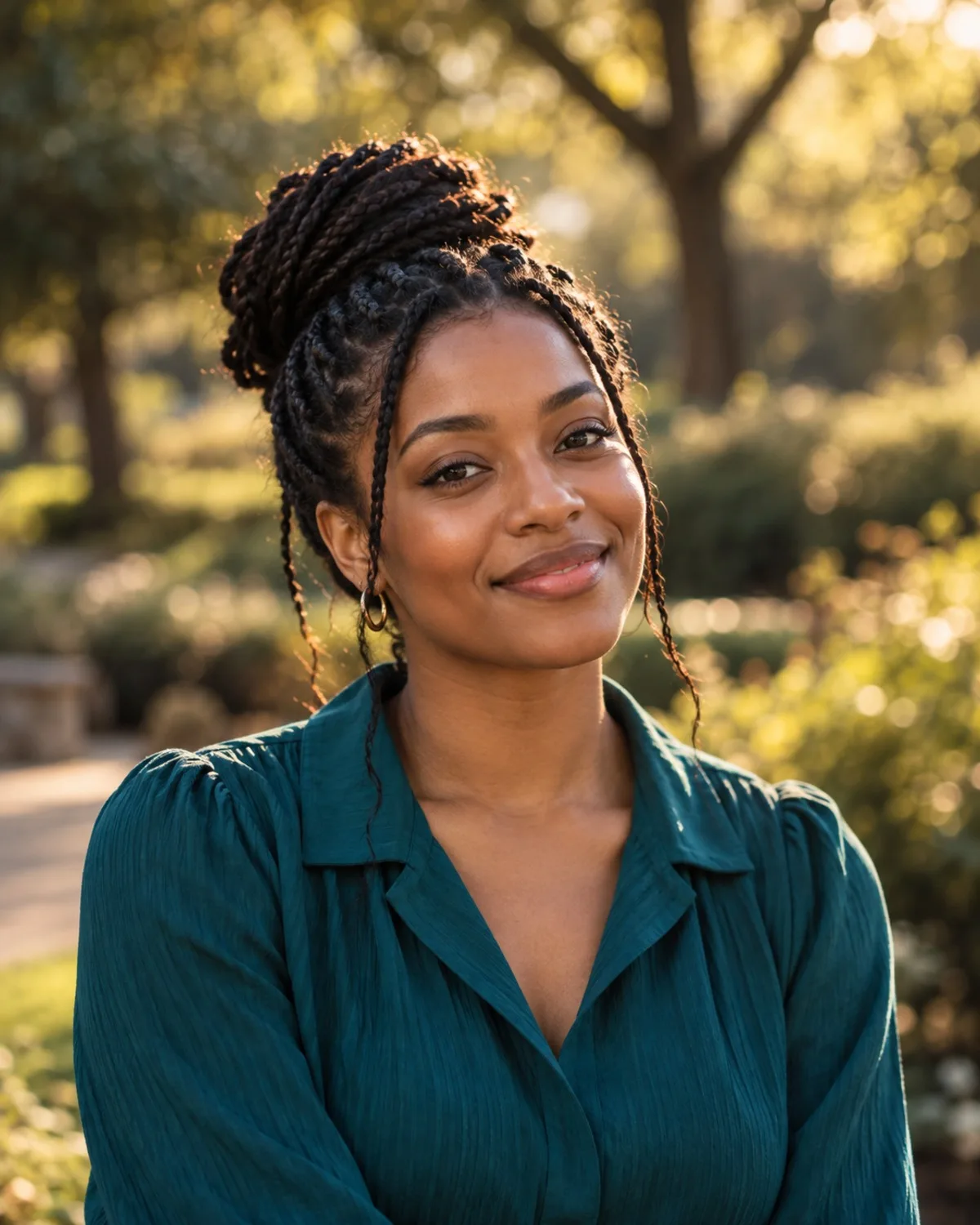
Was die Retusche verändert
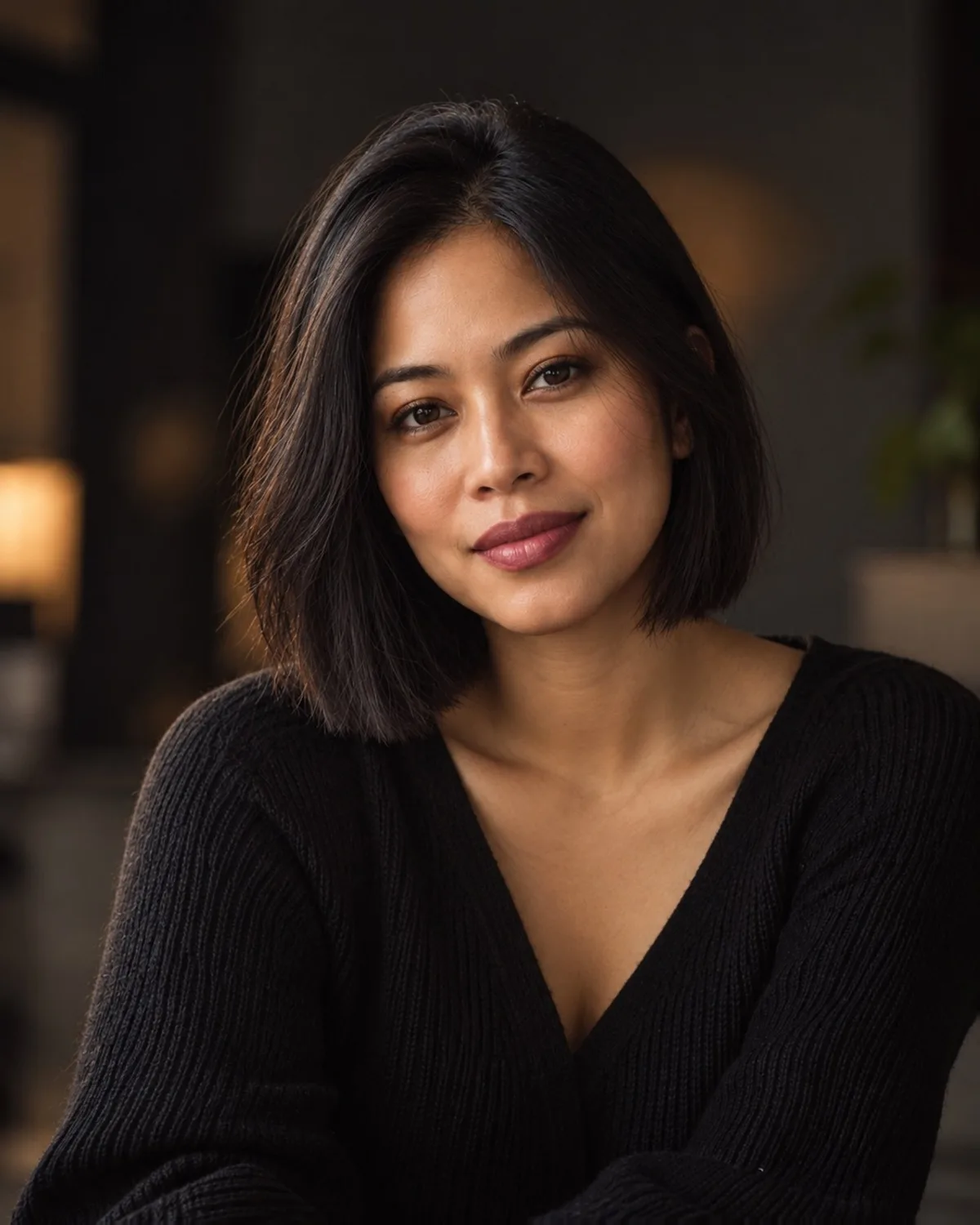
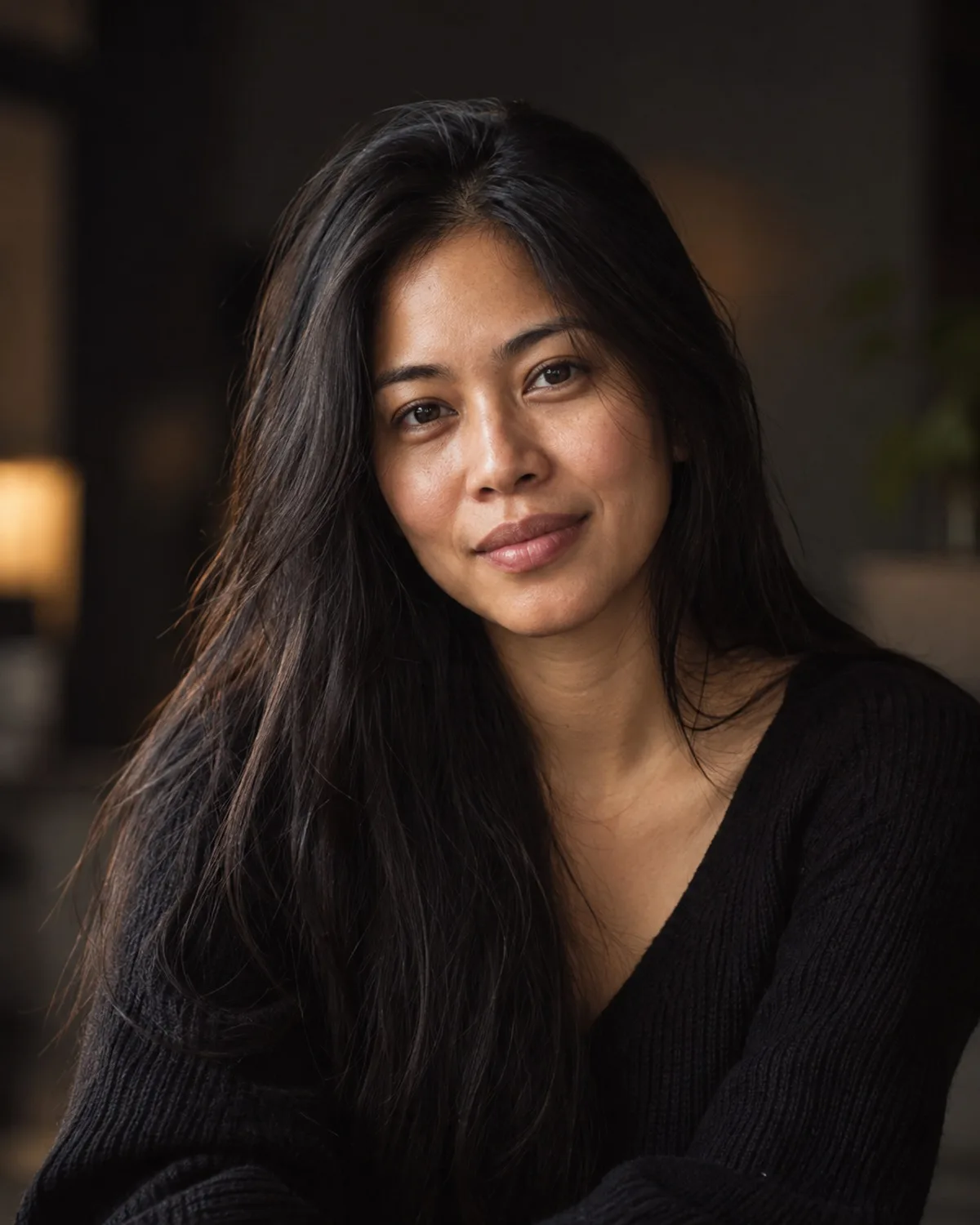
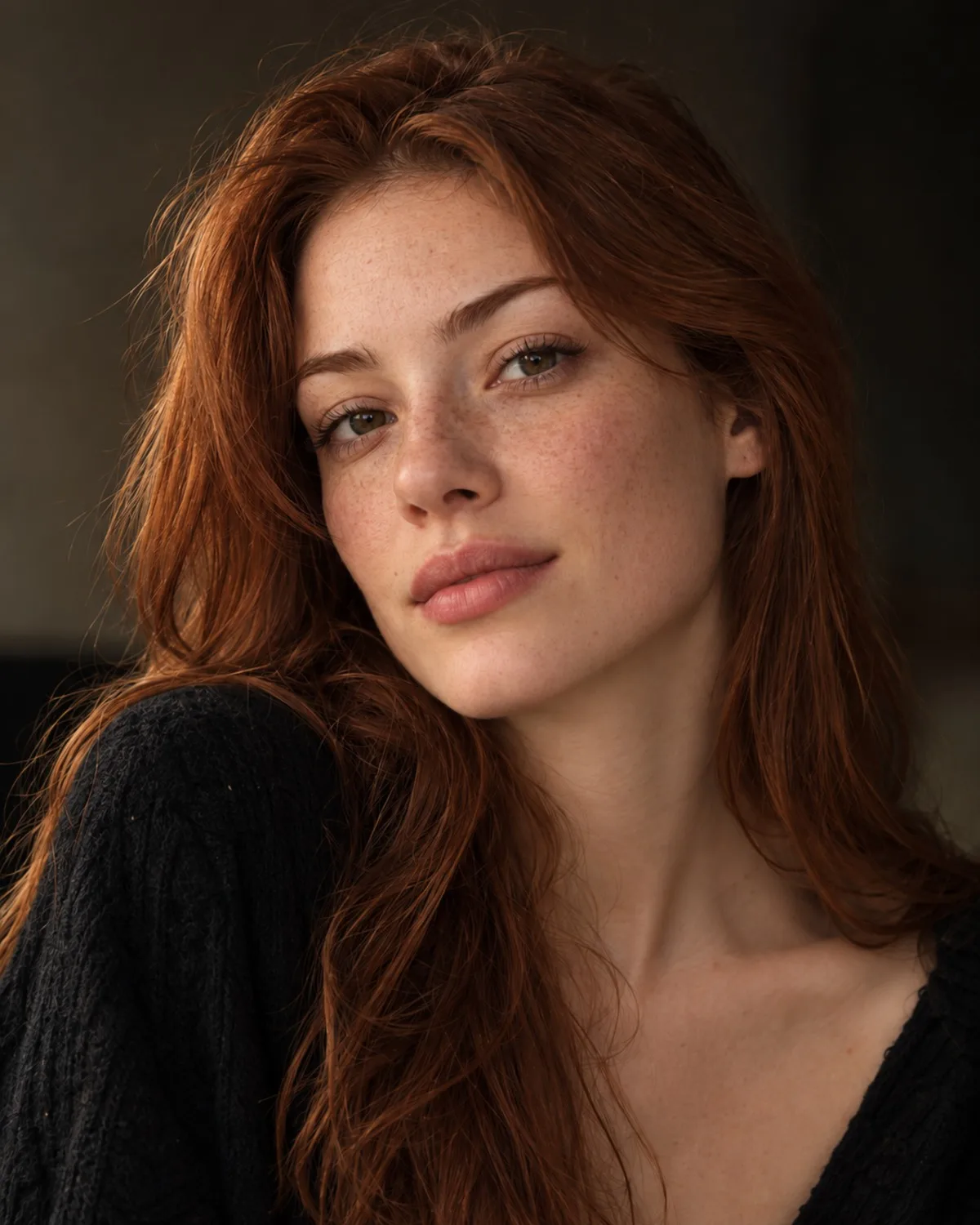
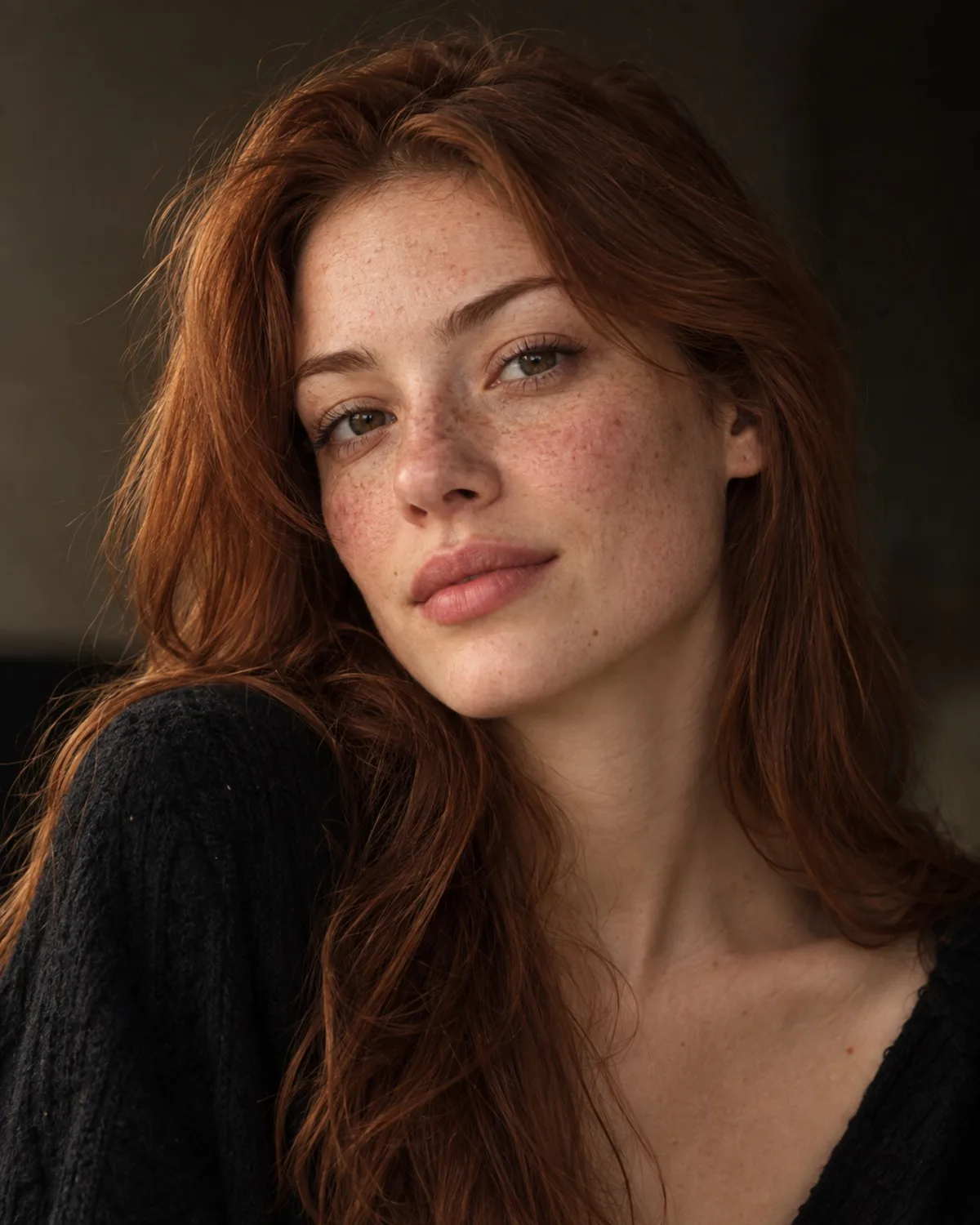
Die „Gesichtsretusche“ arbeitet wie ein sorgfältiger Porträtretuscheur mit einem knappen Auftrag: vorübergehende Unreinheiten entfernen, fleckigen Hautton ausgleichen und dunkle Schatten unter den Augen mildern. Hautstruktur und Poren bleiben erhalten, und die Form von Gesicht, Nase, Augen und Kiefer bleibt unberührt.
Dauerhafte Merkmale, die dich ausmachen – Sommersprossen, Muttermale, Narben, Falten und Lachfältchen –, gehören zu deinem Aussehen. Ziel ist eine frische Version desselben Gesichts, nicht ein anderes.
Starte mit einem guten Foto
Die Retusche funktioniert am besten bei einem Foto, das bereits scharf und gut ausgeleuchtet ist. Ist das Foto dunkel oder hat es durch Raumlicht einen Gelbstich, nutze zuerst die „Licht- & Schattenkorrektur“; ist es weich, nutze zuerst „Unschärfe entfernen“. Retuschiere dann die verbesserte Version, damit das Tool mit echten Details arbeitet statt mit Bildrauschen.
Da das Ergebnis dezent sein soll, vergleiche Vorher und Nachher in voller Größe. Auf einem kleinen Handybildschirm sollte eine gute Retusche kaum auffallen – genau darum geht es.
Licht verändert das Aussehen der Haut stärker als jede Retusche. Grelles Licht von oben vertieft Augenschatten und betont die Hautstruktur, während weiches Tageslicht von einem Fenster ganz natürlich schmeichelt. Wenn du das Foto bei besserem Licht neu aufnehmen kannst, hat die Retusche weniger zu tun und wirkt noch natürlicher.
Andere retuschieren – und ehrlich bleiben
Retuschiere Fotos anderer Personen nur mit deren Zustimmung, und Fotos von Personen unter 18 Jahren nur, wenn du ihr Elternteil oder ihr gesetzlicher Vormund bist. Für Profile, bei denen Ehrlichkeit zählt, etwa in Dating-Apps und Bewerbungen, beschränke dich auf das Entfernen vorübergehender Unreinheiten und lass deine echten Merkmale, wie sie sind.
Das Tool macht weder Gesichter noch Körper schlanker, verändert nicht das Alter und keine Gesichtszüge – und das ist Absicht.
Ähnliche Tools
Für ein komplettes Business-Porträt mit neuer Kleidung und neuem Hintergrund nutze „Professionelle Bewerbungsfotos“. Um eine neue Frisur oder einen neuen Make-up-Look auszuprobieren, nutze „Haare & Make-up“. Um statt einer Unreinheit einen störenden Gegenstand aus dem Bild zu entfernen, nutze „Objekte entfernen“.
Bei einer Fotoserie, etwa Bewerbungsfotos für eine Teamseite oder Porträts von einem Event, retuschiere jedes Foto einzeln und vergleiche sie nebeneinander, damit das Finish über die ganze Serie einheitlich wirkt.