D'où viennent les couleurs
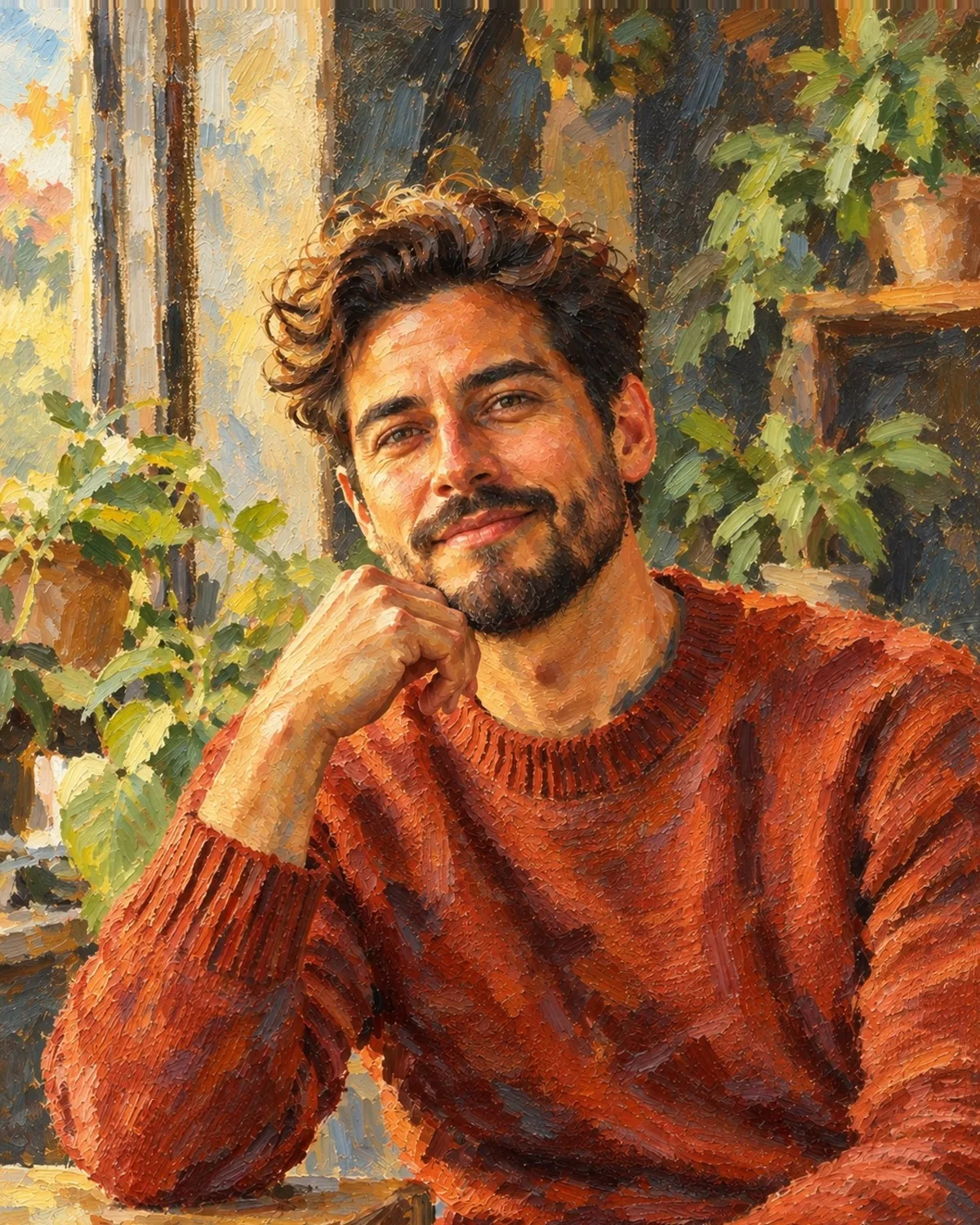
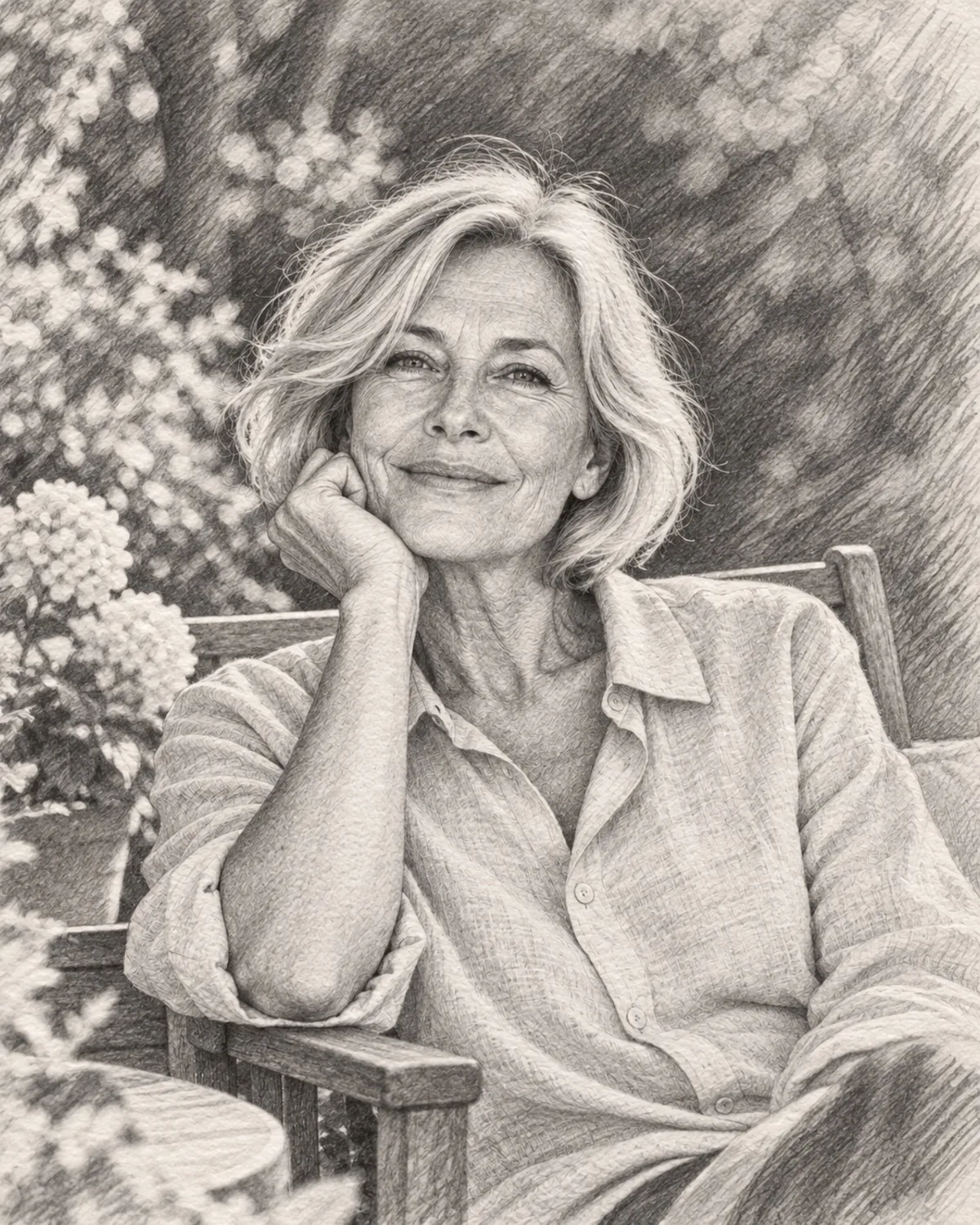
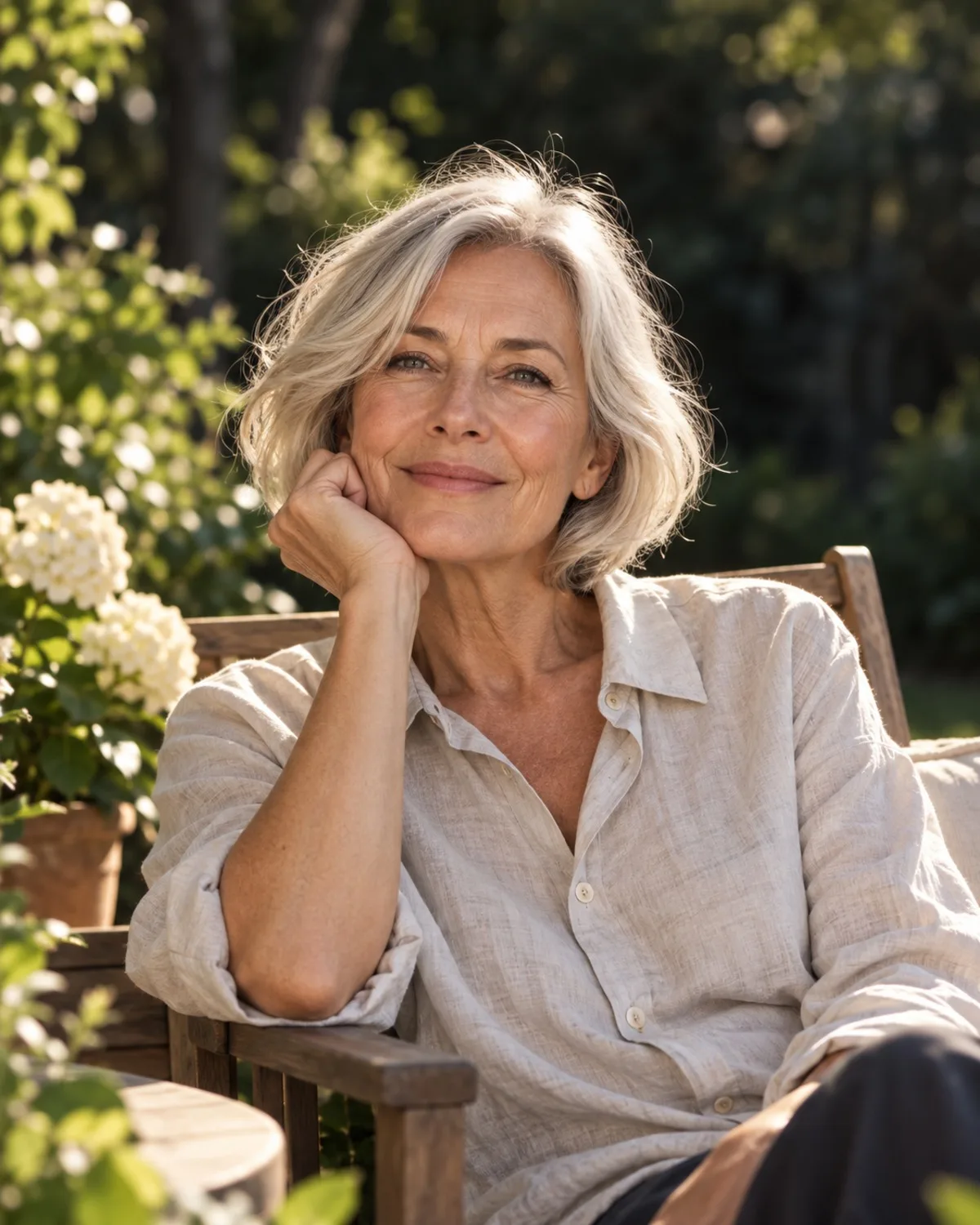
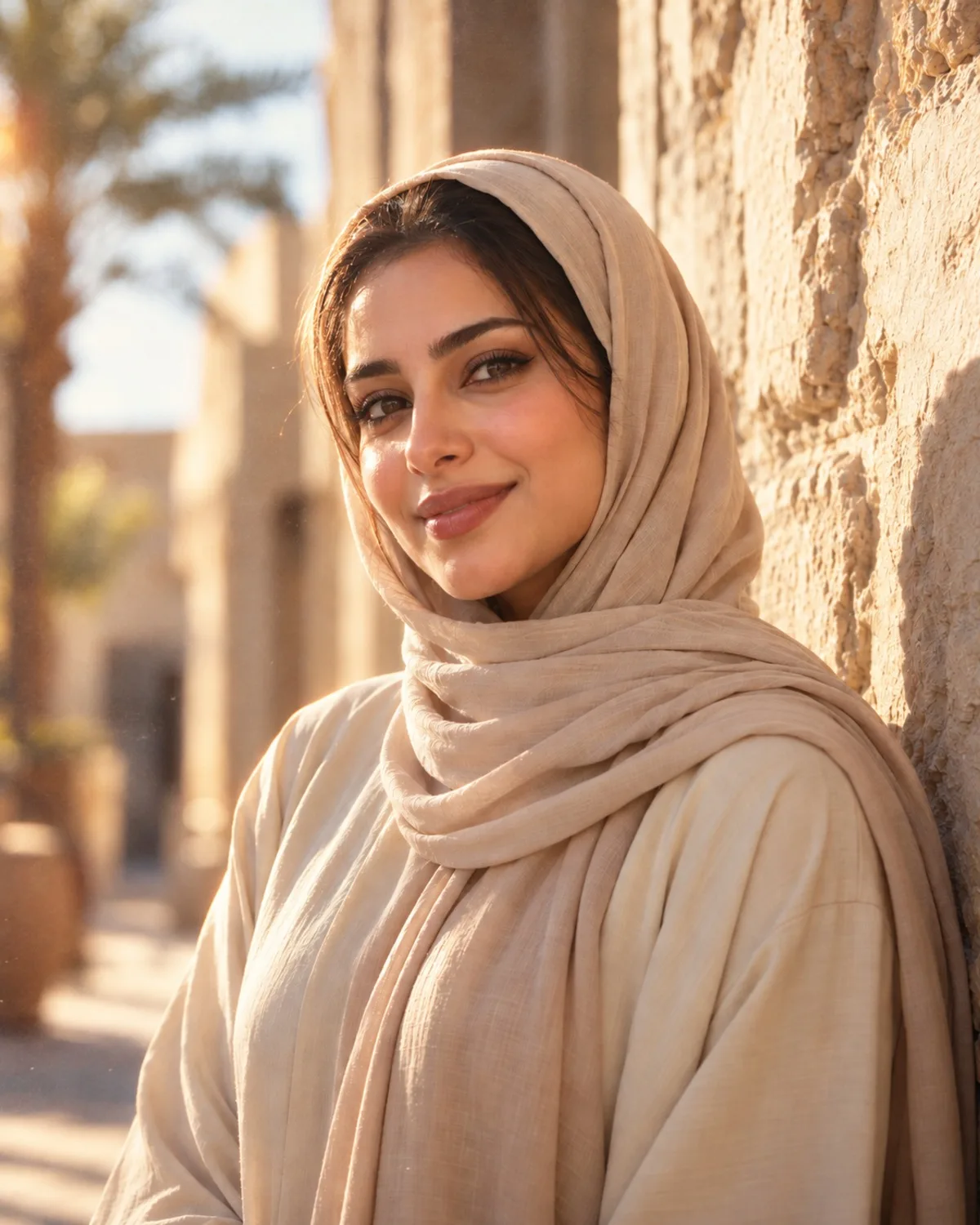
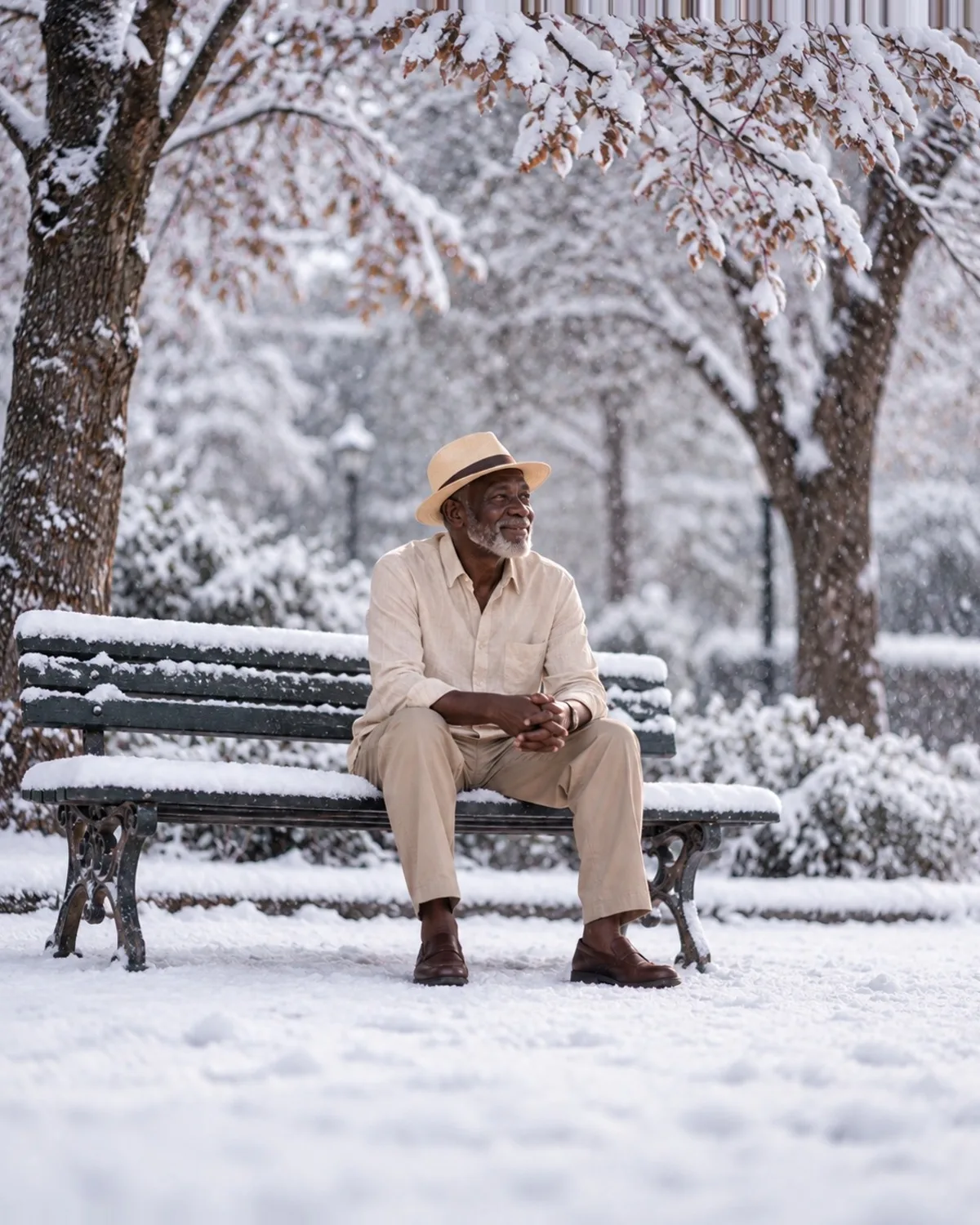
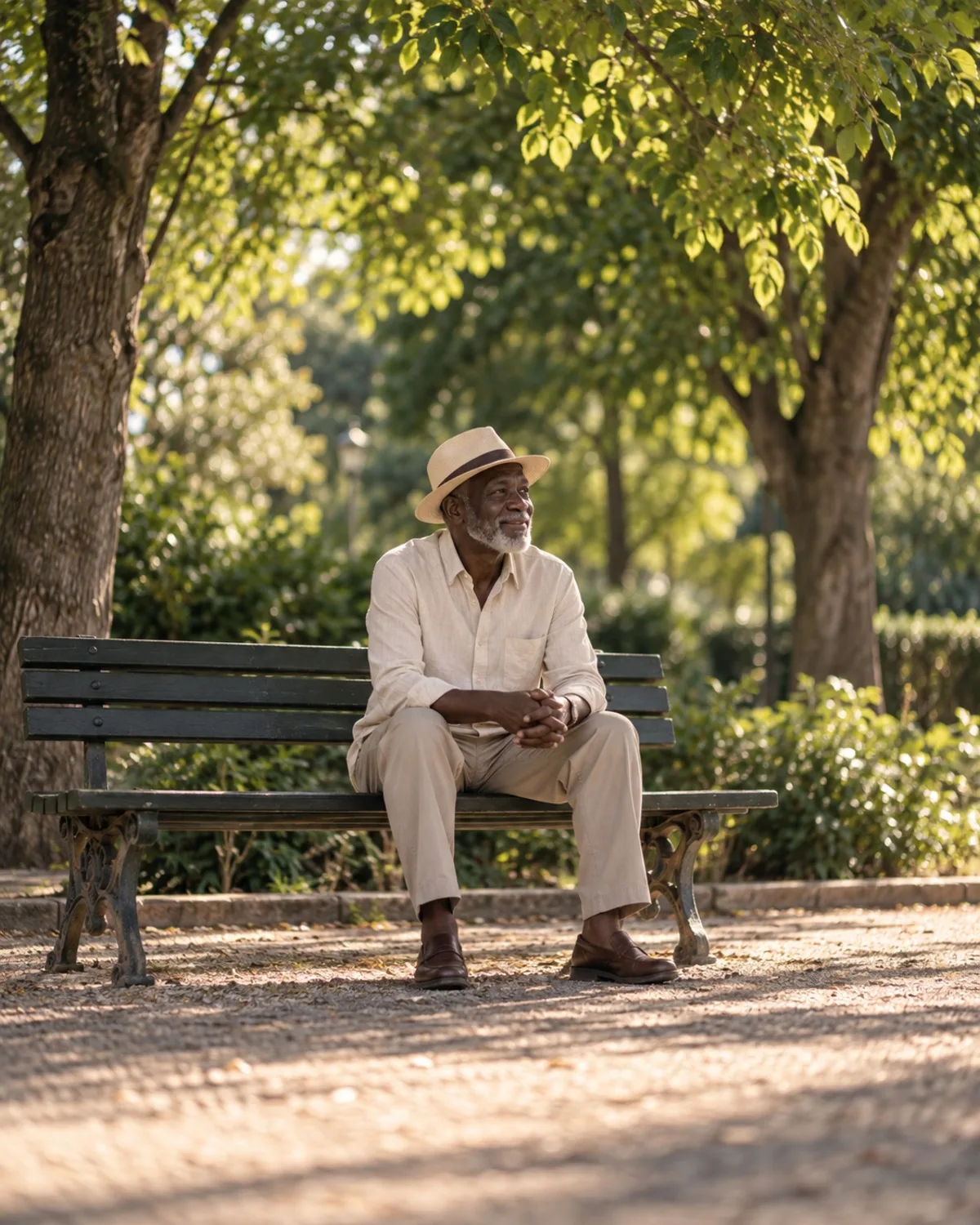
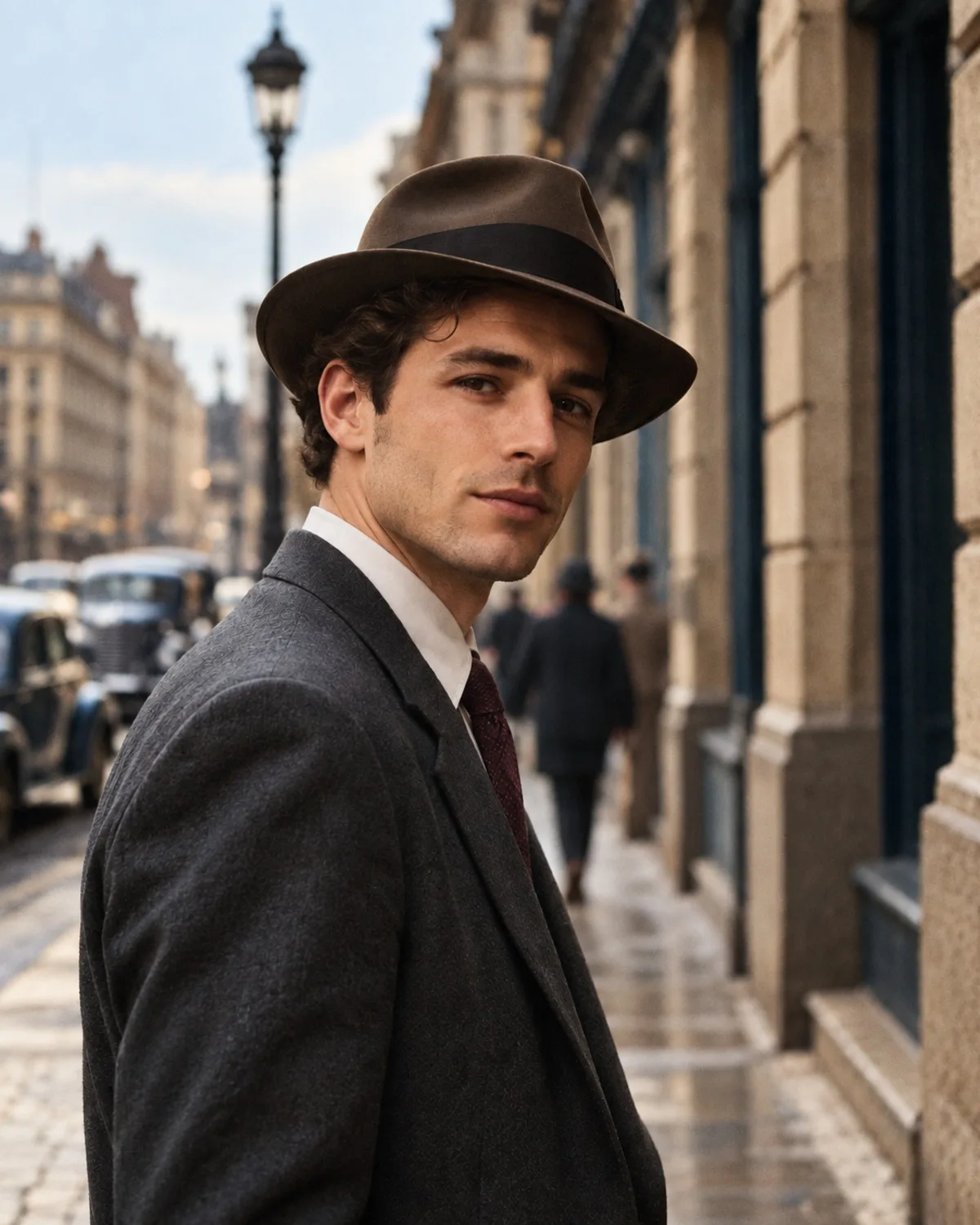
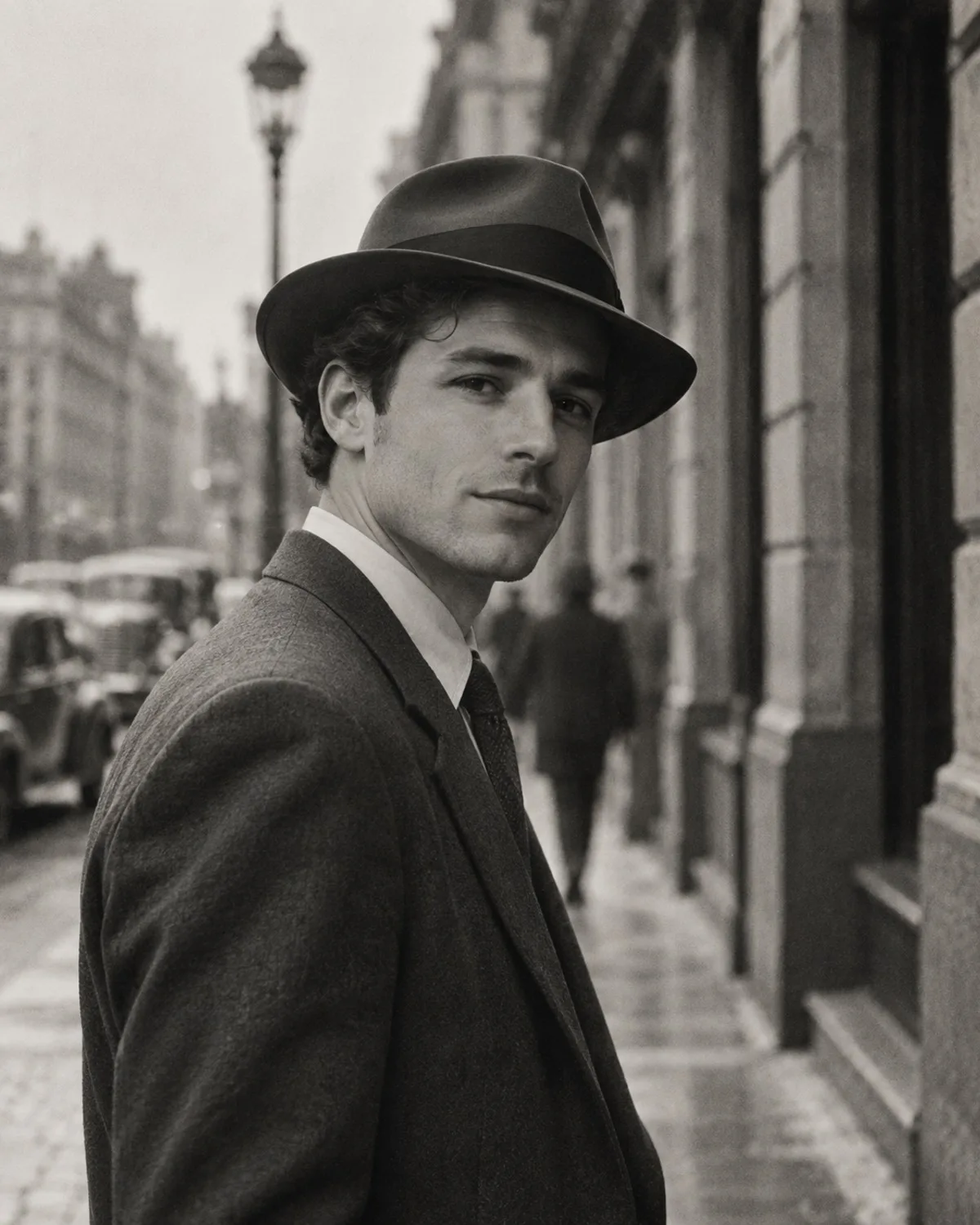
Une photo en noir et blanc enregistre la luminosité, pas la couleur : les couleurs d'origine ont disparu. L'IA reconnaît ce que contient l'image, comme la peau, le ciel, le feuillage, les uniformes et les tissus, et choisit des couleurs plausibles pour ces matières et cette époque. Elle conserve la lumière et les détails de l'original et ajoute la couleur par-dessus.
Ainsi, les éléments courants, comme les teints, les arbres et le ciel, paraissent généralement convaincants, tandis que tout ce qui aurait pu être de n'importe quelle couleur, une voiture, une robe ou une porte peinte, relève d'une supposition raisonnable plutôt que d'un fait.
Les vieux tirages ont souvent une teinte jaune ou brune due à l'âge ou au virage sépia. Colorisation traite l'image comme un document monochrome et remplace cette teinte par des couleurs complètes : le résultat ressemble à une photo couleur du même moment plutôt qu'à un tirage teinté.
Obtenir un meilleur résultat
Partez de la version la plus propre dont vous disposez. La poussière, les rayures et la décoloration perturbent le choix des couleurs : lancez donc d'abord Restauration de photos anciennes si le tirage est abîmé. Assurez-vous que le scan est éclairé uniformément, sans reflets ni dominante due à une lampe chaude ; un tirage sépia ou jauni peut être importé tel quel, mais un scan neutre donne à l'IA les informations les plus claires.
Les images nettes se colorisent plus précisément que les images floues, car les contours indiquent à l'IA où un objet s'arrête et où le suivant commence.
Utiliser les photos colorisées de façon responsable
Les images colorisées sont des interprétations. Pour l'histoire familiale et la recherche, conservez l'original en noir et blanc à côté de la version couleur et précisez qu'elle a été colorisée lorsque vous la partagez. Si un proche se souvient de la vraie couleur d'un uniforme ou d'une maison, fiez-vous à sa mémoire plutôt qu'à l'IA.
Lorsque des personnes sur la photo sont encore en vie, demandez-leur avant de la partager. Pour les tirages et les cadres, agrandissez la photo colorisée en 4K en dernière étape.
Outils associés
Restauration de photos anciennes répare les dégâts avant l'ajout de couleur. Pour les photos récentes sombres ou présentant une dominante de couleur, Correction lumière et ombres est le meilleur choix, car elles contiennent déjà des informations de couleur. Pour faire l'inverse et donner à une photo couleur un aspect monochrome classique, utilisez l'option N&B contrasté de Filtres créatifs.