
Partez d'un original honnête et correct
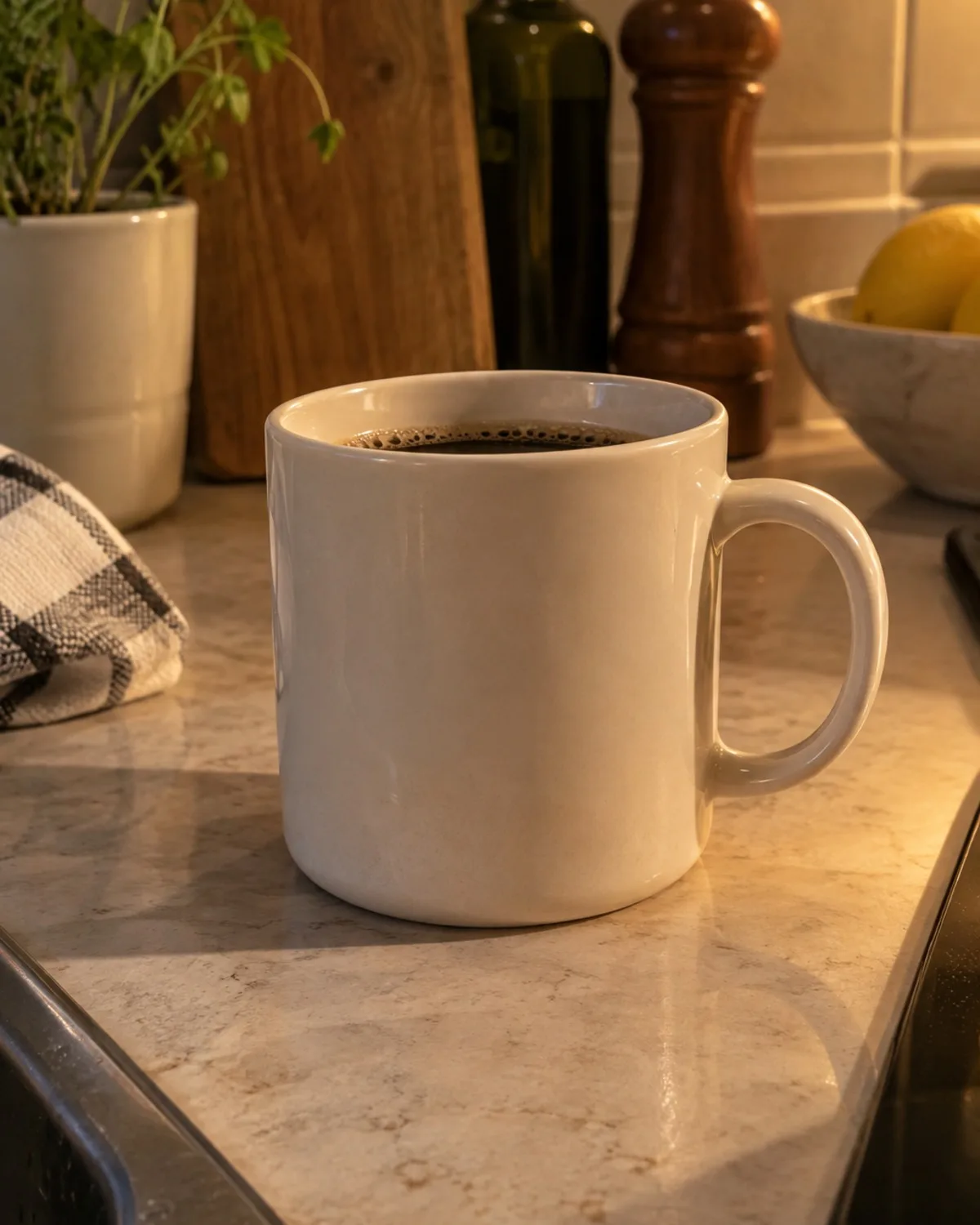
L'IA peut améliorer une photo, mais elle ne peut pas inventer le produit que vous n'avez pas photographié. Posez l'article sur une surface unie près d'une fenêtre, éteignez les éclairages intérieurs mélangés et tenez le téléphone stable ou appuyez-le sur un support. Remplissez l'essentiel du cadre avec le produit, essuyez d'abord la poussière et les traces de doigts, et photographiez chaque angle qu'un acheteur voudrait voir, y compris les étiquettes et des gros plans de la texture.
Évitez le zoom numérique ; rapprochez-vous plutôt, car les photos zoomées perdent la texture que les acheteurs veulent examiner. Une installation identique pour tout le catalogue fait gagner du temps de retouche : même endroit, même moment de la journée, même distance.
Détourages nets et fonds homogènes
Suppression d'arrière-plan détoure le produit sur un PNG transparent, prêt pour vos propres modèles, bannières ou une marketplace qui exige un fond uni. Remplacement d'arrière-plan le place plutôt sur un fond fini, avec une lumière ajustée et une ombre portée naturelle ; Studio blanc, Studio gris, Dégradé de couleur et Intérieur marbre conviennent à la plupart des boutiques.
Corrigez les problèmes avant de changer le fond. Correction lumière et ombres éclaircit les photos sombres et supprime les dominantes jaunes des ampoules d'intérieur. Suppression d'objets efface les câbles, étiquettes de prix et poussières quand vous passez le pinceau dessus. Extension IA ajoute de l'espace autour d'un article cadré trop serré pour qu'il tienne dans un format carré ou 4:5 sans recadrage.
Restez fidèle au produit
Les acheteurs renvoient les articles qui ne ressemblent pas à la photo : considérez l'exactitude comme une composante de la qualité. Comparez chaque image retouchée avec l'article réel, notamment la couleur, la forme, les logos et les petits caractères de l'emballage. L'IA peut adoucir ou déformer les petits textes : si une étiquette doit rester lisible, gardez aussi un gros plan de l'original.
Recoloration d'objets permet de prévisualiser une variante de couleur à partir d'une seule photo, mais utilisez-la uniquement pour les variantes que vous vendez réellement et vérifiez la teinte par rapport au produit réel. Utilisez Agrandissement photo IA 4K pour les photos de détail zoomables, en dernière étape.
Si vous vendez des vêtements, Essayage virtuel est un aperçu de style pour les acheteurs, pas une photo produit. Montrez le vrai vêtement porté par une vraie personne ou à plat, pour que la coupe et la matière soient fidèlement représentées.
Ce que Photogenic AI fait, et ne fait pas
Photogenic AI est un éditeur photo généraliste adapté aux petits catalogues et aux vendeurs individuels. Il ne propose ni home staging virtuel, ni photos de vêtements en mannequin invisible, ni vues à 360 degrés, ni API automatisée pour des milliers d'images : pour ces besoins, les services spécialisés en photographie produit restent plus adaptés.
Si vous retouchez régulièrement, Pro ajoute une dotation mensuelle de crédits, des résultats sans filigrane et la retouche par lot, qui applique un outil à un ensemble de photos en une fois, par exemple le même fond blanc sur toute une nouvelle collection. Les marketplaces fixent leurs propres règles pour les images : vérifiez-les avant d'importer.









