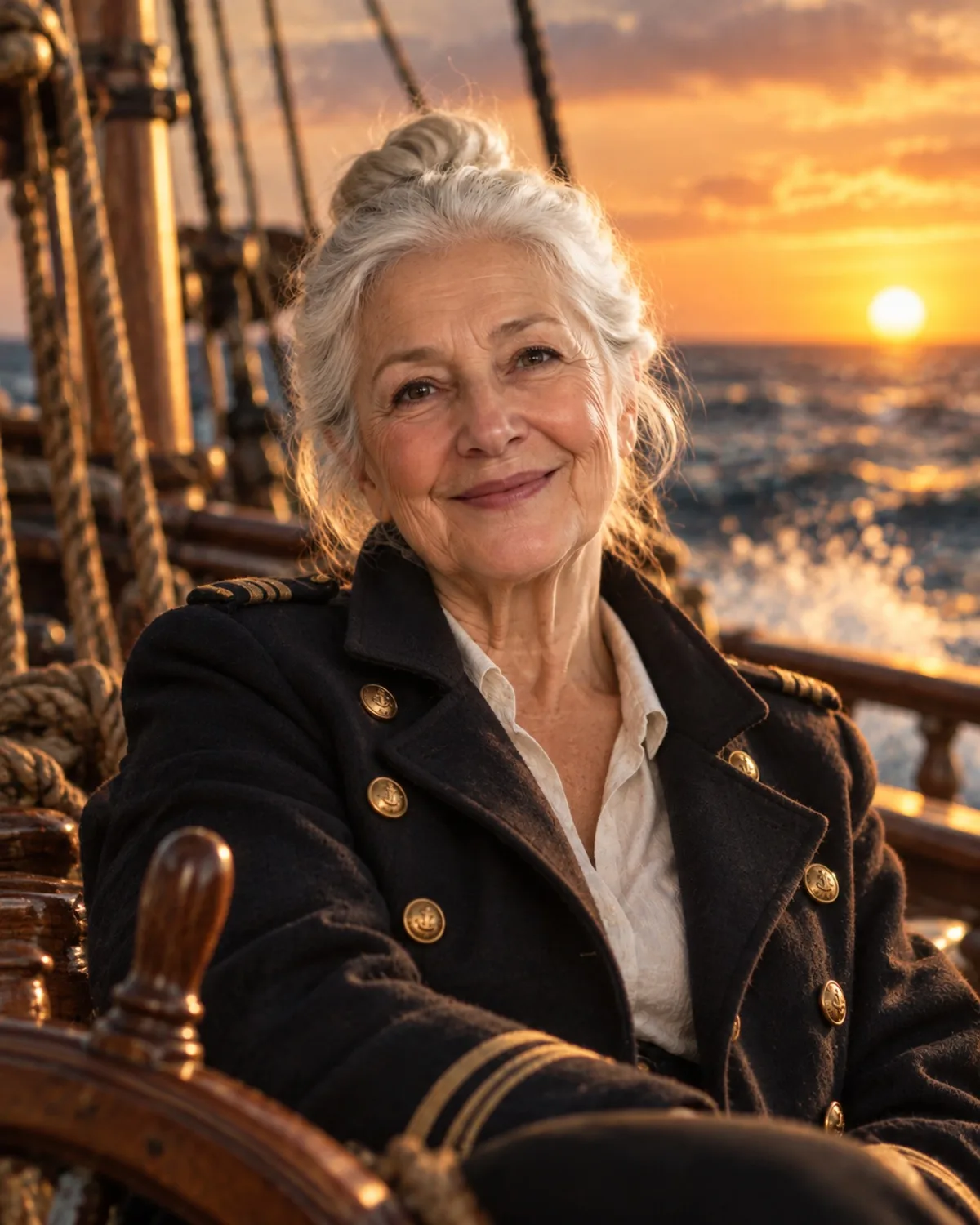
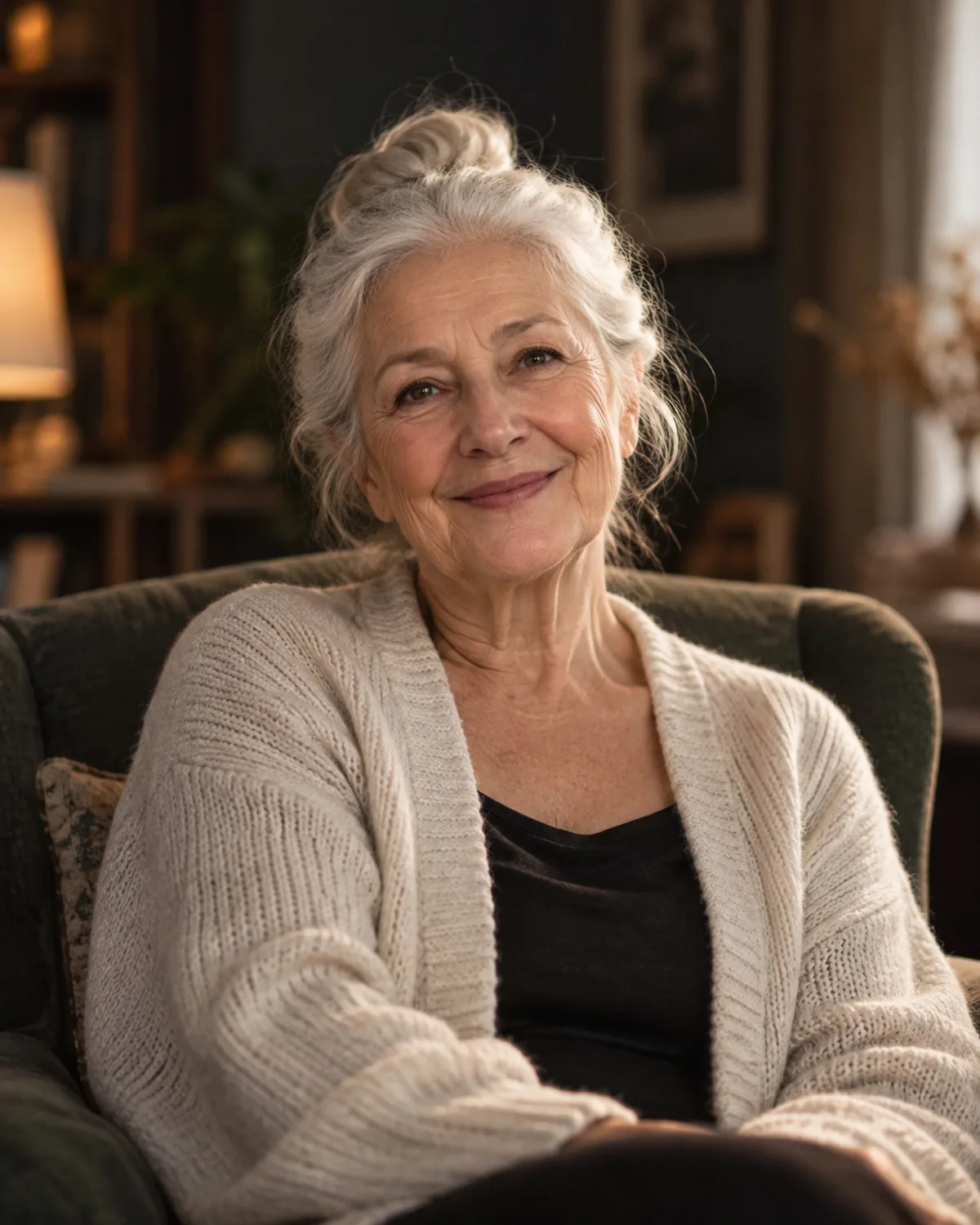
Foto's bewerken met chatten: AI-bewerking in gewone taal
Bewerk foto's door wijzigingen in gewone taal te beschrijven. Zo werkt AI-chatbewerking, welke instructies goed werken en wat nog niet kan.
Door Alperen Ciftlikci5 min leestijd
Foto's bewerken met chatten betekent dat je typt wat je veranderd wilt hebben, zoals "vervang de achtergrond door een witte studioachtergrond" of "geef het warm licht van het gouden uur", en de AI de bewerking laat uitvoeren. Er zijn geen lagen, maskers of schuifregelaars. In Photogenic AI kun je bij chatbewerking maximaal twee foto's uploaden, de wijziging beschrijven en het resultaat in hetzelfde gesprek blijven verfijnen.
Deze gids legt uit hoe het werkt, toont voorbeeldinstructies en is eerlijk over waar een speciale tool of een andere aanpak beter is.
Hoe chatbewerking werkt
- Open de chat en voeg een of twee foto's toe (JPEG, PNG of WebP).
- Beschrijf de wijziging in gewone taal, in één bericht.
- Krijg de bewerkte afbeelding terug in het gesprek en download of deel hem.
- Ga door. Vraag om nog een wijziging in dezelfde chat, of begin een nieuwe chat voor een nieuwe foto.
Elke bewerking kost 1 credit, wordt afgeschreven voordat hij begint en automatisch terugbetaald als hij mislukt. Nieuwe accounts krijgen 3 gratis credits. Je chats worden bewaard, dus je kunt terugkomen en verdergaan waar je gebleven was, en je kunt een chat met alle afbeeldingen op elk moment verwijderen.
Liever één losse bewerking in plaats van een gesprek? Creatieve AI werkt op dezelfde manier vanaf een toolpagina: uploaden, beschrijven, genereren.
Voorbeeldinstructies die goed werken
Goede instructies zeggen wat er moet veranderen en hoe het eruit moet zien. Ze maken ook duidelijk wat hetzelfde moet blijven.
Achtergrond en omgeving
- "Vervang de achtergrond door een schone witte studioachtergrond."
- "Zet mij op een strand bij zonsondergang, hou mijn outfit en houding hetzelfde."
- "Laat de kamer achter mij eruitzien als een opgeruimd modern kantoor."
Licht en sfeer
- "Geef het warm licht van het gouden uur."
- "Laat het eruitzien als een filmfoto uit de jaren zeventig met warme, vervaagde kleuren."
- "Maak mijn gezicht lichter, het raam achter mij is te fel."
Objecten en details
- "Verwijder het koffiekopje van de tafel."
- "Maak de auto diep marineblauw."
- "Voeg lichte sneeuwval toe aan de straat."
Stijl
- "Maak van deze foto een zachte aquarel met losse randen."
- "Maak het zwart-wit met sterk contrast."
Twee foto's
Als je twee afbeeldingen toevoegt, zeg dan hoe ze zich tot elkaar verhouden: "Zet de persoon uit de eerste foto in de omgeving van de tweede foto" of "Gebruik de kleuren van de tweede foto op de eerste."
Zo schrijf je betere verzoeken
- Eén hoofdwijziging per bericht. "Maak de lucht dramatisch, verwijder de mensen, voeg sneeuw toe en maak mijn jas rood" vraagt om vier bewerkingen tegelijk. Verdeel ze over berichten en controleer elk resultaat.
- Wees specifiek. "Beter licht" is vaag; "zacht, warm licht van links" is duidelijk.
- Zeg wat moet blijven. "Hou mijn gezicht en uitdrukking precies hetzelfde" helpt de AI zich op het juiste gebied te richten.
- Gebruik korte zinnen. Gewone, concrete taal werkt beter dan lange, poëtische beschrijvingen.
- Begin een nieuwe chat voor een nieuwe foto. Zo blijft het gesprek gericht op één afbeelding.
Wanneer een speciale tool de betere keuze is
Chatbewerking is flexibel, maar voor sommige klussen bestaat een tool met presets en instellingen die op die taak zijn afgestemd:
| Taak | Betere keuze | Waarom |
|---|---|---|
| Een specifiek object precies wissen | Objectverwijdering | Je kwast precies wat weg moet |
| Uitsnede als transparante PNG | Achtergrondverwijdering | Levert een transparant bestand op |
| Nieuwe achtergrond met passend licht | Achtergrond Vervangen | Twaalf presets plus je eigen beschrijving |
| Een donkere foto of foto met tegenlicht corrigeren | Licht- en Schaduwcorrectie | Afgestemd op behoud van de oorspronkelijke sfeer |
| Professionele hoofdfoto | Professionele Hoofdfoto's | Zakelijke looks ontworpen voor profielen |
Chatbewerking blinkt uit als je idee in geen enkele preset past, of als je snel meerdere varianten wilt proberen.
Wat chatbewerking niet kan
Eerlijk zijn over beperkingen scheelt credits en frustratie.
- Pixelperfecte controle. Je kunt niet aan een handvat slepen om een object precies 20 pixels te verplaatsen. Gebruik voor precieze verwijdering de kwast in Objectverwijdering.
- Leesbare tekst. Als je de AI een lange zin op een bord of kaart laat schrijven, krijg je vaak onvolmaakte letters. Voeg tekst achteraf toe in een ontwerpapp.
- Gelijkenis met echte personen. Verzoeken om iemand eruit te laten zien als een beroemdheid of een bepaald echt persoon, gezichtsverwisselingen en deepfakes zijn niet toegestaan.
- Inhoud voor volwassenen en het nabootsen van levende kunstenaars worden ook geblokkeerd.
- Anderen bewerken zonder toestemming. Upload alleen foto's van jezelf of van mensen die ermee akkoord zijn. Foto's van iemand jonger dan 18 mogen alleen door een ouder of wettelijk voogd worden geüpload.
- Gegarandeerd identieke resultaten. Hetzelfde verzoek kan elke keer iets andere resultaten geven. Is een bewerking bijna goed, vraag dan om een kleine correctie in plaats van opnieuw te beginnen.
Een korte voorbeeldsessie
- Upload een foto van jezelf aan je bureau. Vraag: "Vervang de rommelige achtergrond door een helder, modern kantoor."
- Bekijk het resultaat. Vraag: "Maak het licht een tikje warmer en zachter."
- Vraag: "Verwijder de pen uit mijn borstzak."
- Download de definitieve afbeelding uit de chat.
Drie korte berichten, drie gerichte bewerkingen, en je ziet elke stap.
Voor meer ideeën over wat elke tool doet, bekijk je de slimme bewerkingstools.
FAQ
Kan ik foto's bewerken door wijzigingen in woorden te beschrijven?
Ja. Typ de gewenste wijziging in gewone taal, zoals "vervang de achtergrond door een witte studio", en de AI voert hem uit en probeert al het andere te laten zoals het was.
Hoeveel foto's kan ik in één chatbericht gebruiken?
Maximaal twee. Gebruik er twee als je ze wilt combineren, bijvoorbeeld om een persoon uit de ene foto in de omgeving van een andere te zetten.
Is chatbewerking gratis?
Elke bewerking kost 1 credit en nieuwe accounts krijgen 3 gratis credits. Resultaten met gratis credits hebben een klein watermerk; met betaalde credits krijg je schone resultaten.
Verandert de AI mijn gezicht?
De bewerking is ontworpen om alleen te veranderen wat je vraagt. Als je "hou mijn gezicht en uitdrukking hetzelfde" aan je verzoek toevoegt, helpt dat, en je kunt in het volgende bericht altijd om een correctie vragen.