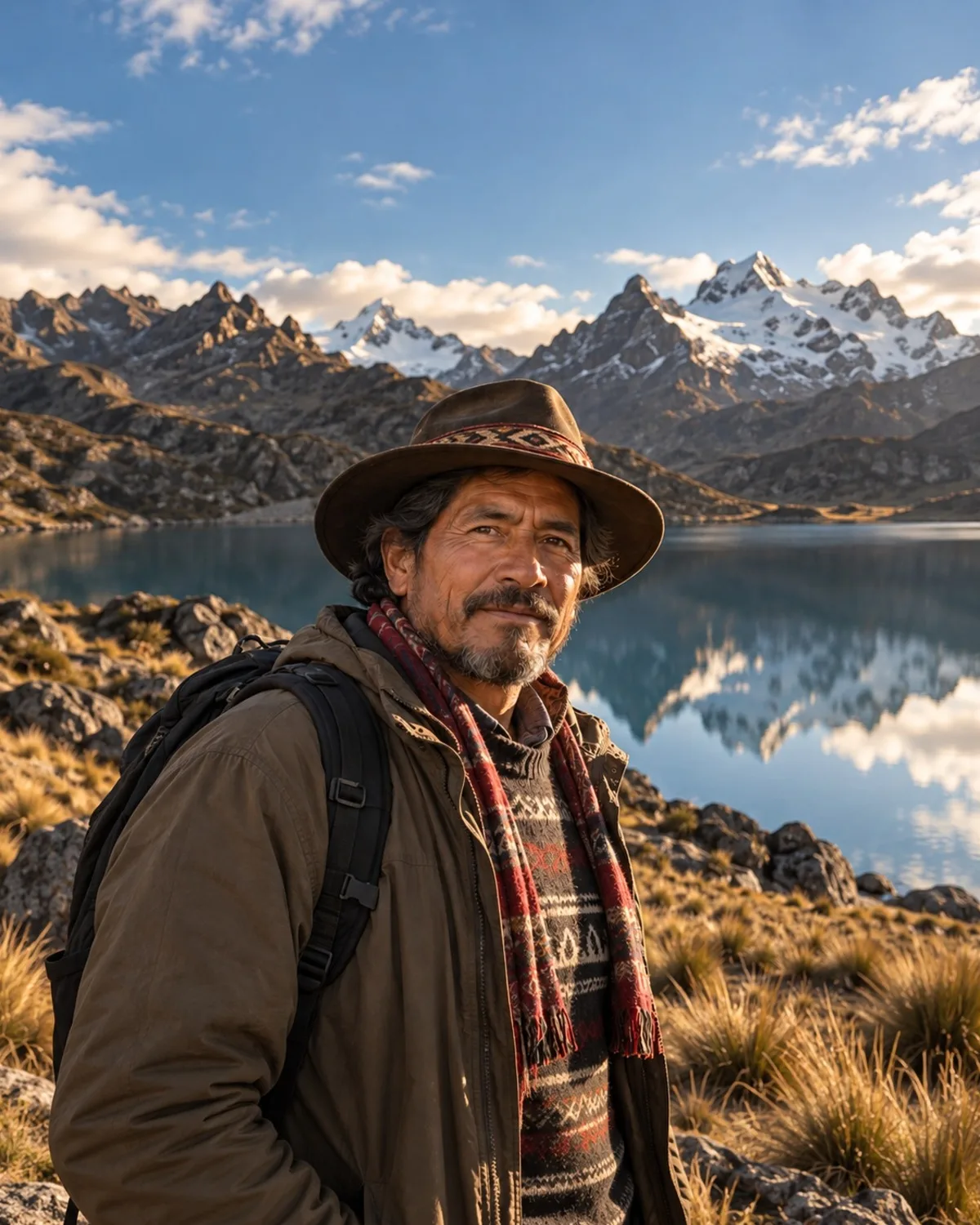
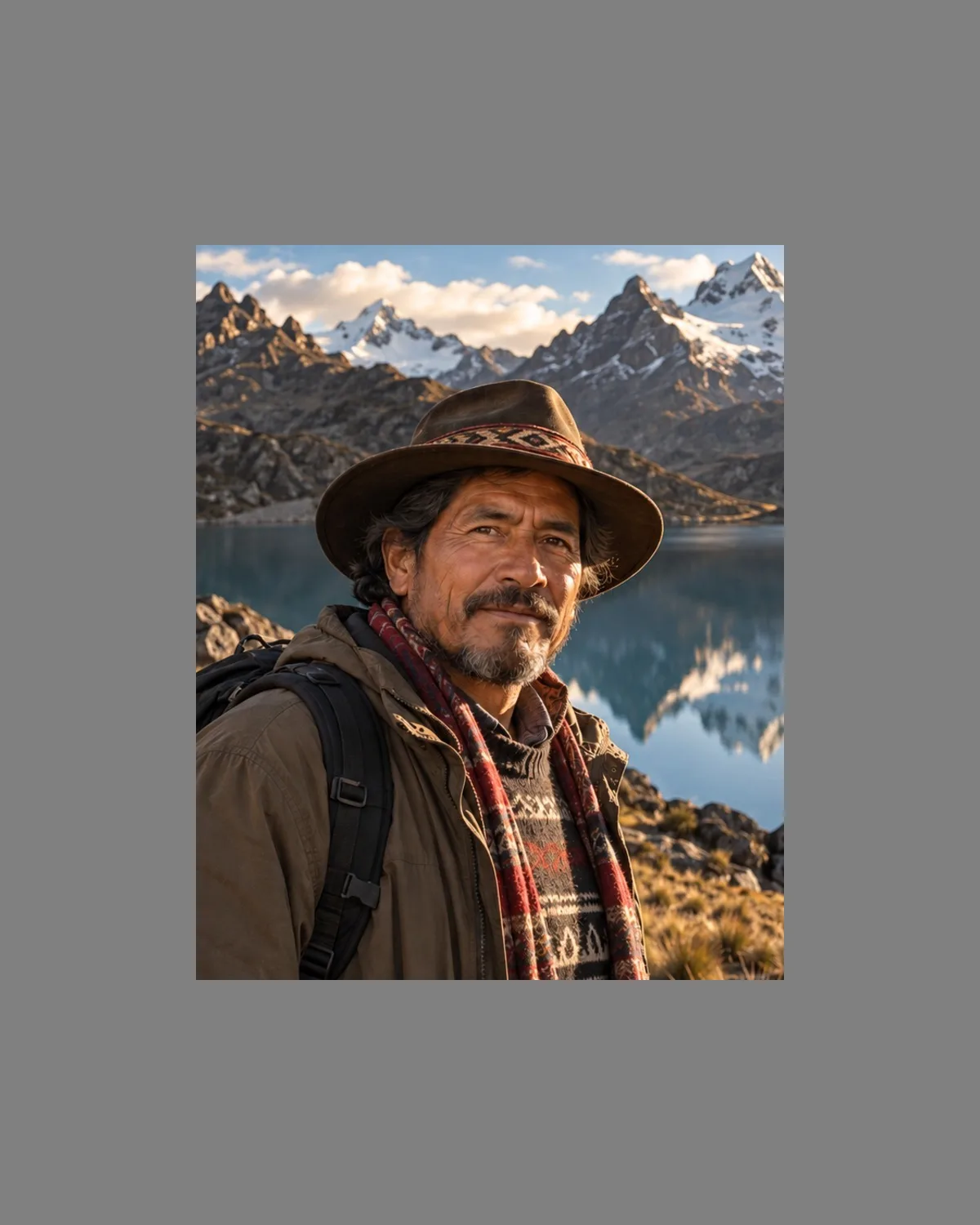
旅行照片怎么去掉路人和杂物
用AI去掉旅行照片里的游客、路人和杂物:涂抹选区、连阴影一起选中,让背景自然还原。
作者:Alperen Ciftlikci阅读约1分钟
想从照片里去掉某个人或物体,用AI橡皮擦把它涂掉,再让AI重建它身后的背景。用Photogenic AI的物体移除工具,你只要涂抹想去掉的路人、路牌或垃圾桶(连同它的阴影),选区之外的一切都会原样保留。
旅行照片最需要这个功能:人山人海的景点、闯进画面的行人、本该完美的日落里多出的一只垃圾桶。本指南教你如何得到干净自然的效果。


AI物体移除是怎么工作的
当你涂抹一个区域,AI会把它当作缺失的部分,并根据周围的场景,用最合理的内容来填补:沙滩接着沙滩,墙面的纹理继续延伸过空缺,地平线也接着往前走。你涂抹范围之外的地方不会被碰到。
这意味着选区的质量比任何其他因素都重要。
操作步骤
- **打开物体移除**并上传照片。你可以以访客身份操作,只有在生成时才会要求登录。
- **把所有想去掉的东西都涂上。**完整覆盖人物或物体,边缘多留一点余量。
- **把阴影也包括进去。**人被去掉了,影子却还留在地上,一看就是破绽。阴影和倒影也要涂掉。
- 点击生成,并以原始大小对比结果和原图。
- **需要时再微调。**如果还留有痕迹,把选区稍微扩大一点再试一次。
每次生成消耗 1 积分。新账户可获得 3 个免费积分,如果生成失败,积分会自动退回。
旅行照片里可以去掉什么
- 人像背景里的闯入者和路人。
- 景点里的人群,一次去掉几个人。
- 让整洁场景变乱的垃圾、垃圾桶和锥桶。
- 建筑前的招牌、脚手架和停着的小摩托。
- 划过天空的电线和线缆。
- 画面边缘的多余物体,比如一根手指或一条包带。
让效果更自然的小技巧
分几次去除
如果背景里人很多,别想一次把整群人都擦掉。先去掉最碍眼的两三个,检查结果,再继续。选区越大,AI需要自行编造的内容越多,也越容易显得像画出来的。
涂得宽松,但别乱涂
选区贴得太紧,会留下原物体幽灵般的轮廓。边缘留几个像素的余量,融合得更干净。不过余量太大,又会让AI去重建本来没问题的区域。
留意重复的图案
砖墙、瓷砖、栏杆和窗户都有严格的规律。小范围的空缺AI能很好地接续,但面积大了,线条可能对不齐。这些地方要放大检查。
想想背后有什么
从空旷的海滩或天空中去掉一个人很容易,因为背景简单。去掉站在精细雕像或一群人面前的人就难多了,因为AI得猜被挡住的是什么。
拍摄时就为后期去除做准备
当天稍微规划一下,后面的修图会轻松很多。
- **主体周围留出空间。**与主体重叠的人比站在几步之外的人难去除得多。
- **多拍几张。**人群是流动的。五张里通常有一张挡路的人更少。
- **留意画面边缘。**往旁边迈一步,比之后重建半栋建筑容易得多。
- **保证主体清晰。**去除作用于背景;它没法修复模糊的主体。
什么时候换别的工具更合适
有时去除并不是最自然的办法。
- **要去除的人太多?**可以保留他们,但用AI景深效果让他们不那么显眼,它会像人像镜头一样按景深虚化背景。
- 裁掉杂物后,主体太靠近边缘?AI扩展可以把画布扩展到新的宽高比。
- 逆光拍的?光线与阴影修复能平衡逆光的人脸和明亮的天空。
想了解更多提升度假照片的办法,请看旅行照片。
客观说明:它的局限
- **AI并不知道那里真正有什么。**它只是编造一个合理的背景。对个人照片来说通常没问题,但用于文件或证据就不行。
- **大面积去除更难。**去掉一个占画面三分之一的人,要重建的内容很多,结果可能显得模糊或重复。
- 与主体接触的人(搭在肩上的手臂、放在桌上的手)比较棘手,因为AI还得同时重建你想保留的那个人的一部分。
- **尊重场景。**从度假照里去掉一个陌生人是一回事;通过编辑照片误导别人你在哪里、谁在场,则是另一回事。
常见问题
怎么把照片里的人去掉?
把照片上传到物体移除,涂抹这个人(包括他的阴影),然后生成。AI会用与周围协调的背景填补该区域,照片的其余部分保持不变。
可以去掉图片里的文字吗?
可以,小的招牌和文字可以像其他物体一样涂掉。复杂背景上的大块文字则更难干净地重建。请不要用这个工具去掉不属于你的图片上的水印或版权标识。
去除后的背景看起来自然吗?
在天空、沙滩、草地或素色墙面这类简单背景上,通常很自然。在复杂或有图案的背景上,请以原始大小检查结果,如果有不对劲的地方,换个略有不同的选区再试一次。
可以一次去掉好几样东西吗?
你可以一次涂抹多个区域,但想要最自然的效果,还是先去掉最大的干扰物,分几次进行。