Fotos per Chat bearbeiten: KI-Bearbeitung in Worten
Bearbeite Fotos, indem du Änderungen in Worten beschreibst: wie KI-Chat-Bearbeitung funktioniert, Beispielanweisungen mit guten Ergebnissen und Grenzen.
Von Alperen Ciftlikci5 Min. Lesezeit
Fotos per Chat zu bearbeiten heißt, einzutippen, was sich ändern soll, etwa „Ersetze den Hintergrund durch eine weiße Studiokulisse“ oder „Gib dem Bild warmes Licht der goldenen Stunde“, und die KI die Bearbeitung machen zu lassen. Es gibt keine Ebenen, Masken oder Regler. In Photogenic AI kannst du im Chat-Editor bis zu zwei Fotos hochladen, die Änderung beschreiben und das Ergebnis im selben Gespräch weiter verfeinern.
Dieser Ratgeber erklärt, wie es funktioniert, zeigt Beispielanweisungen und sagt ehrlich, wo ein spezielles Tool oder ein anderer Ansatz besser ist.
So funktioniert die Chat-Bearbeitung
- Öffne den Chat und hänge ein oder zwei Fotos an (JPEG, PNG oder WebP).
- Beschreibe die Änderung in einfachen Worten, in einer einzigen Nachricht.
- Erhalte das bearbeitete Bild im Gespräch zurück und lade es herunter oder teile es.
- Mach weiter. Bitte im selben Chat um die nächste Änderung oder starte für ein neues Foto einen neuen Chat.
Jede Bearbeitung kostet 1 Credit, der vor dem Start abgebucht und bei einem Fehler automatisch erstattet wird. Neue Konten erhalten 3 kostenlose Credits. Deine Chats werden gespeichert, du kannst also später dort weitermachen, wo du aufgehört hast, und du kannst jeden Chat samt aller Bilder jederzeit löschen.
Lieber eine einzelne Bearbeitung statt eines Gesprächs? Kreative KI funktioniert genauso, nur von einer Tool-Seite aus: hochladen, beschreiben, generieren.
Beispielanweisungen, die gut funktionieren
Gute Anweisungen sagen, was sich ändern soll und wie es aussehen soll. Sie machen außerdem klar, was gleich bleiben soll.
Hintergrund und Umgebung
- „Ersetze den Hintergrund durch eine saubere weiße Studiokulisse.“
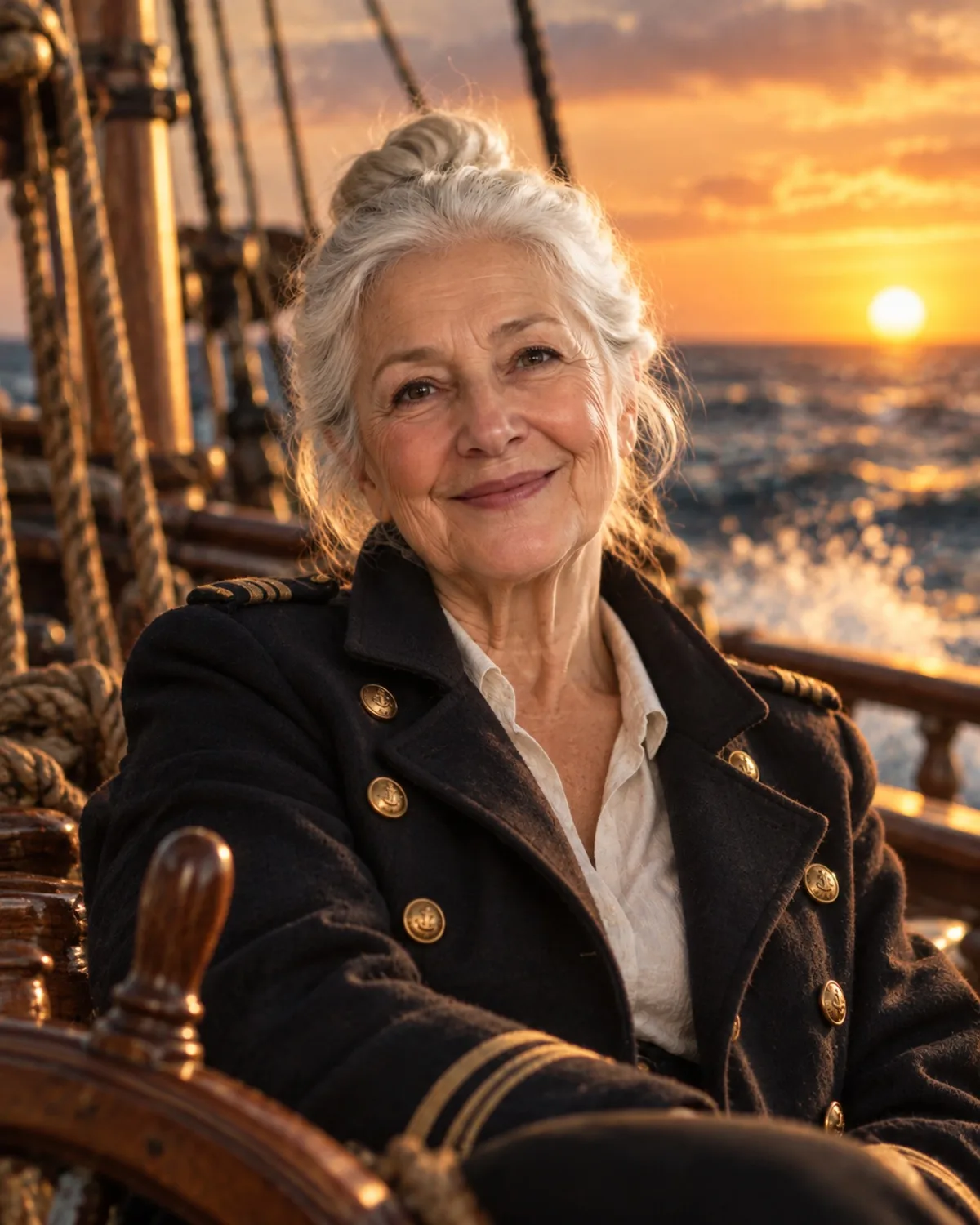
- „Setz mich bei Sonnenuntergang an einen Strand, Outfit und Pose bleiben gleich.“
- „Lass den Raum hinter mir wie ein aufgeräumtes modernes Büro aussehen.“
Licht und Stimmung
- „Gib dem Bild warmes Licht der goldenen Stunde.“
- „Lass es wie ein Filmfoto aus den 1970ern mit warmen, verblassten Farben aussehen.“
- „Hellere mein Gesicht auf, das Fenster hinter mir ist zu hell.“
Objekte und Details
- „Entferne die Kaffeetasse vom Tisch.“
- „Ändere das Auto in ein tiefes Marineblau.“
- „Füge leichten Schneefall auf der Straße hinzu.“
Stil
- „Verwandle dieses Foto in ein weiches Aquarell mit lockeren Rändern.“
- „Mach es schwarz-weiß mit starkem Kontrast.“
Zwei Fotos
Wenn du zwei Bilder anhängst, sag, wie sie zusammenhängen: „Setze die Person aus dem ersten Foto in die Umgebung des zweiten Fotos“ oder „Übertrage die Farben des zweiten Fotos auf das erste.“
So formulierst du bessere Anfragen
- Eine Hauptänderung pro Nachricht. „Mach den Himmel dramatisch, entferne die Leute, füge Schnee hinzu und ändere meine Jacke in Rot“ verlangt vier Bearbeitungen auf einmal. Verteile sie auf mehrere Nachrichten und prüfe jedes Ergebnis.
- Sei konkret. „Besseres Licht“ ist vage; „weiches, warmes Licht von links“ ist klar.
- Sag, was bleiben soll. „Behalte mein Gesicht und meinen Ausdruck exakt bei“ hilft der KI, sich auf den richtigen Bereich zu konzentrieren.
- Nutze kurze Sätze. Einfache, konkrete Sprache funktioniert besser als lange, blumige Beschreibungen.
- Starte für ein neues Foto einen neuen Chat. So bleibt das Gespräch auf ein Bild fokussiert.
Wann ein spezielles Tool die bessere Wahl ist
Chat-Bearbeitung ist flexibel, doch für manche Aufgaben gibt es ein eigenes Tool mit Presets und Reglern, die genau darauf abgestimmt sind:
| Aufgabe | Bessere Wahl | Warum |
|---|---|---|
| Ein bestimmtes Objekt präzise entfernen | Objekte entfernen | Du markierst genau, was weg soll |
| Freisteller als transparentes PNG | Hintergrund entfernen | Liefert eine transparente Datei |
| Neuer Hintergrund mit passendem Licht | Hintergrund ersetzen | Zwölf Presets plus eigene Beschreibung |
| Dunkles oder gegenlichtiges Foto retten | Licht- & Schattenkorrektur | Darauf abgestimmt, die Originalstimmung zu erhalten |
| Professionelles Bewerbungsfoto | Professionelle Bewerbungsfotos | Business-Looks, gemacht für Profile |
Chat-Bearbeitung glänzt, wenn deine Idee in kein Preset passt oder du schnell mehrere Varianten ausprobieren willst.
Was Chat-Bearbeitung nicht kann
Ehrlichkeit bei den Grenzen spart Credits und Frust.
- Pixelgenaue Kontrolle. Du kannst keinen Anfasser ziehen, um ein Objekt exakt 20 Pixel zu verschieben. Für präzises Entfernen nutze den Pinsel in Objekte entfernen.
- Lesbarer Text. Wenn du die KI einen langen Satz auf ein Schild oder eine Karte schreiben lässt, wird die Schrift oft unsauber. Füge Text danach in einer Design-App hinzu.
- Das Aussehen realer Personen. Anfragen, jemanden wie einen Prominenten oder eine bestimmte reale Person aussehen zu lassen, sowie Face Swaps und Deepfakes sind nicht erlaubt.
- Inhalte für Erwachsene und die Nachahmung lebender Künstler sind ebenfalls gesperrt.
- Bearbeitung anderer Personen ohne Einverständnis. Lade nur Fotos von dir selbst oder von Menschen hoch, die einverstanden sind. Fotos von Personen unter 18 dürfen nur von deren Eltern oder gesetzlichen Vertretern hochgeladen werden.
- Garantiert identische Ergebnisse. Dieselbe Anfrage kann jedes Mal leicht abweichende Ergebnisse liefern. Ist eine Bearbeitung fast richtig, bitte um eine kleine Korrektur, statt von vorn zu beginnen.
Eine kurze Beispielsitzung
- Lade ein Foto von dir am Schreibtisch hoch. Frag: „Ersetze den unordentlichen Hintergrund durch ein helles, modernes Büro.“
- Sieh dir das Ergebnis an. Frag: „Mach das Licht etwas wärmer und weicher.“
- Frag: „Entferne den Stift aus meiner Hemdtasche.“
- Lade das fertige Bild aus dem Chat herunter.
Drei kurze Nachrichten, drei gezielte Bearbeitungen, und du siehst jeden Schritt.
Mehr Ideen, was die einzelnen Tools können, findest du bei den intelligenten Bearbeitungs-Tools.
FAQ
Kann ich Fotos bearbeiten, indem ich Änderungen in Worten beschreibe?
Ja. Tippe die gewünschte Änderung in einfacher Sprache ein, etwa „Ersetze den Hintergrund durch ein weißes Studio“, und die KI setzt sie um und versucht, alles andere unverändert zu lassen.
Wie viele Fotos kann ich in einer Chat-Nachricht verwenden?
Bis zu zwei. Nimm zwei, wenn du sie kombinieren willst, zum Beispiel um eine Person aus einem Foto in die Umgebung eines anderen zu setzen.
Ist die Chat-Bearbeitung kostenlos?
Jede Bearbeitung kostet 1 Credit, und neue Konten erhalten 3 kostenlose Credits. Ergebnisse aus kostenlosen Credits tragen ein kleines Wasserzeichen; mit bezahlten Credits sind sie sauber.
Verändert die KI mein Gesicht?
Die Bearbeitung ist darauf ausgelegt, nur das zu ändern, worum du bittest. Der Zusatz „Behalte mein Gesicht und meinen Ausdruck bei“ in deiner Anfrage hilft, und du kannst in der nächsten Nachricht jederzeit um eine Korrektur bitten.