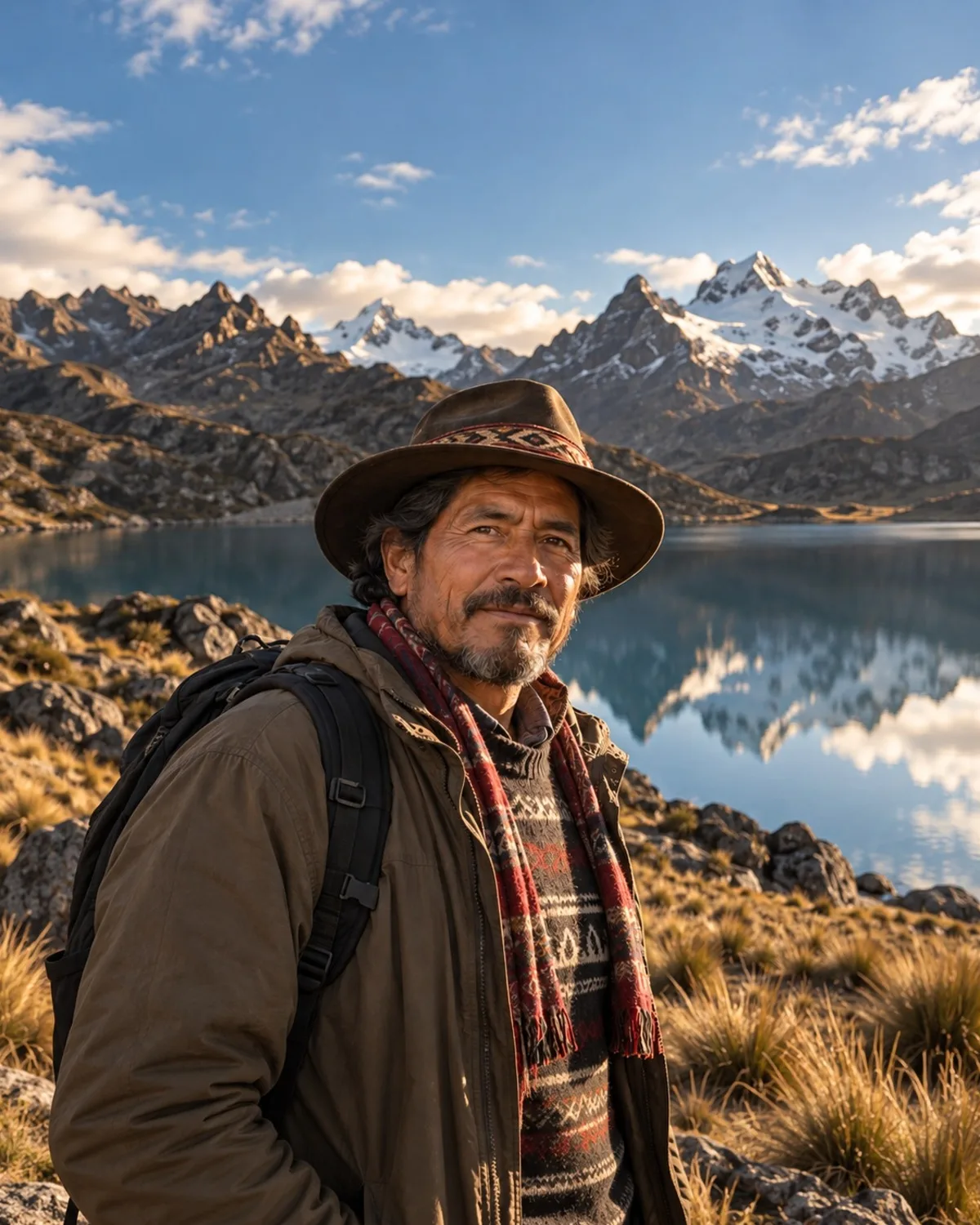
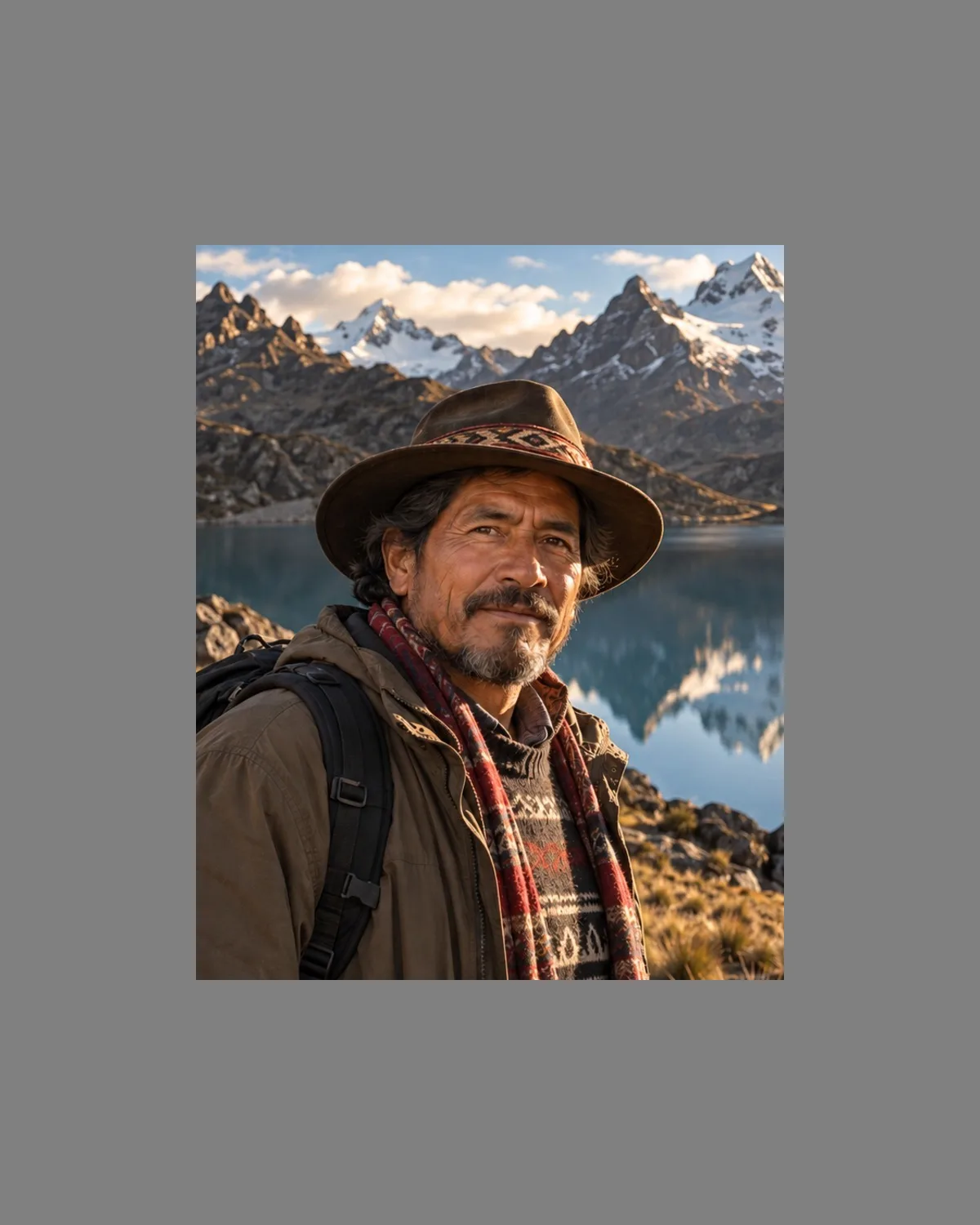
Supprimer personnes et objets de vos photos de voyage
Supprimez touristes, intrus et objets gênants de vos photos de voyage avec l'IA : sélection au pinceau, ombres comprises, fond naturel.
Par Alperen Ciftlikci5 min de lecture
Pour supprimer une personne ou un objet d'une photo, passez dessus avec une gomme IA et laissez l'IA reconstruire l'arrière-plan. Avec l'outil Suppression d'objets de Photogenic AI, vous peignez l'inconnu, le panneau ou la poubelle dont vous voulez vous débarrasser, ombre comprise, et tout ce qui se trouve hors de votre sélection reste exactement tel quel.
C'est surtout utile pour les photos de voyage : monuments bondés, passants qui entrent dans le cadre, poubelle dans un coucher de soleil parfait. Ce guide montre comment obtenir un résultat propre et naturel.


Comment fonctionne la suppression d'objets par IA
Quand vous peignez une zone, l'IA la considère comme manquante et la remplit avec ce qui y a le plus de chances de se trouver, d'après la scène environnante : le sable se prolonge en sable, le motif d'un mur continue à travers le vide, l'horizon se poursuit. Rien en dehors de la zone peinte n'est touché.
Cela signifie que la qualité de votre sélection compte plus que tout le reste.
Pas à pas
- Ouvrez Suppression d'objets et importez votre photo. Vous pouvez le faire en tant qu'invité ; la connexion n'est demandée qu'au moment de générer.
- Peignez tout ce que vous voulez faire disparaître. Couvrez entièrement la personne ou l'objet, avec une petite marge autour des contours.
- Incluez l'ombre. Une personne supprimée dont l'ombre reste au sol se remarque tout de suite. Peignez aussi l'ombre et les reflets éventuels.
- Générez et comparez le résultat à l'original en taille réelle.
- Affinez si besoin. S'il reste une trace, recommencez avec une sélection un peu plus large.
Chaque génération coûte 1 crédit. Les nouveaux comptes reçoivent 3 crédits gratuits, et si une génération échoue, le crédit est remboursé automatiquement.
Que supprimer de vos photos de voyage
- Les intrus et les passants à l'arrière-plan des portraits.
- Les foules devant les monuments, quelques personnes à la fois.
- Les déchets, poubelles et cônes de chantier qui encombrent une scène par ailleurs propre.
- Les panneaux, échafaudages et scooters garés devant les bâtiments.
- Les lignes électriques et câbles qui traversent le ciel.
- Les objets égarés en bord de cadre, comme un doigt ou une bandoulière de sac.
Conseils pour un résultat naturel
Supprimez en plusieurs passes
S'il y a beaucoup de monde à l'arrière-plan, n'essayez pas d'effacer toute la foule d'un coup. Retirez d'abord les deux ou trois personnes les plus gênantes, vérifiez le résultat, puis continuez. Les grandes sélections donnent plus à inventer à l'IA et risquent davantage de paraître peintes.
Peignez avec générosité, pas à l'excès
Des sélections trop serrées laissent un contour fantôme de l'objet d'origine. Une petite marge de quelques pixels autour du bord donne un raccord plus propre. Des marges très larges, en revanche, demandent à l'IA de reconstruire des zones qui étaient très bien.
Méfiez-vous des motifs répétitifs
Les murs de briques, carrelages, rambardes et fenêtres suivent des motifs stricts. L'IA les prolonge bien sur de petits vides, mais sur une grande surface, les lignes peuvent ne pas s'aligner parfaitement. Zoomez sur ces endroits.
Pensez à ce qui se trouve derrière
Supprimer une personne d'une plage ouverte ou du ciel est facile, car l'arrière-plan est simple. Supprimer quelqu'un devant une statue très détaillée ou une foule d'autres gens est plus difficile, car l'IA doit deviner ce qui était caché.
Photographiez en pensant à la suppression
Un peu d'anticipation le jour J rend la retouche bien plus simple ensuite.
- Laissez de l'espace autour de votre sujet. Les personnes qui chevauchent votre sujet sont bien plus difficiles à supprimer que celles qui se tiennent à quelques pas.
- Prenez plusieurs clichés. Les foules bougent. Sur cinq images, il y en a souvent une avec moins de monde sur le chemin.
- Surveillez les bords du cadre. Il est plus simple de faire un pas de côté que de reconstruire la moitié d'un bâtiment plus tard.
- Gardez votre sujet net. La suppression agit sur l'arrière-plan ; elle ne peut pas rattraper un sujet principal flou.
Quand un autre outil est préférable
Parfois, la suppression n'est pas la solution la plus naturelle.
- Trop de monde à enlever ? Gardez-le, mais rendez-le moins visible avec Effet bokeh IA, qui floute l'arrière-plan selon la profondeur comme un objectif de portrait.
- Le sujet est trop près du bord après avoir recadré ce qui encombrait ? Extension IA agrandit le canevas vers un nouveau format.
- Photo prise face au soleil ? Correction lumière et ombres équilibre un visage à contre-jour face à un ciel lumineux.
Pour d'autres idées d'amélioration de vos photos de vacances, consultez nos photos de voyage.
Des limites à connaître
- L'IA ne sait pas ce qui se trouvait vraiment là. Elle invente un arrière-plan plausible. Pour des photos personnelles, c'est généralement très bien ; pour des documents ou des preuves, non.
- Les grandes suppressions sont plus difficiles. Retirer quelqu'un qui occupe un tiers de l'image laisse beaucoup à reconstruire, et le résultat peut paraître flou ou répétitif.
- Les personnes en contact avec votre sujet (un bras autour d'une épaule, une main sur une table) sont délicates, car l'IA doit aussi reconstruire une partie de la personne que vous gardez.
- Respectez la scène. Retirer un inconnu de votre photo de vacances est une chose ; retoucher des photos pour tromper les autres sur l'endroit où vous étiez ou sur les personnes présentes en est une autre.
FAQ
Comment supprimer une personne d'une photo ?
Importez la photo dans Suppression d'objets, peignez la personne, ombre comprise, puis générez. L'IA remplit la zone avec un arrière-plan cohérent avec les alentours, et le reste de la photo n'est pas modifié.
Puis-je supprimer du texte d'une image ?
Oui, les petits panneaux et lettrages peuvent être effacés au pinceau comme n'importe quel objet. Les grands blocs de texte sur un arrière-plan détaillé sont plus difficiles à reconstruire proprement. N'utilisez pas l'outil pour retirer des filigranes ou des mentions de copyright d'images qui ne vous appartiennent pas.
L'arrière-plan sera-t-il naturel après la suppression ?
Sur des arrière-plans simples comme le ciel, le sable, l'herbe ou les murs unis, en général oui. Sur des arrière-plans détaillés ou à motifs, vérifiez le résultat en taille réelle et essayez une sélection légèrement différente si quelque chose cloche.
Puis-je supprimer plusieurs éléments à la fois ?
Vous pouvez peindre plusieurs zones d'un coup, mais pour un résultat plus naturel, supprimez d'abord les plus grosses distractions et procédez par passes.