Restaurer et coloriser de vieilles photos de famille
Réparez vos photos de famille rayées ou passées et ajoutez des couleurs naturelles avec l'IA : numérisation, ordre des étapes, limites de la colorisation.
Par Alperen Ciftlikci5 min de lecture
Pour restaurer et coloriser une vieille photo avec l'IA, numérisez le tirage avec un scanner ou une photo de téléphone à plat et bien éclairée, passez-le dans un outil de restauration pour réparer rayures, plis et décoloration, puis colorisez l'image réparée. L'ordre compte : la couleur ajoutée sur des dégâts les fait ressortir davantage, alors qu'ajoutée à une restauration propre, elle paraît naturelle.
Photogenic AI a un outil pour chaque étape : Restauration de photos anciennes, Colorisation et, pour l'impression, Agrandissement photo IA 4K. Voici comment bien les utiliser et à quoi vous attendre.


Étape 1 : numérisez soigneusement le tirage
La numérisation est la base de tout ce qui suit. Quelques minutes de soin ici évitent bien des déceptions ensuite.
- Utilisez un scanner à plat si vous en avez un. Numérisez en haute résolution pour que les petits tirages aient assez de pixels.
- Pas de scanner ? Utilisez votre téléphone. Posez le tirage à plat près d'une fenêtre, en lumière du jour, tenez le téléphone juste au-dessus pour que les bords soient parallèles, et évitez le flash, qui provoque des reflets.
- Sortez le tirage des cadres sous verre et des pochettes en plastique. Les reflets sont difficiles à distinguer des vrais dégâts.
- Ne recadrez pas trop serré. Gardez un peu de marge ; vous pourrez recadrer l'image finale plus tard.
- Conservez le fichier d'origine. Travaillez sur des copies pour pouvoir toujours recommencer.
Les formats JPG, PNG et WebP sont acceptés. Si vous numérisez tout un album, mieux vaut tout scanner d'abord et choisir ensuite les photos à restaurer.
Étape 2 : réparez les dégâts
Ouvrez Restauration de photos anciennes et importez la numérisation. L'outil répare rayures, déchirures, taches et décoloration, et retrouve du détail dans les visages et les tissus, tout en conservant les tons d'origine et le caractère de l'époque. Il n'invente pas de nouveaux traits de visage : les personnes de la photo doivent leur ressembler.
Vérifiez le résultat en taille réelle. Regardez surtout les yeux, la bouche et toute zone où un pli traversait un visage, car c'est là que la réparation compte le plus.
Étape 3 : ajoutez de la couleur
Une fois la photo propre, importez la version restaurée dans Colorisation. Elle ajoute des teintes de peau, des couleurs de vêtements et des décors crédibles, en respectant la lumière et les détails d'origine.
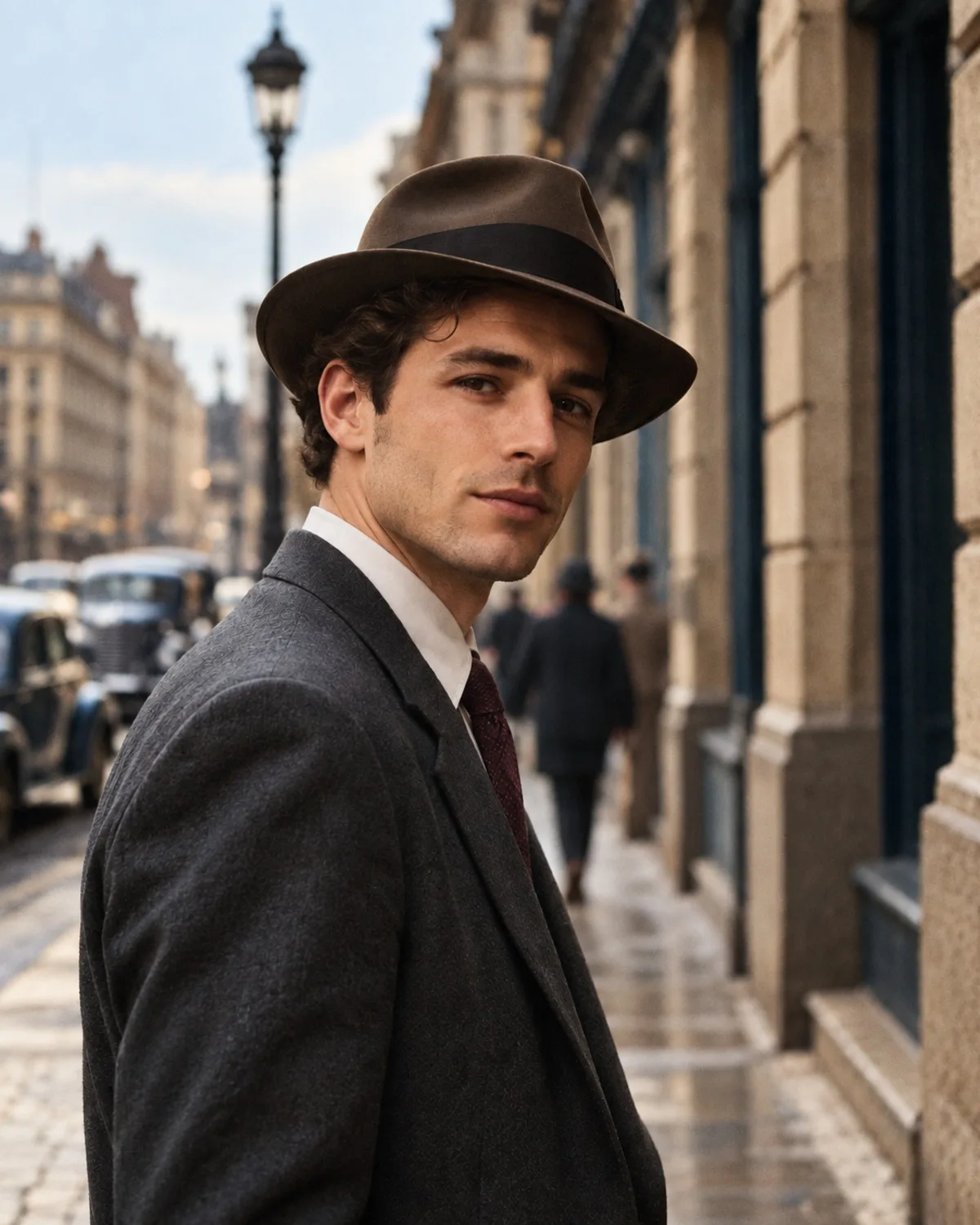
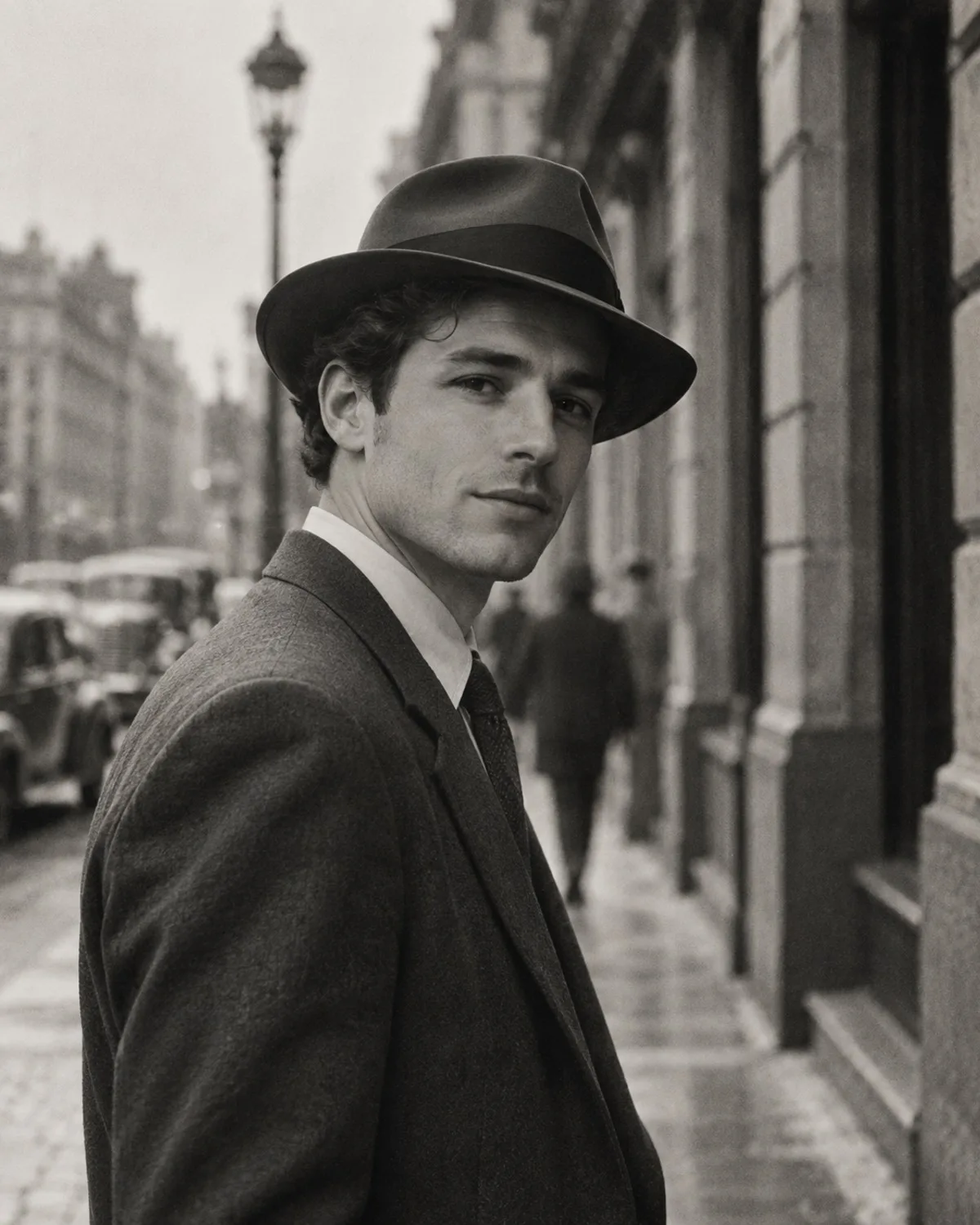
La colorisation par IA est-elle fidèle ?
C'est une interprétation, pas un document d'archive. Une photo en noir et blanc enregistre la luminosité, pas la couleur : l'IA choisit donc des couleurs plausibles pour la scène et l'époque. La peau, le ciel, le feuillage et les tissus courants paraissent généralement convaincants. La teinte exacte d'une robe, d'une voiture ou d'une porte peinte ne peut pas se déduire de la photo seule.
Si votre famille se souvient de couleurs précises, comme le manteau bleu d'une grand-mère, mentionnez-le quand vous partagez l'image, et considérez la version colorisée comme un complément de l'original plutôt que son remplaçant.
Étape 4 : accentuez et agrandissez pour l'impression
Les vieux instantanés sont souvent petits et un peu flous. Deux outils facultatifs aident :
- Défloutage et netteté redonne des contours nets quand l'original était légèrement flou ou bougé. Il fonctionne mieux sur un flou léger à modéré.
- Agrandissement photo IA 4K agrandit l'image finale avec des détails naturels, utile pour les tirages encadrés et les albums.
Agrandissez en dernier. Agrandir avant la restauration ne fait que grossir les rayures.
Conseils pour de meilleurs résultats
- Restaurez une photo à la fois et comparez. Chaque dégât demande une attention différente, et vous préférerez peut-être un résultat à un autre.
- Partez de votre meilleure copie. Si plusieurs proches ont la même photo, demandez celle qui est en meilleur état.
- Gardez aussi la restauration en noir et blanc. Beaucoup de gens aiment avoir les deux versions, surtout pour un hommage.
- Nommez clairement vos fichiers, avec les noms et des dates approximatives, pour que ces informations ne se perdent plus.
Partager les photos restaurées en famille
Les photos restaurées sont souvent le début d'une conversation. Partagez l'original à côté des versions restaurée et colorisée, pour que vos proches voient ce qui a été réparé et ce qui a été interprété. Les plus âgés se souviennent peut-être des noms, des lieux et des vraies couleurs des vêtements ou des voitures ; notez ces détails tant que c'est possible. Téléchargez vos fichiers terminés depuis votre Bibliothèque et conservez des copies à plusieurs endroits.
Ce que la restauration par IA ne peut pas faire
La restauration par IA est impressionnante, mais des attentes réalistes aident :
- Les parties manquantes sont reconstruites, pas retrouvées. Si un morceau de visage a été arraché, l'IA comble le vide avec quelque chose de plausible. Vérifiez attentivement ces zones.
- Les très petits visages dans les photos de groupe peuvent manquer de détails pour être restaurés clairement.
- Les dégâts des eaux importants ou les moisissures étendues peuvent masquer tant de l'image qu'une réparation partielle est seule possible.
- La couleur est une meilleure estimation, comme expliqué plus haut.
Les résultats sont conservés dans votre Bibliothèque privée, et vous pouvez les supprimer, ou supprimer tout votre compte, à tout moment. Chaque étape coûte 1 crédit, les nouveaux comptes reçoivent 3 crédits gratuits, et les générations échouées sont remboursées automatiquement.
Pour une vue plus large sur la préservation des archives familiales, consultez la restauration de photos de famille.
FAQ
L'IA peut-elle réparer des photos déchirées ou abîmées par l'eau ?
Souvent, oui. Restauration de photos anciennes répare les déchirures, plis, taches et décolorations. Quand les dégâts ont détruit une partie de l'image, l'IA la reconstruit plutôt que de retrouver l'original : regardez donc de près les visages et les détails importants.
Dois-je restaurer ou coloriser d'abord ?
Restaurez d'abord. La colorisation fonctionne mieux sur une image propre, et ajouter de la couleur sur des rayures et des taches tend à les faire ressortir davantage.
Les visages seront-ils modifiés ?
Les outils sont conçus pour préserver l'identité. La restauration répare les dégâts sans inventer de nouveaux traits, et la colorisation ne change que la couleur, pas la forme ni les détails.
Puis-je imprimer la photo restaurée ?
Oui. Pour de plus grands tirages, passez l'image terminée dans Agrandissement photo IA 4K, qui l'agrandit en conservant les proportions d'origine.



