पुरानी पारिवारिक फोटो को AI से बहाल करें और रंगीन बनाएं
खरोंच वाली, फीकी पारिवारिक फोटो को AI से बहाल करें और कुदरती रंग भरें: प्रिंट कैसे स्कैन करें, पहले क्या करें और रंगीकरण असल रंग कहां तक जान सकता है।
लेखक: Alperen Ciftlikci6 मिनट में पढ़ें
AI से पुरानी फोटो को बहाल करने और रंगीन बनाने के लिए पहले प्रिंट को स्कैनर से, या सपाट रखकर बराबर रोशनी में खींची गई फोन की फोटो से डिजिटल बनाएं। फिर बहाली वाले टूल से खरोंच, सिलवटें और फीकापन ठीक करें, और आखिर में ठीक हो चुकी इमेज को रंगीन बनाएं। क्रम मायने रखता है: नुकसान के ऊपर चढ़ाया गया रंग उस नुकसान को और बुरा दिखाता है, जबकि साफ की गई फोटो पर डाला गया रंग कुदरती लगता है।
Photogenic AI में हर स्टेप के लिए अलग टूल है: पुरानी फोटो पुनर्स्थापना, रंगीकरण और प्रिंट के लिए AI फोटो अपस्केल 4K। इन्हें अच्छे से इस्तेमाल करने का तरीका और उनसे क्या उम्मीद रखनी चाहिए, यह आगे बताया गया है।


स्टेप 1: प्रिंट को ध्यान से डिजिटल बनाएं
स्कैन ही आगे की हर चीज़ की बुनियाद है। यहां कुछ मिनट की सावधानी बाद की बहुत सारी निराशा से बचा लेती है।
- अगर फ्लैटबेड स्कैनर है, तो उसी का इस्तेमाल करें। ऊंचे रेज़ोल्यूशन पर स्कैन करें, ताकि छोटे प्रिंट में भी काम करने लायक पर्याप्त पिक्सल हों।
- स्कैनर नहीं है? फोन इस्तेमाल करें। प्रिंट को खिड़की के पास दिन की रोशनी में सपाट रखें, फोन को ठीक ऊपर इस तरह पकड़ें कि किनारे समानांतर रहें, और फ्लैश का इस्तेमाल न करें, क्योंकि उससे चमक (ग्लेयर) पड़ती है।
- प्रिंट को कांच के फ्रेम और प्लास्टिक कवर से बाहर निकालें। प्रतिबिंब को असली नुकसान से अलग करना मुश्किल होता है।
- बहुत कसकर क्रॉप न करें। थोड़ा बॉर्डर छोड़ दें; आखिरी इमेज को आप बाद में क्रॉप कर सकते हैं।
- ओरिजिनल फाइल संभालकर रखें। कॉपी पर काम करें, ताकि आप हमेशा शुरू से शुरुआत कर सकें।
JPG, PNG और WebP अपलोड सपोर्ट किए जाते हैं। अगर आप पूरा एल्बम डिजिटल कर रहे हैं, तो पहले सब कुछ स्कैन कर लेना और बहाल करने वाली फोटो बाद में चुनना फायदेमंद रहता है।
स्टेप 2: नुकसान की मरम्मत करें
पुरानी फोटो पुनर्स्थापना खोलें और स्कैन अपलोड करें। यह टूल खरोंच, फटे हिस्से, दाग और फीकापन ठीक करता है, चेहरों और कपड़ों की डिटेल वापस लाता है, और असली टोन व उस दौर की छाप को बनाए रखता है। यह चेहरे की नई बनावट नहीं गढ़ता; फोटो के लोगों को अपने जैसा ही दिखना चाहिए।
नतीजे को पूरे साइज़ पर जांचें। आंखों, मुंह और उन हिस्सों पर खास ध्यान दें जहां कोई सिलवट चेहरे से होकर गुज़री थी, क्योंकि मरम्मत सबसे ज़्यादा वहीं मायने रखती है।
स्टेप 3: रंग भरें
फोटो साफ हो जाने के बाद बहाल किया हुआ वर्शन रंगीकरण में अपलोड करें। यह मूल रोशनी और डिटेल का ध्यान रखते हुए त्वचा की स्वाभाविक रंगत, कपड़ों के रंग और आसपास के दृश्य के रंग जोड़ता है।
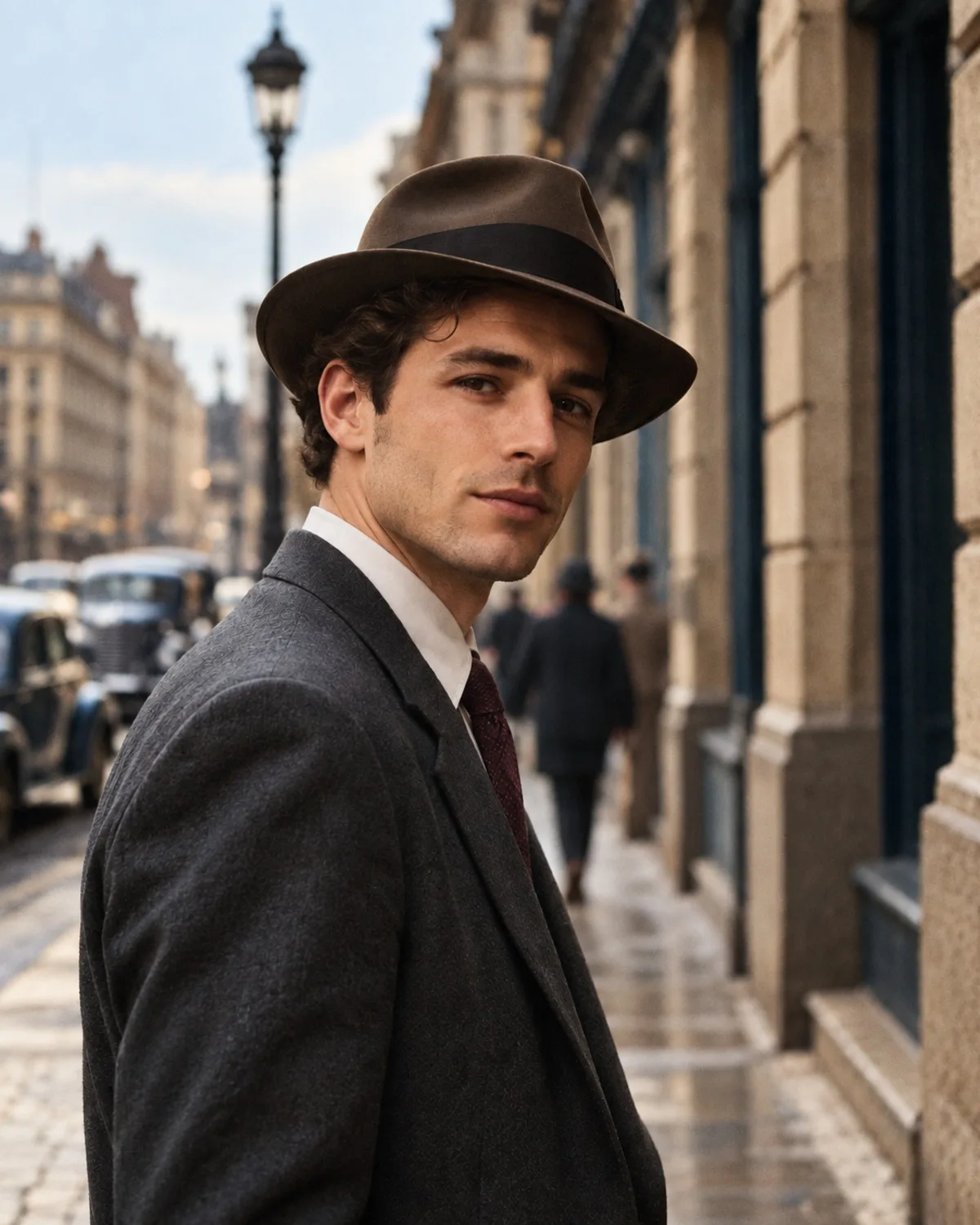
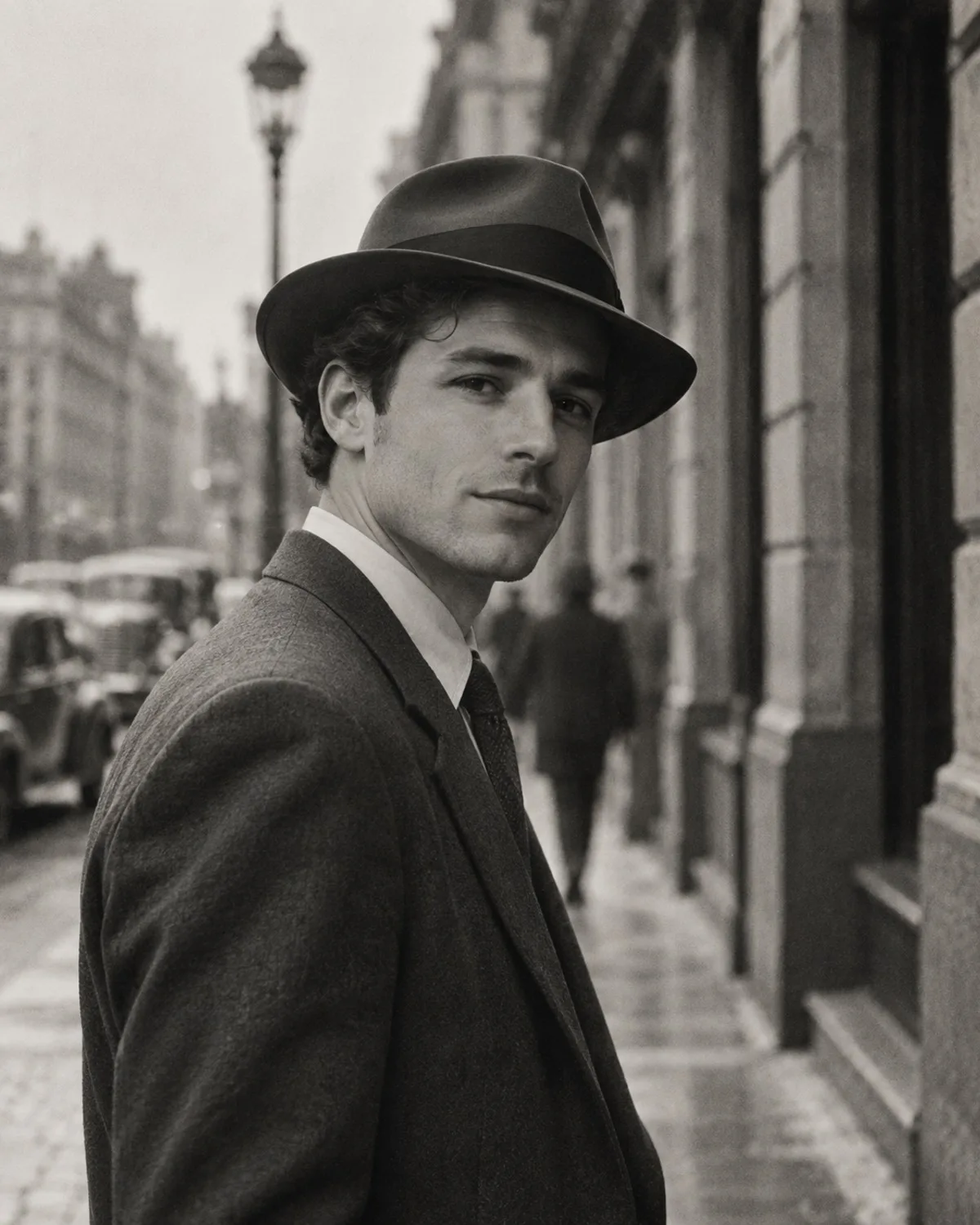
AI रंगीकरण कितना सटीक है?
यह एक व्याख्या है, कोई रिकॉर्ड नहीं। ब्लैक एंड व्हाइट फोटो चमक दर्ज करती है, रंग नहीं, इसलिए AI वे रंग चुनता है जो उस दृश्य और दौर के लिए संभव लगें। त्वचा, आसमान, पत्तियां और आम कपड़े आमतौर पर विश्वसनीय दिखते हैं। किसी पोशाक, कार या रंगे हुए दरवाज़े का ठीक-ठीक शेड सिर्फ फोटो से नहीं जाना जा सकता।
अगर आपके परिवार को कोई खास रंग याद हैं, जैसे दादी का नीला कोट, तो इमेज साझा करते समय इसका ज़िक्र करें, और रंगीन वर्शन को ओरिजिनल का साथी समझें, उसकी जगह लेने वाला नहीं।
स्टेप 4: प्रिंट के लिए शार्प करें और बड़ा करें
पुराने स्नैपशॉट अक्सर छोटे और थोड़े धुंधले होते हैं। दो वैकल्पिक टूल मदद करते हैं:
- धुंधलापन हटाएं और तेज करें तब साफ किनारे वापस लाता है जब ओरिजिनल थोड़ा फोकस से बाहर था या हिल गया था। यह हल्के से मध्यम धुंधलेपन पर सबसे अच्छा काम करता है।
- AI फोटो अपस्केल 4K तैयार इमेज को कुदरती डिटेल के साथ बड़ा करता है, जो फ्रेम किए प्रिंट और एल्बम के लिए काम आता है।
अपस्केल सबसे आखिर में करें। बहाली से पहले बड़ा करने पर खरोंचें बस और बड़ी हो जाती हैं।
बेहतर नतीजों के लिए टिप्स
- एक बार में एक फोटो बहाल करें और तुलना करें। अलग-अलग नुकसान पर अलग ध्यान देना पड़ता है, और हो सकता है कि आपको एक नतीजा दूसरे से ज़्यादा पसंद आए।
- अपनी सबसे अच्छी कॉपी से शुरुआत करें। अगर कई रिश्तेदारों के पास वही फोटो है, तो जो सबसे अच्छी हालत में हो, वही मंगवाएं।
- बहाल की हुई फोटो ब्लैक एंड व्हाइट में भी रखें। बहुत से लोगों को दोनों वर्शन रखना अच्छा लगता है, खासकर स्मृति समारोहों में लगाने के लिए।
- फाइलों के नाम साफ रखें, उनमें नाम और अंदाज़न तारीख़ें लिखें, ताकि जानकारी दोबारा खो न जाए।
बहाल की गई फोटो परिवार के साथ साझा करना
बहाल की गई फोटो अक्सर बातचीत की शुरुआत बन जाती है। ओरिजिनल को बहाल और रंगीन वर्शन के बगल में साझा करें, ताकि रिश्तेदार देख सकें कि क्या मरम्मत हुई और क्या व्याख्या की गई। घर के बड़े-बुज़ुर्गों को नाम, जगहें और कपड़ों या कारों के असली रंग याद हो सकते हैं; मौका रहते वे बातें लिख लें। अपनी तैयार फाइलें लाइब्रेरी से डाउनलोड करें और कॉपियां एक से ज़्यादा जगह रखें।
AI पुनर्स्थापना क्या नहीं कर सकती
AI से बहाली प्रभावशाली है, लेकिन सही उम्मीदें रखना मददगार होता है:
- गायब हिस्से दोबारा बनाए जाते हैं, वापस नहीं लाए जाते। अगर चेहरे का कोई हिस्सा फट गया हो, तो AI उस खाली जगह को किसी संभावित चीज़ से भरता है। उन हिस्सों को ध्यान से जांचें।
- ग्रुप फोटो के बहुत छोटे चेहरों में इतनी डिटेल नहीं हो सकती कि उन्हें साफ बहाल किया जा सके।
- पानी से हुआ गंभीर नुकसान या भारी फफूंद इमेज का इतना बड़ा हिस्सा छिपा सकता है कि सिर्फ आंशिक मरम्मत ही संभव हो।
- रंग सबसे अच्छे अनुमान पर आधारित होते हैं, जैसा ऊपर बताया गया है।
नतीजे आपकी निजी लाइब्रेरी में रखे जाते हैं, और आप उन्हें, या अपना पूरा अकाउंट, किसी भी समय हटा सकते हैं। हर स्टेप पर 1 क्रेडिट लगता है, नए अकाउंट को 3 मुफ्त क्रेडिट मिलते हैं, और फेल हुई जेनरेशन का क्रेडिट अपने आप रिफंड हो जाता है।
परिवार के पुराने संग्रह को सहेजने पर और विस्तार से जानने के लिए पारिवारिक फोटो की बहाली देखें।
अक्सर पूछे जाने वाले सवाल
क्या AI फटी या पानी से खराब हुई फोटो ठीक कर सकता है?
अक्सर हां। पुरानी फोटो पुनर्स्थापना टूल फटे हिस्से, सिलवटें, दाग और फीकापन ठीक करता है। जहां नुकसान ने इमेज का कोई हिस्सा नष्ट कर दिया हो, वहां AI ओरिजिनल को वापस नहीं लाता, बल्कि उसे दोबारा बनाता है, इसलिए चेहरों और ज़रूरी डिटेल को ध्यान से देखें।
पहले बहाल करना चाहिए या रंगीन बनाना?
पहले बहाल करें। रंगीकरण साफ इमेज पर सबसे अच्छा काम करता है, और खरोंच व दाग के ऊपर रंग चढ़ाने से वे और उभरकर दिखने लगते हैं।
क्या चेहरे बदल जाएंगे?
ये टूल पहचान को बनाए रखने के लिए बनाए गए हैं। बहाली नुकसान की मरम्मत करती है और नई बनावट नहीं गढ़ती, जबकि रंगीकरण सिर्फ रंग बदलता है, आकार या डिटेल नहीं।
क्या बहाल की हुई फोटो का प्रिंट निकाला जा सकता है?
हां। बड़े प्रिंट के लिए तैयार इमेज को AI फोटो अपस्केल 4K से गुज़ारें, जो मूल आस्पेक्ट रेशियो बनाए रखते हुए उसे बड़ा करता है।



