सबसे पहले असली प्रिंट को डिजिटल करें
सब कुछ प्रिंट की एक अच्छी कॉपी से शुरू होता है। फ्लैटबेड स्कैनर सबसे बढ़िया है, लेकिन फोन से भी अच्छा काम बन जाता है, बशर्ते आप फोटो को सपाट बिछाएं, खिड़की के पास बगल से बराबर रोशनी डालें और कैमरा ठीक ऊपर सीधा पकड़ें। फ्लैश और सिर के ऊपर की लाइट से बचें, क्योंकि चमकदार कागज़ पर उनसे ग्लेयर पड़ता है।
अगर नुकसान पहुंचाए बिना हो सके, तो प्रिंट को कांच के फ्रेम और प्लास्टिक के कवर से बाहर निकाल लें। अपलोड करने से पहले फोटो के आसपास की मेज़ क्रॉप करके हटा दें। हर प्रिंट को पलटकर भी देखें: पीछे लिखे नाम, तारीखें और स्टूडियो की मुहरें कहानी का हिस्सा हैं, इसलिए अपने रिकॉर्ड के लिए उनकी भी फोटो खींच लें। यहां बहुत बड़े स्कैन की ज़रूरत नहीं है, क्योंकि प्रोसेसिंग से पहले अपलोड की गई फोटो का आकार बदल दिया जाता है, लेकिन पूरे आकार वाले मास्टर स्कैन को आर्काइव कॉपी के तौर पर संभालकर रखें।
कौन-सा टूल, किस क्रम में
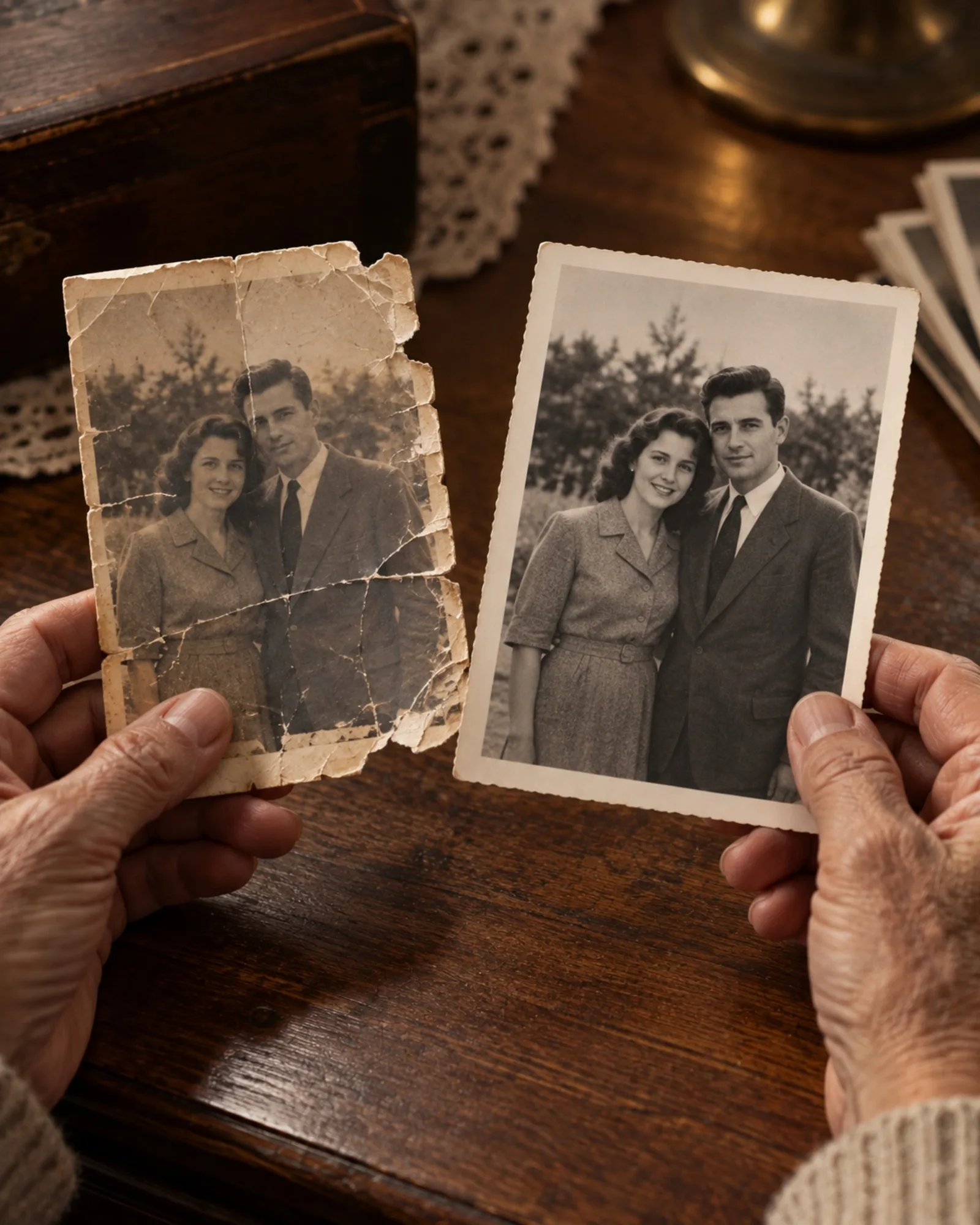
सबसे पहले पुरानी फोटो पुनर्स्थापना चलाएं। यह खरोंचें, सिलवटें, दाग और फीकापन ठीक करती है, और मूल रंगत बनाए रखते हुए चेहरों और कपड़ों की बारीकियां वापस लाती है। इसके बाद, अगर फोटो ब्लैक-व्हाइट है, तो पुनर्स्थापित किए गए वर्ज़न पर रंगीकरण चलाएं; खराब इमेज पर पहले रंग भरने से नुकसान रंगों में ही पक्का बैठ जाता है।
अगर पुनर्स्थापित प्रिंट अब भी हल्का धुंधला लगे, तो धुंधलापन हटाएं और तेज करें टूल तीखापन लौटा सकता है। अगर फोटो खींचते समय ही बहुत अंधेरी रह गई थी, तो रंग भरने से पहले रोशनी और छाया सुधार छायाओं को उभार सकता है। जब फोटो को प्रिंट कराना या फ्रेम में लगाना हो, तब आखिर में AI फोटो अपस्केल 4K चलाएं, क्योंकि बड़ा करना हमेशा आखिरी कदम होना चाहिए। हर कदम पर 1 क्रेडिट लगता है, और कदमों के बीच आप नतीजा डाउनलोड कर सकते हैं, ताकि इरादा बदलने पर कुछ खोए नहीं।
इतिहास के साथ ईमानदारी बरतें
रंगीकरण उस दौर के हिसाब से संभावित रंग चुनता है, लेकिन किसी पोशाक या घर के मुख्य दरवाज़े का असली रंग वह नहीं जान सकता। इसे एक व्याख्या की तरह लें, ब्लैक-व्हाइट मूल कॉपी को उसके साथ रखें, और शोध के लिए साझा करते समय रंगीन की गई कॉपी पर साफ लिख दें कि वह रंगीन की गई है।
पुनर्स्थापना नुकसान की मरम्मत करती है, कोई नई चीज़ नहीं गढ़ती। जहां चेहरा बुरी तरह फटा हो या गायब हो, वहां कोई भी पुनर्निर्माण अंदाज़ा ही होता है, इसलिए उसे उसी व्यक्ति की दूसरी फोटो से मिलाएं और ऐसे रिश्तेदारों से पूछें जो उन्हें याद रखते हैं। अगर नतीजा ठीक न लगे, तो मूल स्कैन ही अब भी सबसे सच्चा रिकॉर्ड है।
नतीजों को साझा करें और संजोकर रखें
हर नतीजा आपकी निजी लाइब्रेरी में सहेजा जाता है, जहां उसे सिर्फ आप देख सकते हैं, जब तक आप उसे हटा न दें। जो वर्ज़न रखना चाहते हैं उन्हें डाउनलोड करें, और फाइलों का नाम देते समय उसमें लोगों के नाम, जगहें और अनुमानित तारीखें लिख दें, जब तक किसी को ये बातें याद हैं।
पुनर्स्थापित फोटो सालगिरह और श्रद्धांजलि सभाओं जैसे मौकों पर अर्थपूर्ण तोहफ़े बनती हैं, और छपी हुई कॉपी उन बुज़ुर्ग रिश्तेदारों के काम आती है जो फोन इस्तेमाल नहीं करते। कैप्शन वाला छोटा एल्बम, या फाइलों के नामों में नाम लिखकर बनाया गया साझा फ़ोल्डर, अक्सर रिश्तेदारों को अपनी यादें जोड़ने के लिए प्रेरित करता है। अगर फोटो में जीवित रिश्तेदार दिख रहे हैं, तो अपलोड या साझा करने से पहले उनसे पूछ लें। बड़े प्रिंट के लिए पहले अपस्केल करें, और याद रखें कि मुफ्त शुरुआती क्रेडिट से बने नतीजों पर छोटा वॉटरमार्क होता है।