बैकग्राउंड मैजिक
किसी भी फोटो का बैकग्राउंड हटाएं, बदलें या ब्लर करें
ध्यान भटकाने वाला बैकग्राउंड एक अच्छी फोटो भी बिगाड़ सकता है, और हाथ से ठीक करने में बाल, उंगलियों और कपड़े के चारों ओर बारीक मास्क बनाने पड़ते हैं। इस श्रेणी के टूल आपके लिए विषय को उसके परिवेश से अलग करते हैं और फिर पीछे की चीज़ के साथ पांच अलग-अलग में से एक काम करते हैं। विषय, चाहे व्यक्ति हो या प्रोडक्ट, वैसा ही रहता है जैसा खींचा गया था।
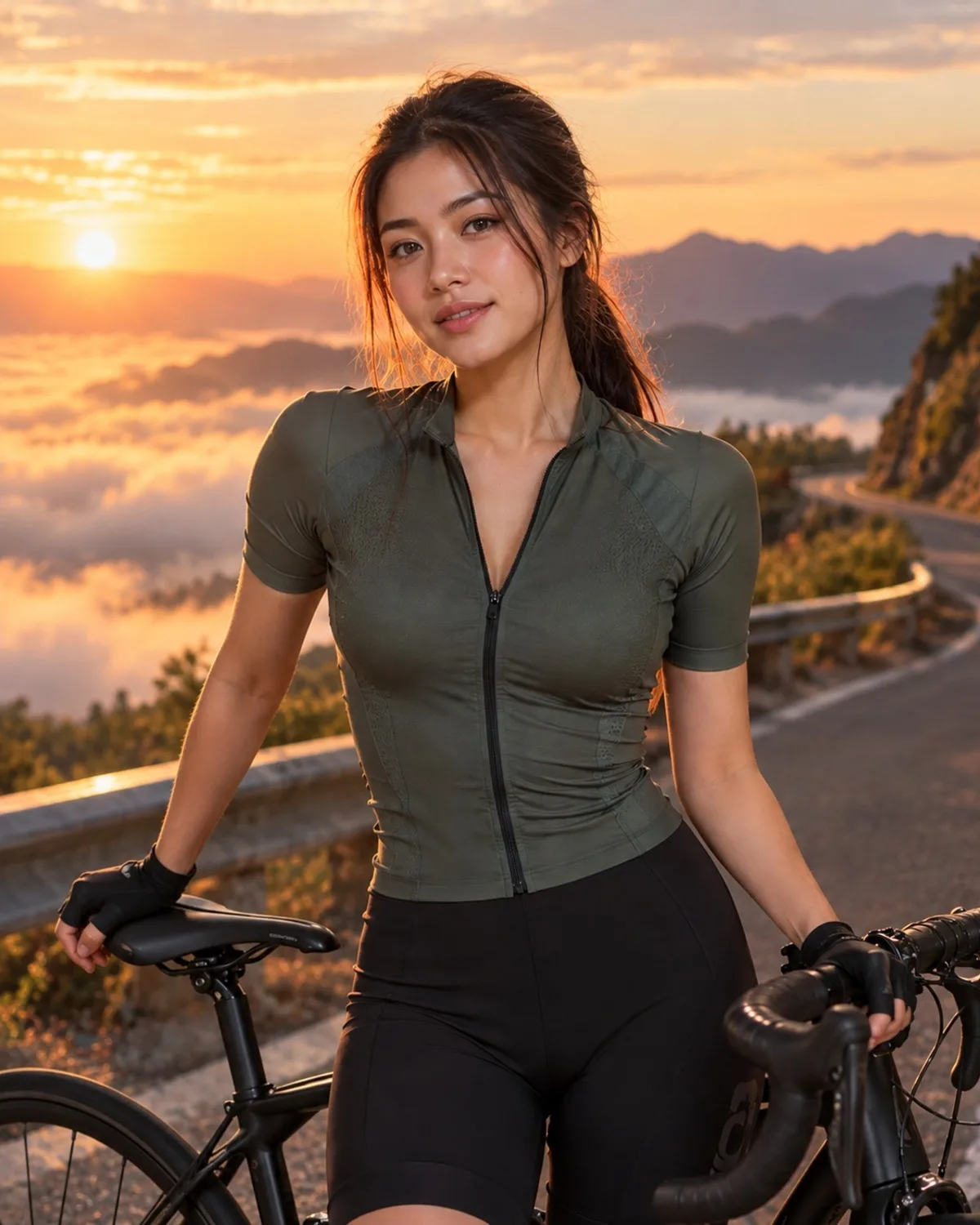
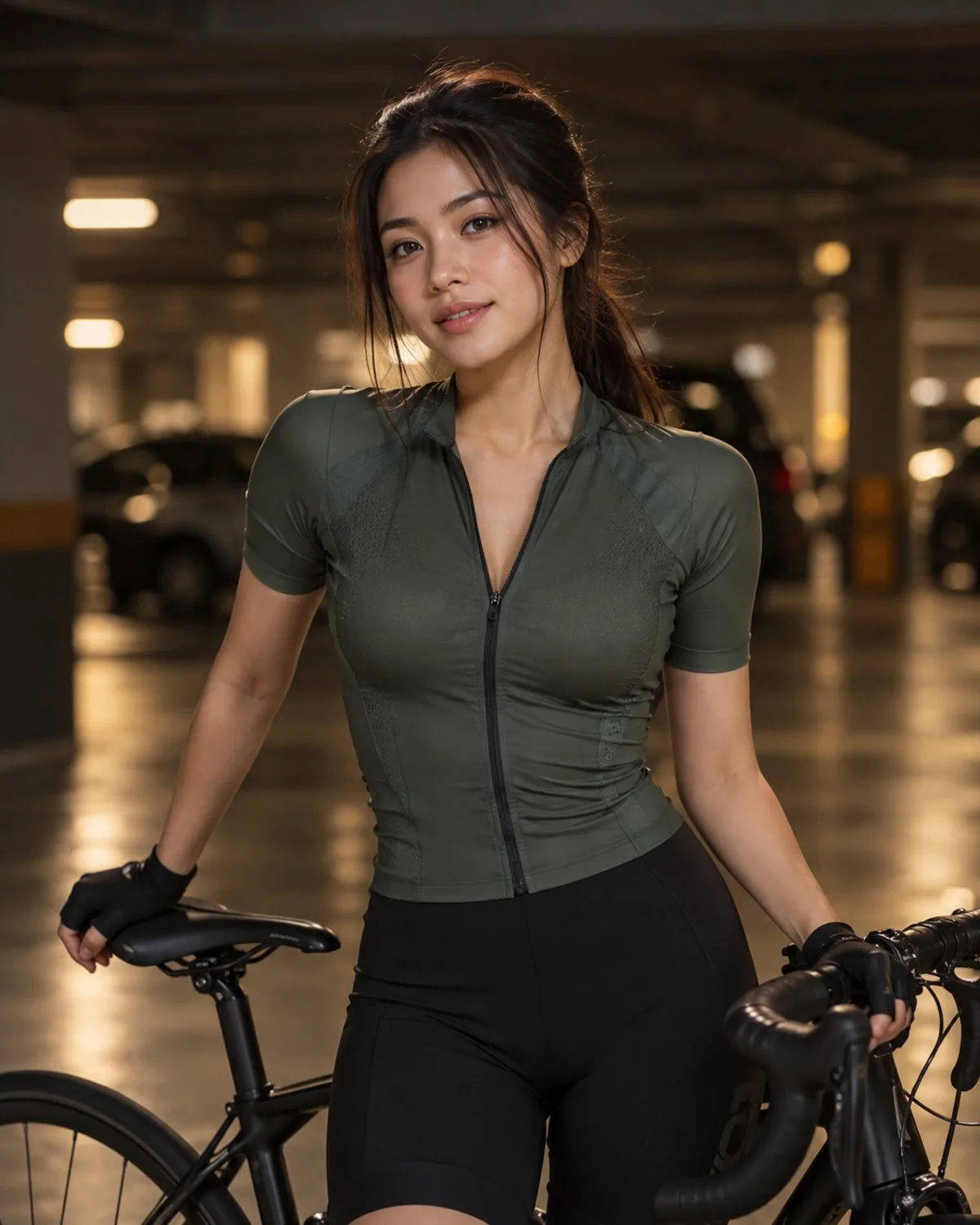
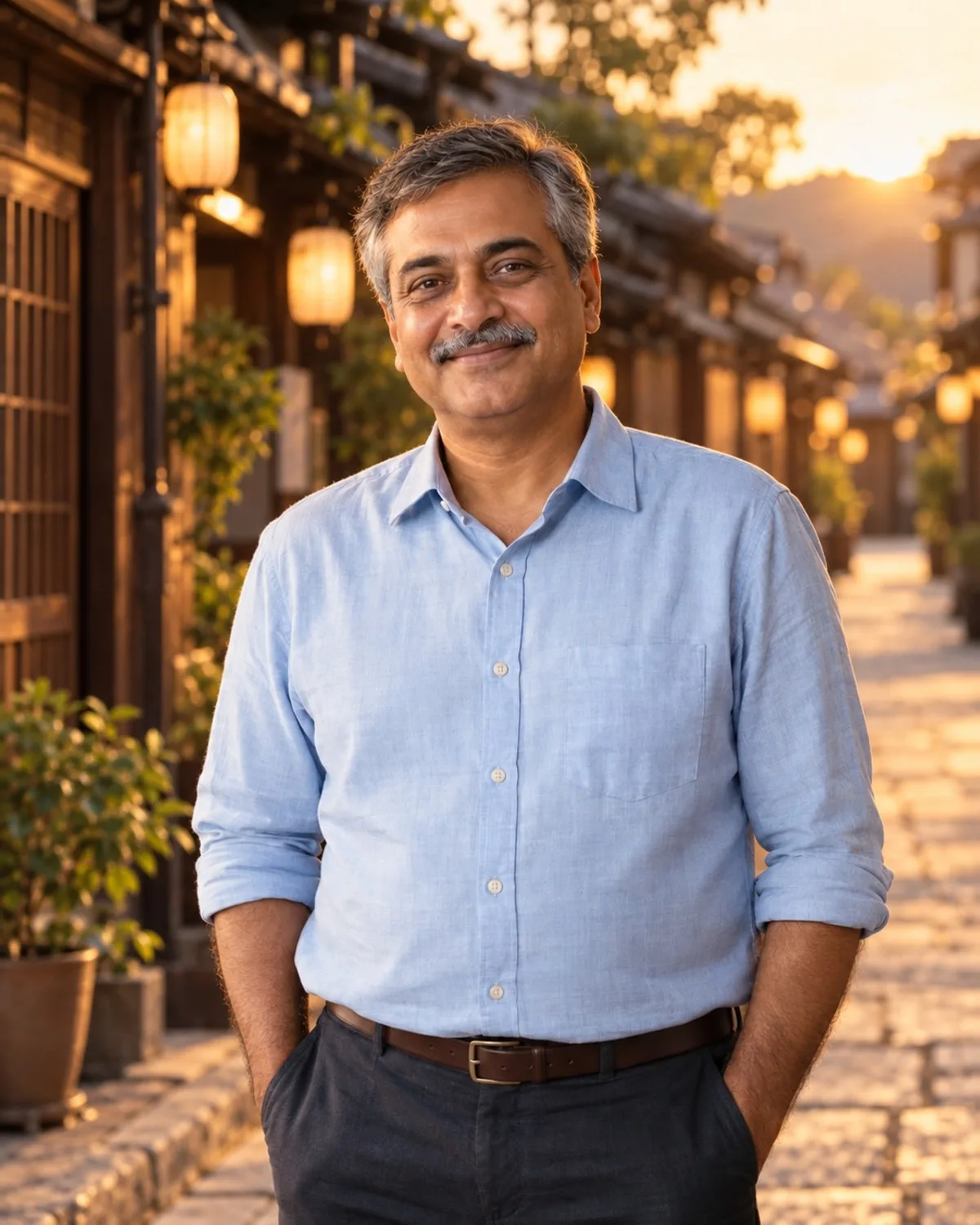
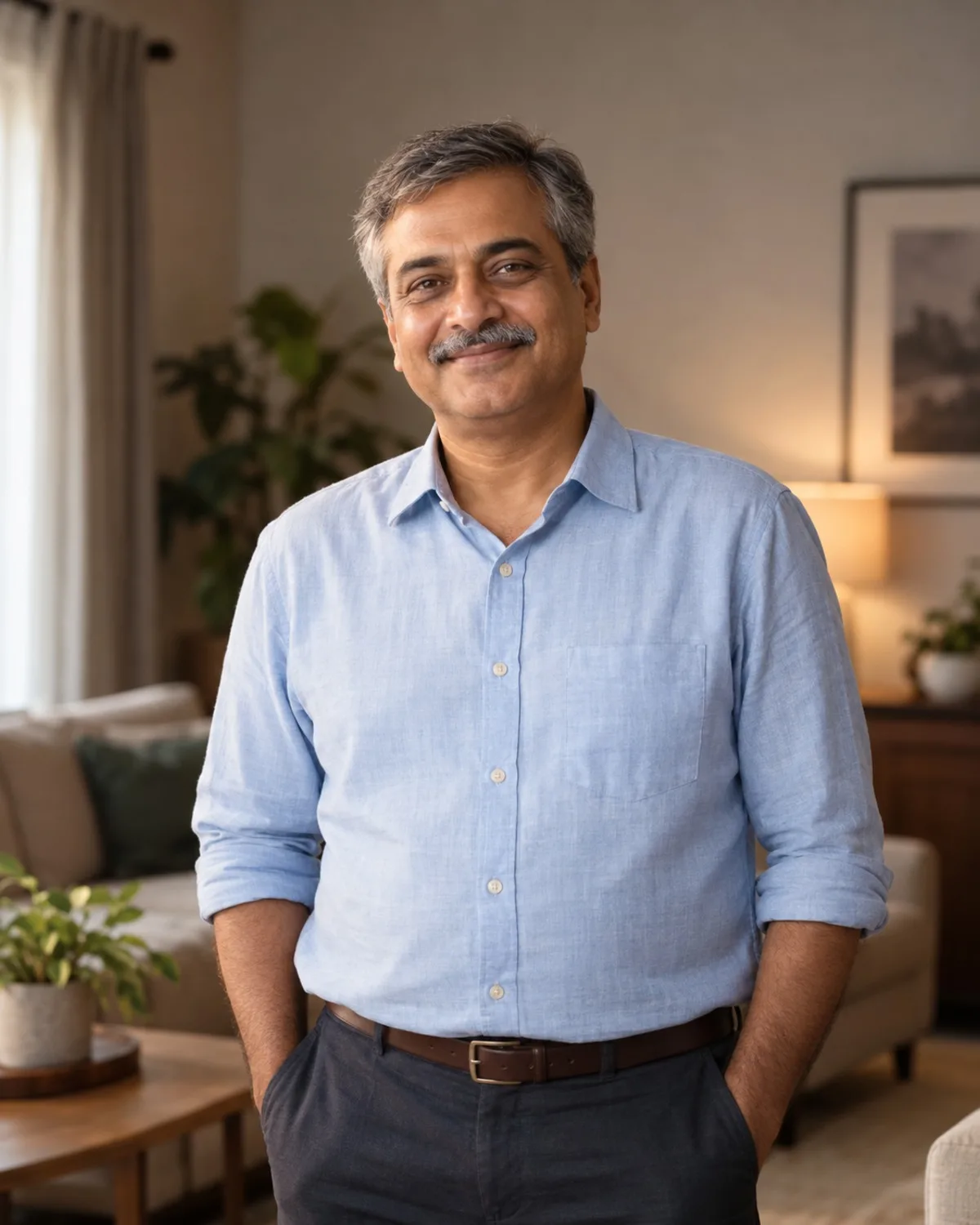
टूल इस आधार पर चुनें कि बैकग्राउंड के साथ क्या होना चाहिए। अगर उसे हटाना है, तो बैकग्राउंड हटाना आपको पारदर्शी PNG देता है, जिसे आप अपने डिज़ाइन, स्लाइड या लिस्टिंग में रख सकते हैं। अगर नया, सादा बैकग्राउंड चाहिए, जैसे सफ़ेद स्टूडियो, ऑफ़िस या बुकशेल्फ़, तो बैकग्राउंड बदलना इस्तेमाल करें। अगर असली जगह ठीक है पर बहुत भरी हुई है, तो AI बोकेह इफ़ेक्ट उसे रखता है और तेज़ पोर्ट्रेट लेंस की तरह गहराई के हिसाब से धुंधला करता है। दृश्य बदलना और आगे जाकर आपको नई रोशनी और परछाइयों के साथ बिल्कुल नए माहौल में पहुंचा देता है, और AI ट्रैवल मोड यही मशहूर जगहों के साथ करता है। एक आसान नियम: जितना कम बदलेंगे, फोटो उतनी प्राकृतिक लगेगी, इसलिए बदलने से पहले ब्लर और दृश्य बदलने से पहले बैकग्राउंड बदलना आज़माएं।
बैकग्राउंड मैजिक में 5 टूल






अक्सर पूछे जाने वाले सवाल
इसे अपनी फोटो पर आज़माएं
बिना खाते के कोई भी टूल खोलें। साइन इन सिर्फ़ जेनरेट करते समय करना होता है, और नए खातों को 3 मुफ़्त क्रेडिट मिलते हैं।