Le foto che si scontornano meglio
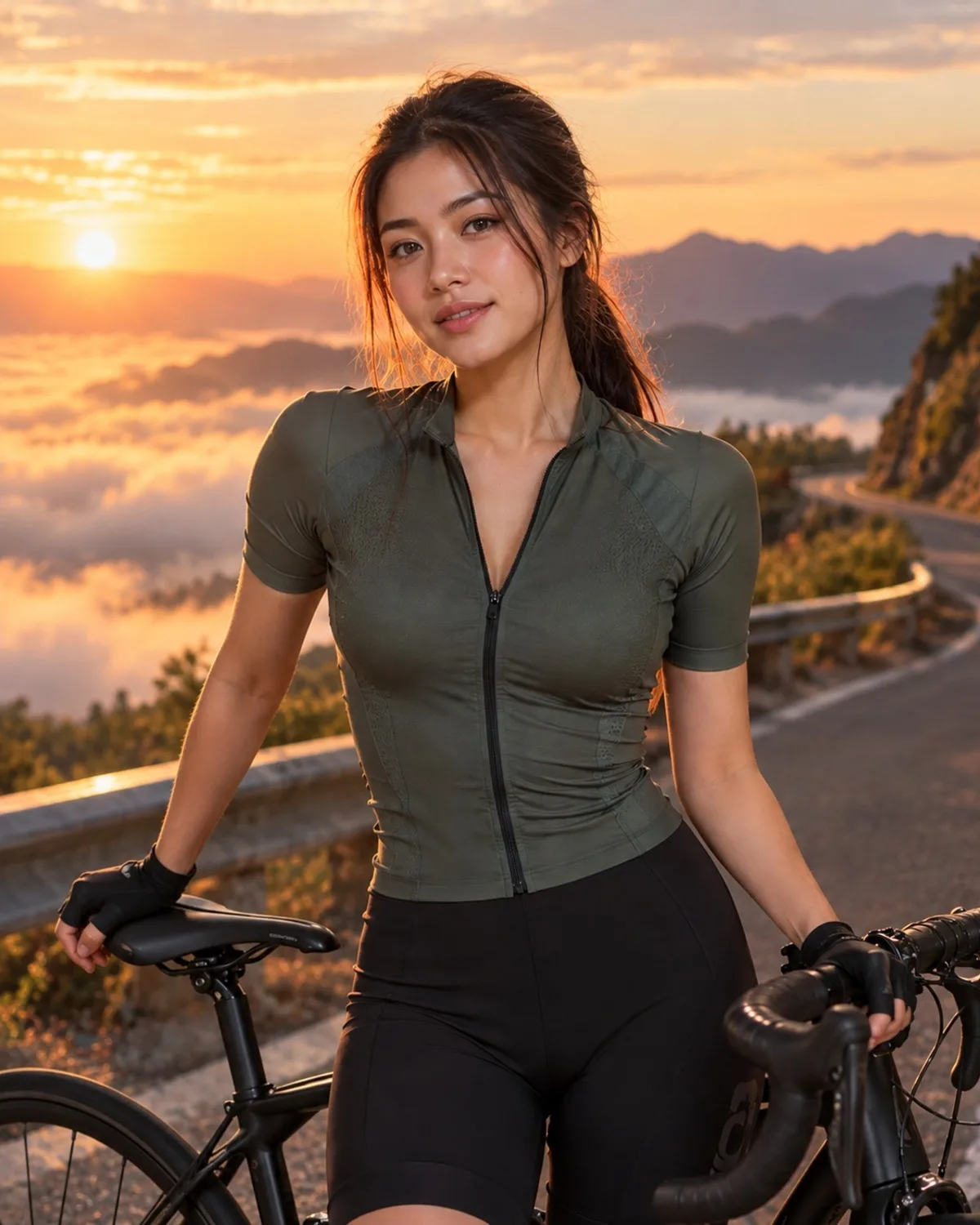
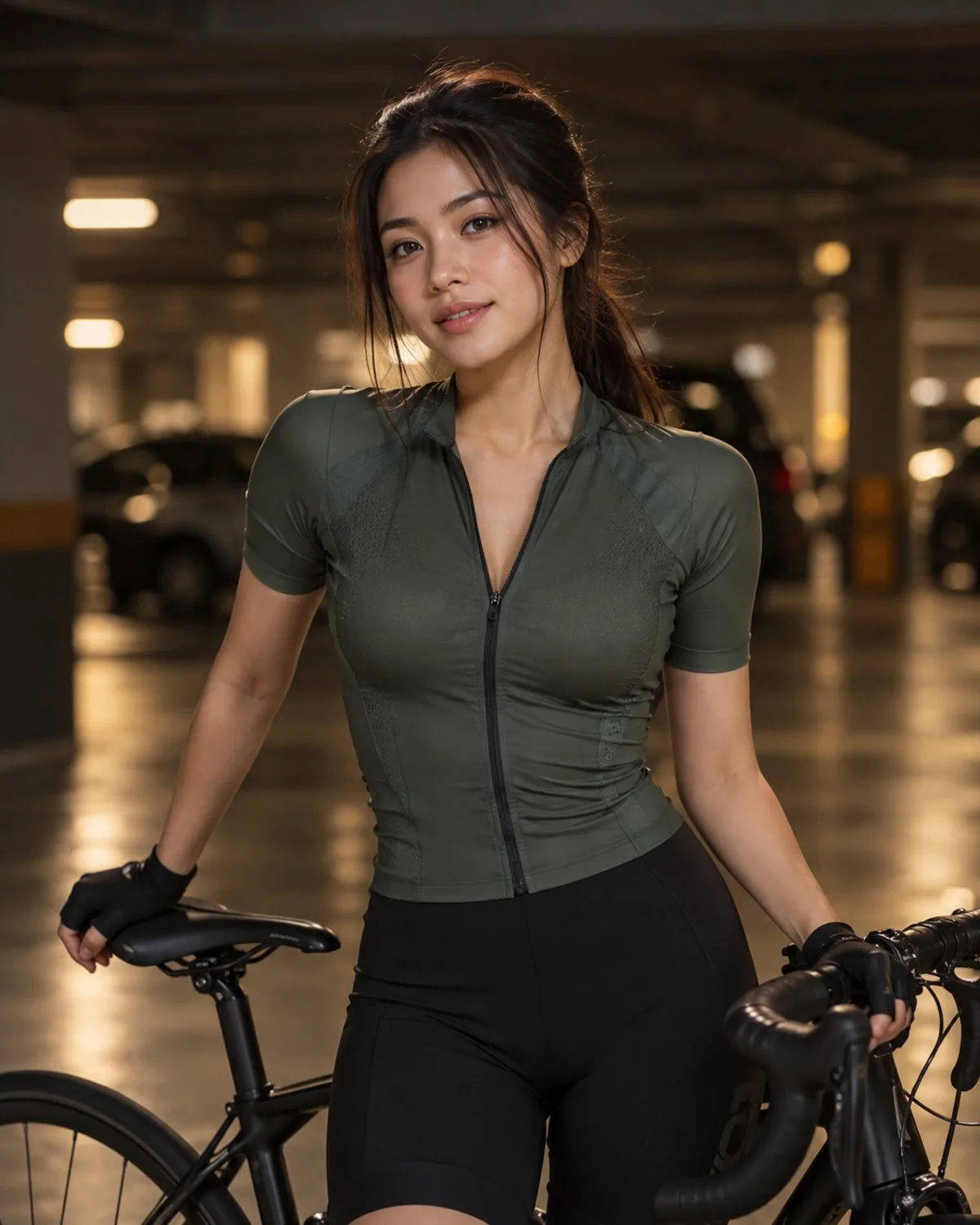
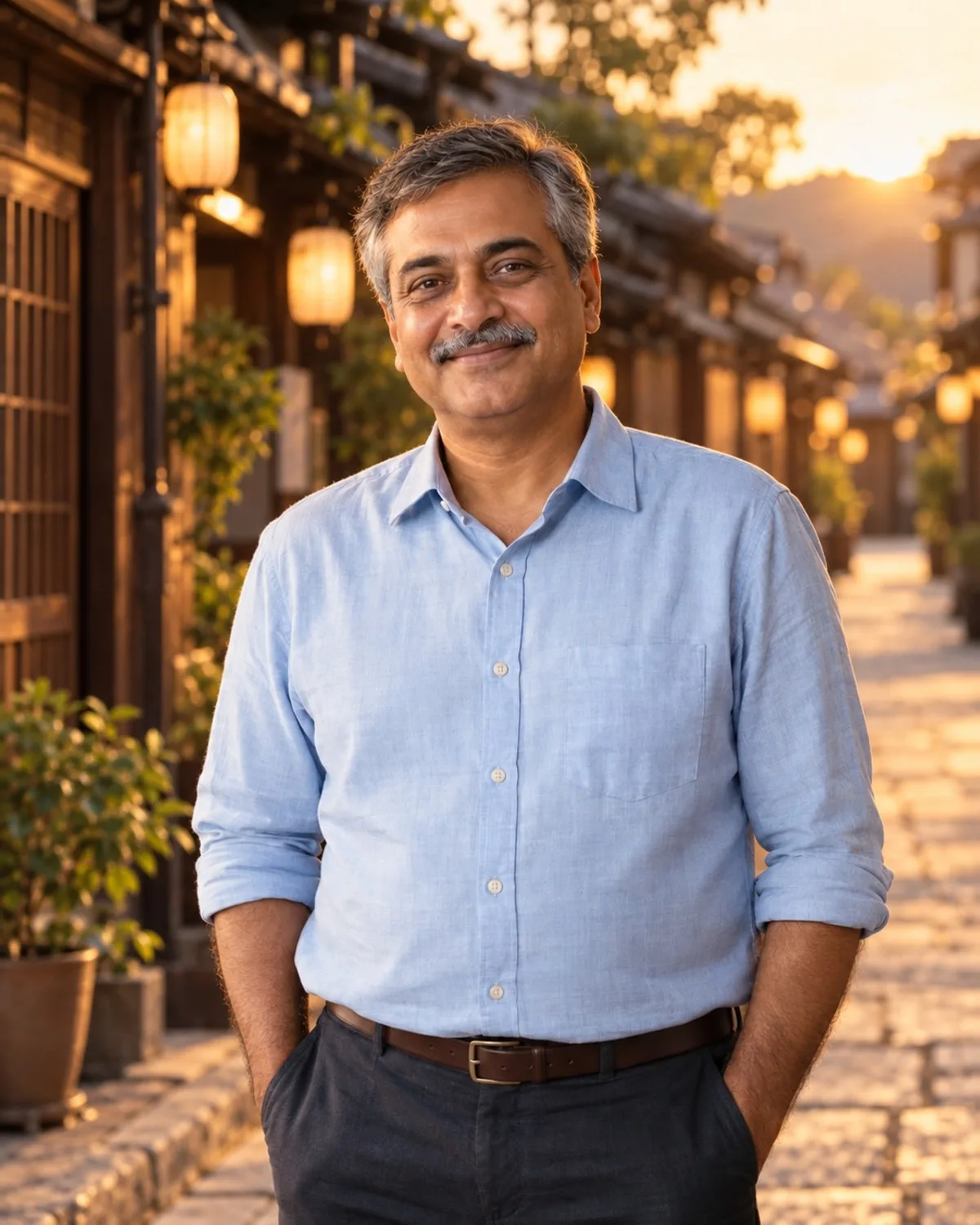
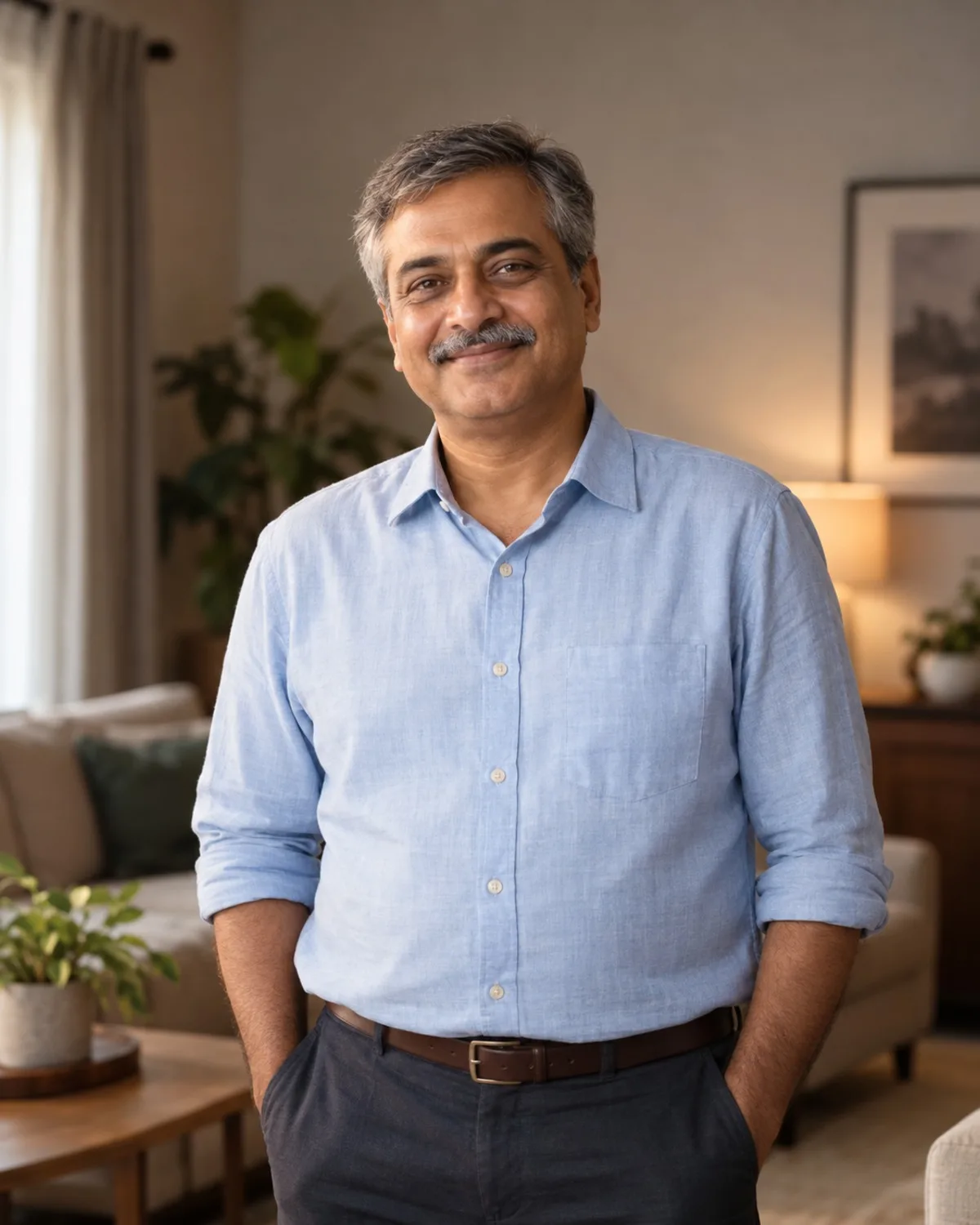
Più netta è la separazione tra soggetto e sfondo nell’originale, più pulito è il bordo nel risultato. Il contrasto aiuta più di tutto: una giacca scura contro un muro chiaro, o un prodotto luminoso su un tavolo più scuro. Una luce morbida e uniforme evita ombre dure che potrebbero sembrare parte del soggetto.
Lo strumento scontorna il soggetto principale. Con una sola persona o un solo prodotto nell’inquadratura, sa esattamente cosa tenere. Nelle scene affollate con più persone o oggetti, l’AI deve decidere quale sia il soggetto principale, quindi prima ritaglia la foto attorno a ciò che vuoi.
Fotografa il soggetto un po’ lontano dal muro alle sue spalle, così nessuna ombra tocca il contorno, e tieni tutto il soggetto dentro l’inquadratura; un prodotto tagliato sul bordo sarà tagliato anche nel PNG.
Perché il file è un PNG
La trasparenza si conserva solo nei formati che la supportano. Il risultato è un PNG, che mantiene l’area trasparente, mentre il JPG non ha trasparenza e la riempie con un colore pieno. Tieni il PNG quando inserisci lo scontorno in una slide, in uno strumento di grafica o in una pagina web. Se un sito accetta solo JPG, metti prima lo scontorno su uno sfondo, oppure usa Sostituzione Sfondo per ottenere direttamente una foto finita.
Per controllare la qualità dei bordi, guarda il PNG su uno sfondo scuro e poi su uno chiaro. Gli aloni invisibili sul bianco spesso si vedono sul nero.
Limiti onesti
I bordi di capelli, pelo e tessuti vengono gestiti bene, e le aree semitrasparenti restano morbide. I soggetti più difficili sono quelli davvero trasparenti, come bicchieri d’acqua, tende velate o un velo, perché il risultato corretto è in parte sfondo. Aspettati di doverli controllare con attenzione.
I soggetti molto piccoli in un’inquadratura ampia perdono dettaglio nei bordi, quindi ritaglia più stretto prima di caricare. I risultati ottenuti con i crediti gratuiti iniziali hanno una piccola filigrana, mentre i crediti a pagamento danno file puliti per annunci commerciali e progetti grafici.
Strumenti correlati
Vuoi uno sfondo finito invece della trasparenza? Sostituzione Sfondo mantiene il soggetto e aggiunge uno studio, un ufficio o una scena all’aperto con luce adattata e un’ombra naturale. Per ammorbidire uno sfondo senza perderlo, usa Effetto Bokeh AI. Per uno scontorno troppo piccolo per la stampa, passalo in Upscaling Foto AI 4K.
Stai creando uno sticker o un collage? Rimuovi lo sfondo da ogni foto separatamente, poi disponi i PNG nel tuo strumento di grafica, oppure lascia che Collage AI impagini per te le foto intere.