
Parti da un originale onesto e decente
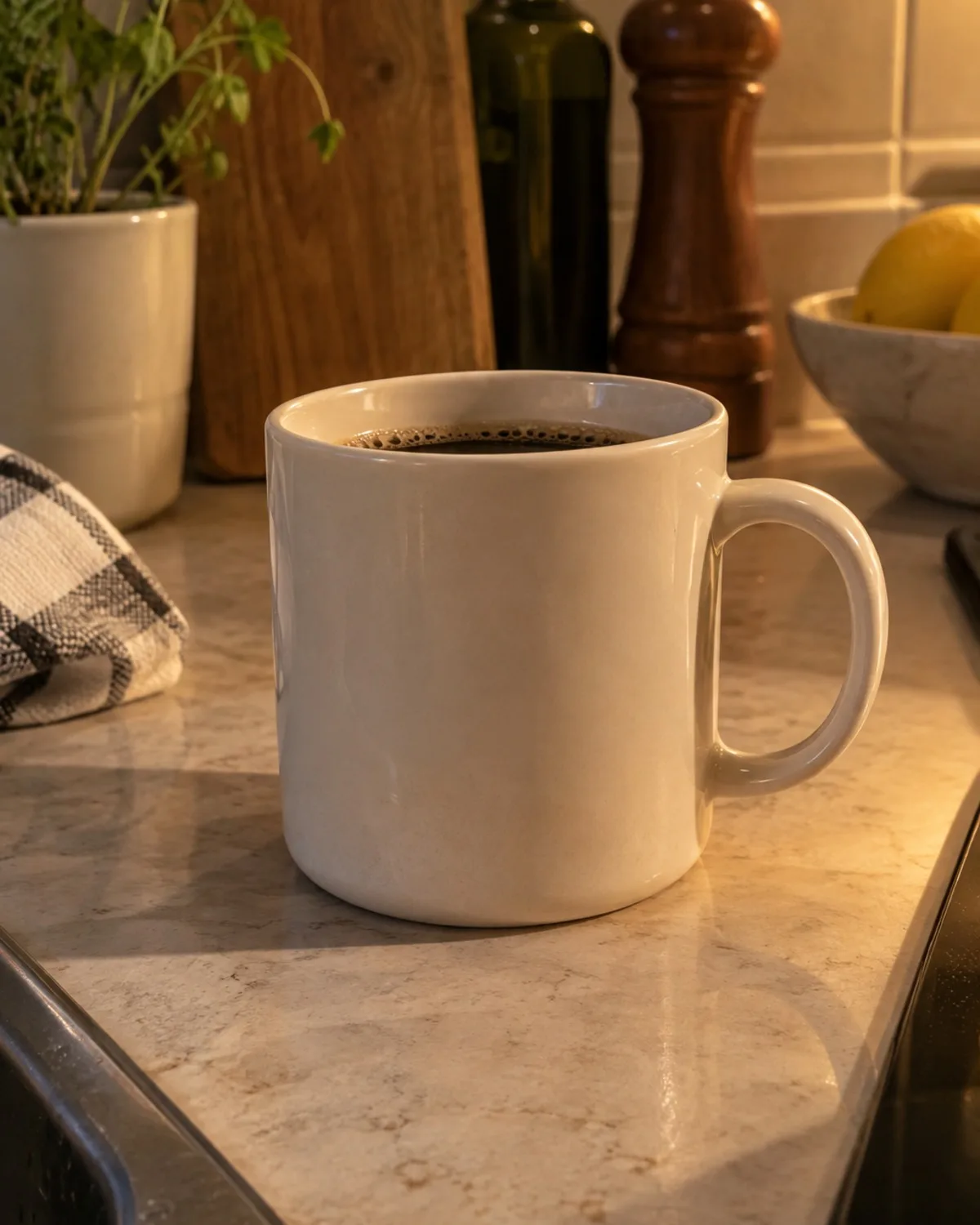
L’AI può sistemare una foto, ma non può inventare il prodotto che non hai fotografato. Metti l’articolo su una superficie semplice vicino a una finestra, spegni le luci interne miste e tieni il telefono fermo o appoggialo a qualcosa. Fai occupare al prodotto quasi tutta l’inquadratura, togli prima polvere e impronte e fotografa ogni angolazione che un acquirente vorrebbe vedere, comprese etichette e primi piani della texture.
Evita lo zoom digitale; avvicinati invece, perché gli scatti zoomati perdono la texture che gli acquirenti vogliono esaminare. Un set coerente per tutto il catalogo fa risparmiare lavoro dopo: stesso punto, stessa ora del giorno, stessa distanza.
Scontorni puliti e sfondi coerenti
Rimozione Sfondo scontorna il prodotto su un PNG trasparente, pronto per i tuoi template, banner o per un marketplace che chiede uno sfondo neutro. Sostituzione Sfondo invece lo colloca su uno sfondo finito, con luce adattata e un’ombra di contatto naturale; Studio Bianco, Studio Grigio, Sfumatura di Colore e Interno in Marmo vanno bene per la maggior parte dei negozi.
Correggi i problemi prima di cambiare lo sfondo. Correzione Luce e Ombre schiarisce gli scatti bui e toglie le dominanti gialle delle lampadine. Rimozione Oggetti cancella cavi, etichette del prezzo e macchie di polvere quando ci passi sopra il pennello. Espansione AI aggiunge spazio attorno a un articolo inquadrato troppo stretto, così entra in uno spazio quadrato o 4:5 senza ritagli.
Mantieni il prodotto fedele
Gli acquirenti restituiscono gli articoli che non somigliano alla foto, quindi considera la fedeltà parte della qualità. Confronta ogni immagine modificata con l’articolo reale, soprattutto colore, forma, loghi e scritte piccole sulla confezione. L’AI può ammorbidire o deformare il testo minuscolo, quindi se un’etichetta deve essere leggibile, conserva anche un primo piano dell’originale.
Ricolorazione Oggetti può mostrare un’anteprima di una variante di colore da una sola foto, ma usala solo per varianti che vendi davvero e controlla la tonalità con il prodotto reale. Usa Upscaling Foto AI 4K per i dettagli da ingrandire, e fallo come ultimo passaggio.
Se vendi abbigliamento, Prova Virtuale è un’anteprima di stile per chi acquista, non una foto prodotto. Mostra il capo reale su una persona reale o in flat lay, così vestibilità e tessuto sono rappresentati in modo veritiero.
A cosa serve Photogenic AI e a cosa no
Photogenic AI è un editor foto generico adatto a piccoli cataloghi e venditori individuali. Non offre arredamento virtuale degli ambienti, foto di abbigliamento con manichino invisibile, rotazioni a 360 gradi o un’API automatizzata per migliaia di immagini, quindi per questi lavori i servizi dedicati alla fotografia di prodotto restano la scelta migliore.
Se modifichi foto regolarmente, Pro aggiunge crediti mensili inclusi, risultati senza filigrana e modifica in blocco, che applica uno strumento a una serie di foto in una volta, per esempio lo stesso sfondo bianco su una nuova collezione. I marketplace hanno regole proprie per le immagini, quindi controllale prima di caricare.









