


Scegliere uno sfondo adatto
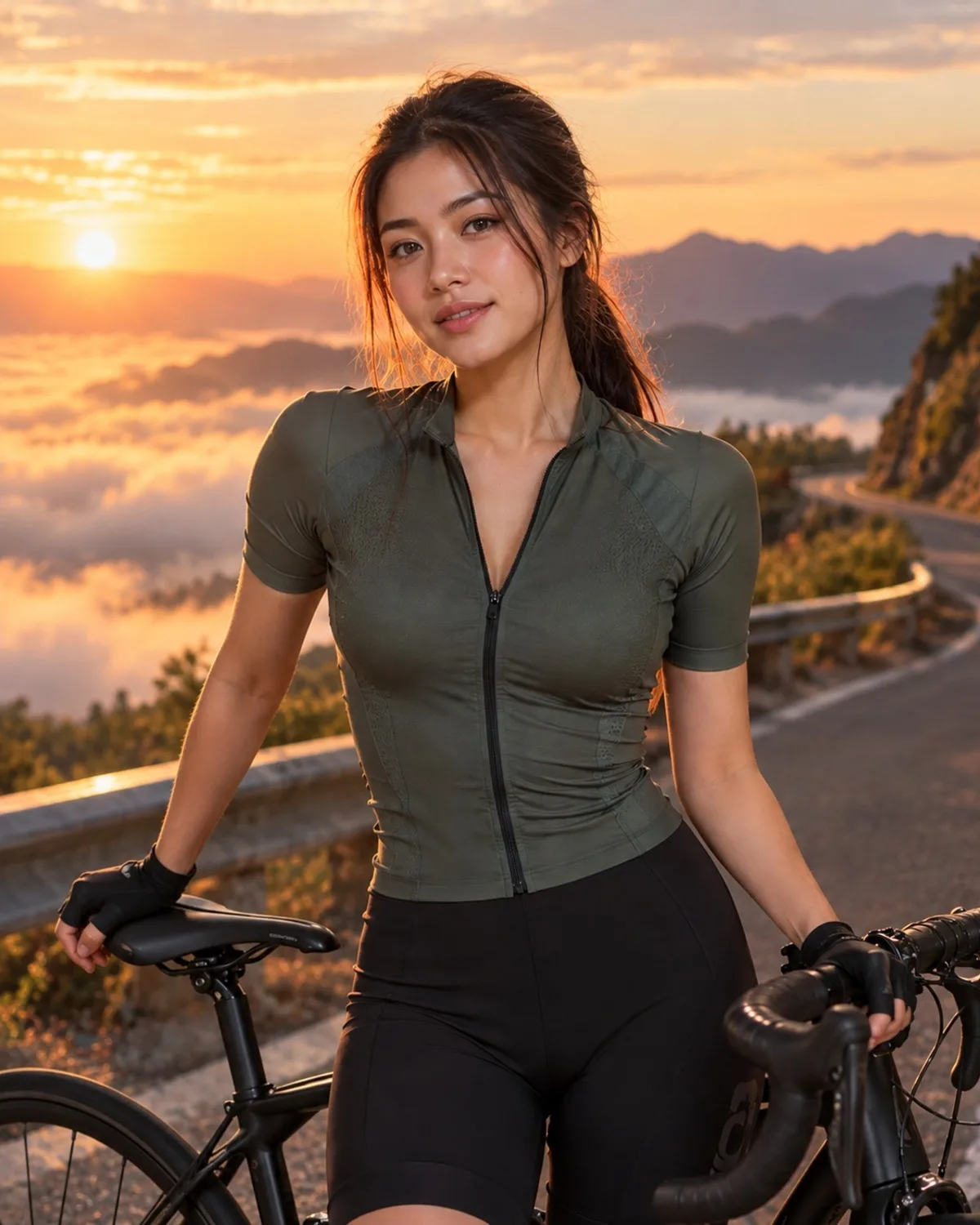
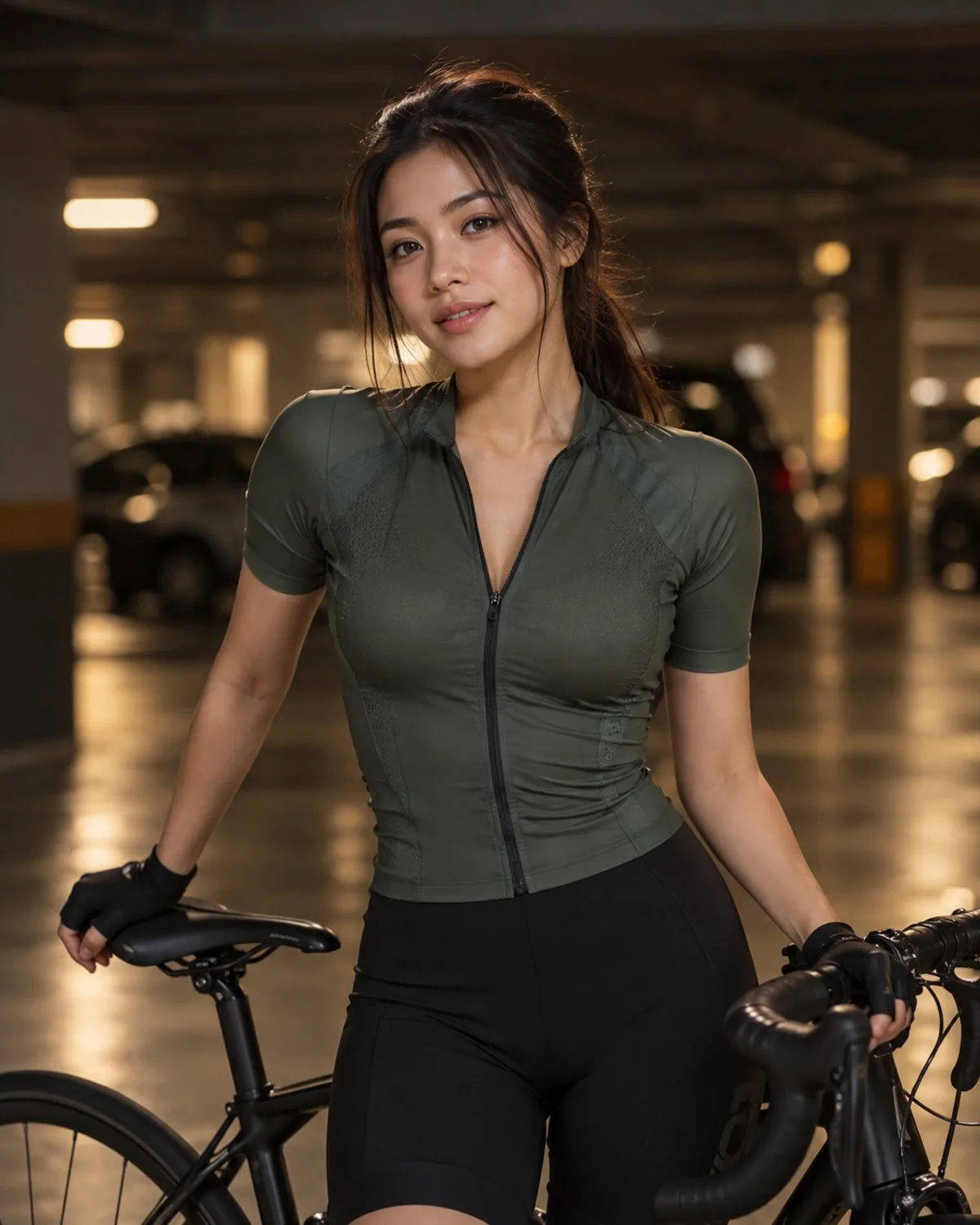
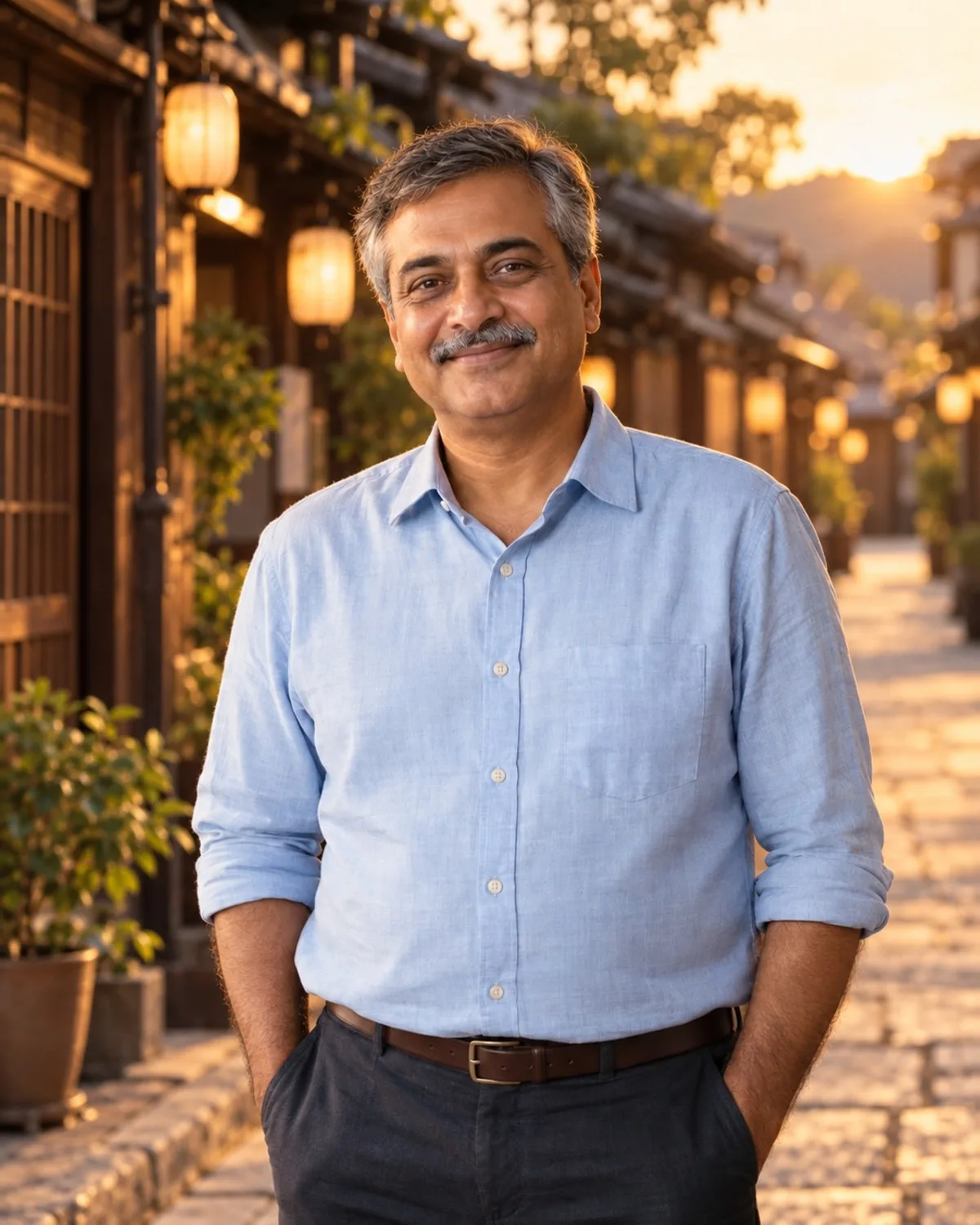
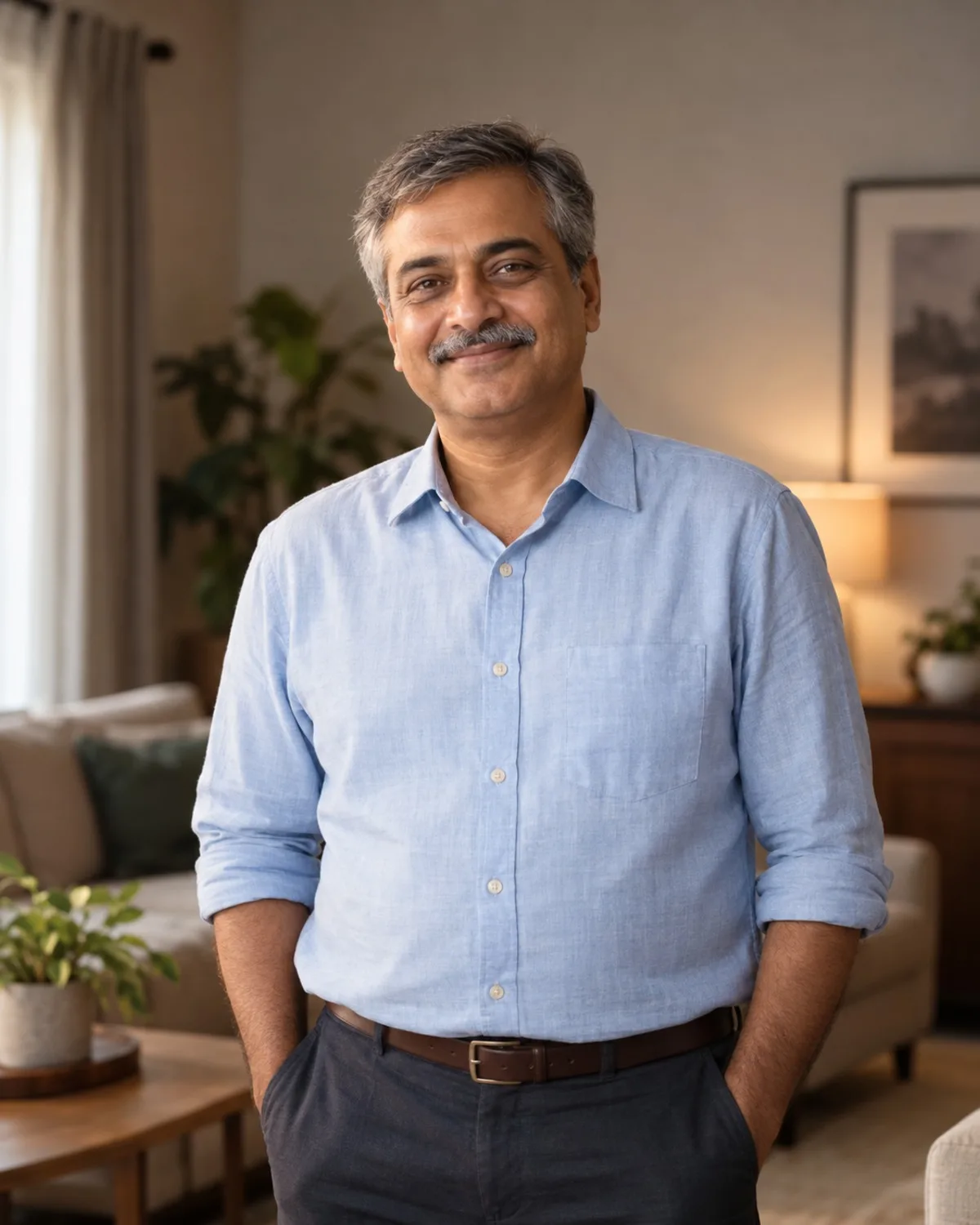
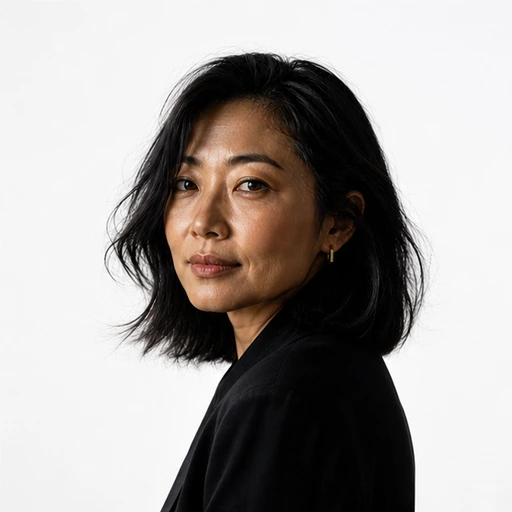
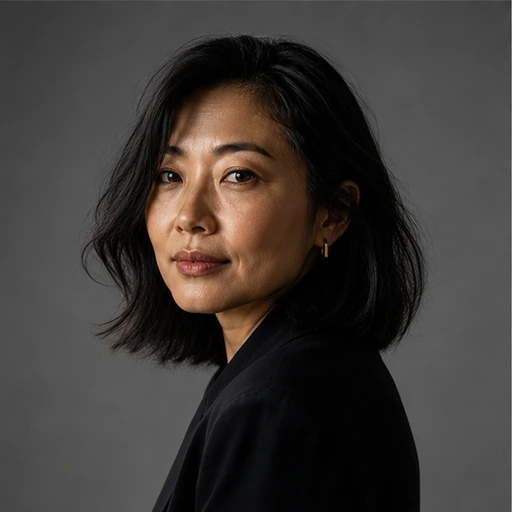
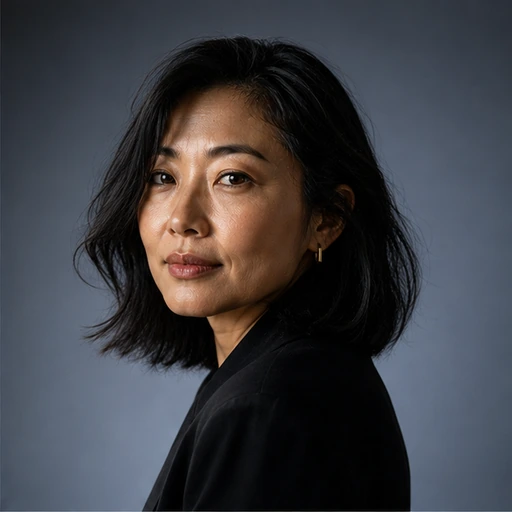
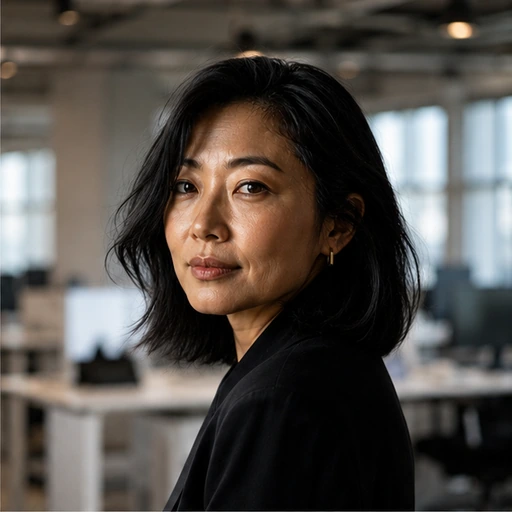
Un nuovo sfondo è credibile quando si accorda con la foto che hai già. Se eri illuminato in modo morbido da davanti, uno sfondo da studio o da ufficio con luce morbida si abbina bene. Se eri illuminato da un sole forte da un lato, un ambiente esterno luminoso come Spiaggia o Natura va meglio di un interno poco illuminato. Lo strumento adatta per te la direzione della luce, ma partire da qualcosa di simile rende il risultato più naturale.
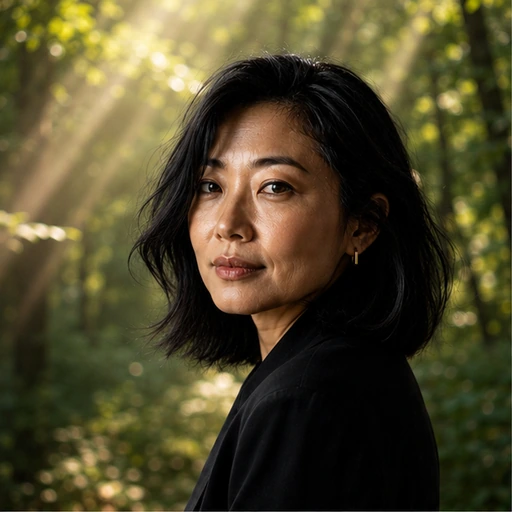
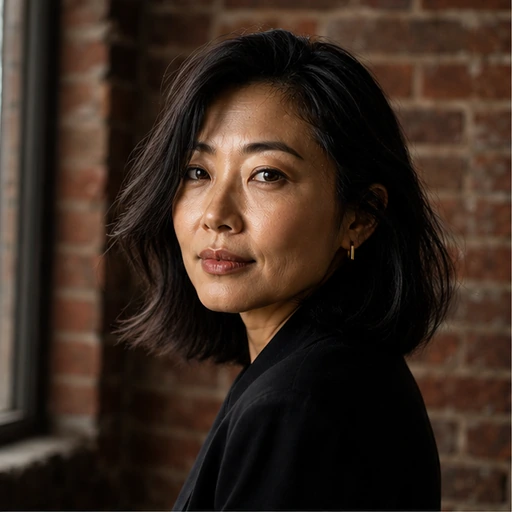
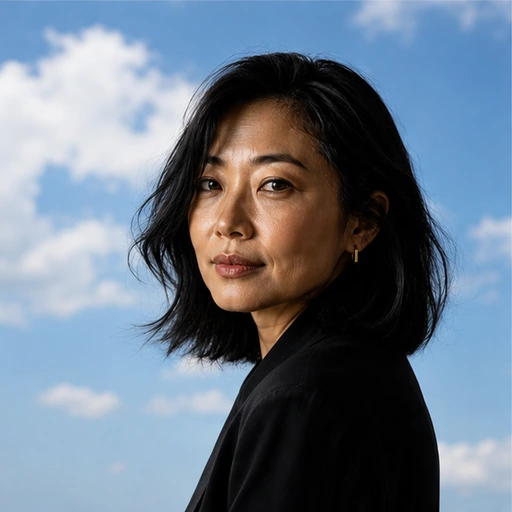
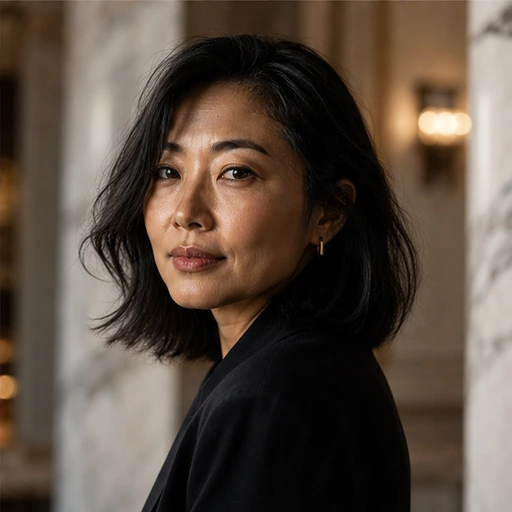
Per le foto di lavoro, Studio Bianco, Studio Grigio, Ufficio Moderno e Scaffale di Libri sono le scelte più sicure. Per i prodotti, Studio Bianco, Studio Grigio, Sfumatura di Colore e Interno in Marmo tengono l’attenzione sull’articolo. Luci Bokeh, Muro di Mattoni e Cielo aggiungono atmosfera ai post social.
Scrivere uno sfondo personalizzato
Descrivi il luogo, la luce e la profondità, per esempio una biblioteca silenziosa con calda luce pomeridiana, leggermente fuori fuoco. Indicare la messa a fuoco aiuta: uno sfondo leggermente sfocato sembra una foto reale scattata con un obiettivo da ritratto, mentre uno sfondo perfettamente nitido dietro un soggetto nitido può sembrare incollato.
Limita la descrizione all’ambientazione. Il soggetto viene mantenuto dalla tua foto, quindi non serve descrivere te stesso.
Aiuta anche l’armonia dei colori. Uno sfondo in tonalità che si abbinano ai tuoi vestiti sembra voluto, mentre uno sfondo dello stesso colore della tua maglia può rendere difficile leggere il contorno. Studio Grigio è una scelta affidabile quando non sei sicuro.
Limiti onesti
La posa e l’inquadratura del soggetto restano le stesse, quindi un primo piano stretto di testa e spalle non diventerà una foto a figura intera in un nuovo luogo. Gli oggetti che tieni in mano o tocchi e che appartengono alla scena precedente, come lo schienale di una sedia o una ringhiera, possono restare o essere rimossi in parte. I capelli molto fini e sottili su uno sfondo originale affollato sono il bordo più difficile da separare; un originale più semplice aiuta.
Se ti serve un’atmosfera e non solo uno sfondo, Riposizionamento Scena ricostruisce tutto l’ambiente e la sua luce attorno a te.
Strumenti correlati
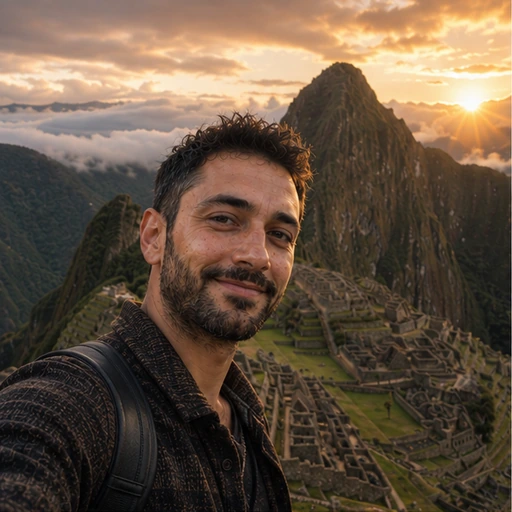
Rimozione Sfondo ti dà un PNG trasparente per i tuoi layout. Effetto Bokeh AI mantiene lo sfondo reale e si limita ad ammorbidirlo. Modalità Viaggio AI ti porta in destinazioni famose come immagine creativa.