Čarovnija ozadij
Odstranite, zamenjajte ali zameglite ozadje katere koli fotografije
Moteče ozadje lahko pokvari sicer dobro fotografijo, ročno popravljanje pa pomeni natančno izrezovanje okoli las, prstov in tkanine. Orodja v tej kategoriji motiv ločijo od okolice namesto vas in nato s tem, kar je za njim, naredijo eno od petih različnih stvari. Motiv sam, naj bo oseba ali izdelek, ostane takšen, kot je bil posnet.
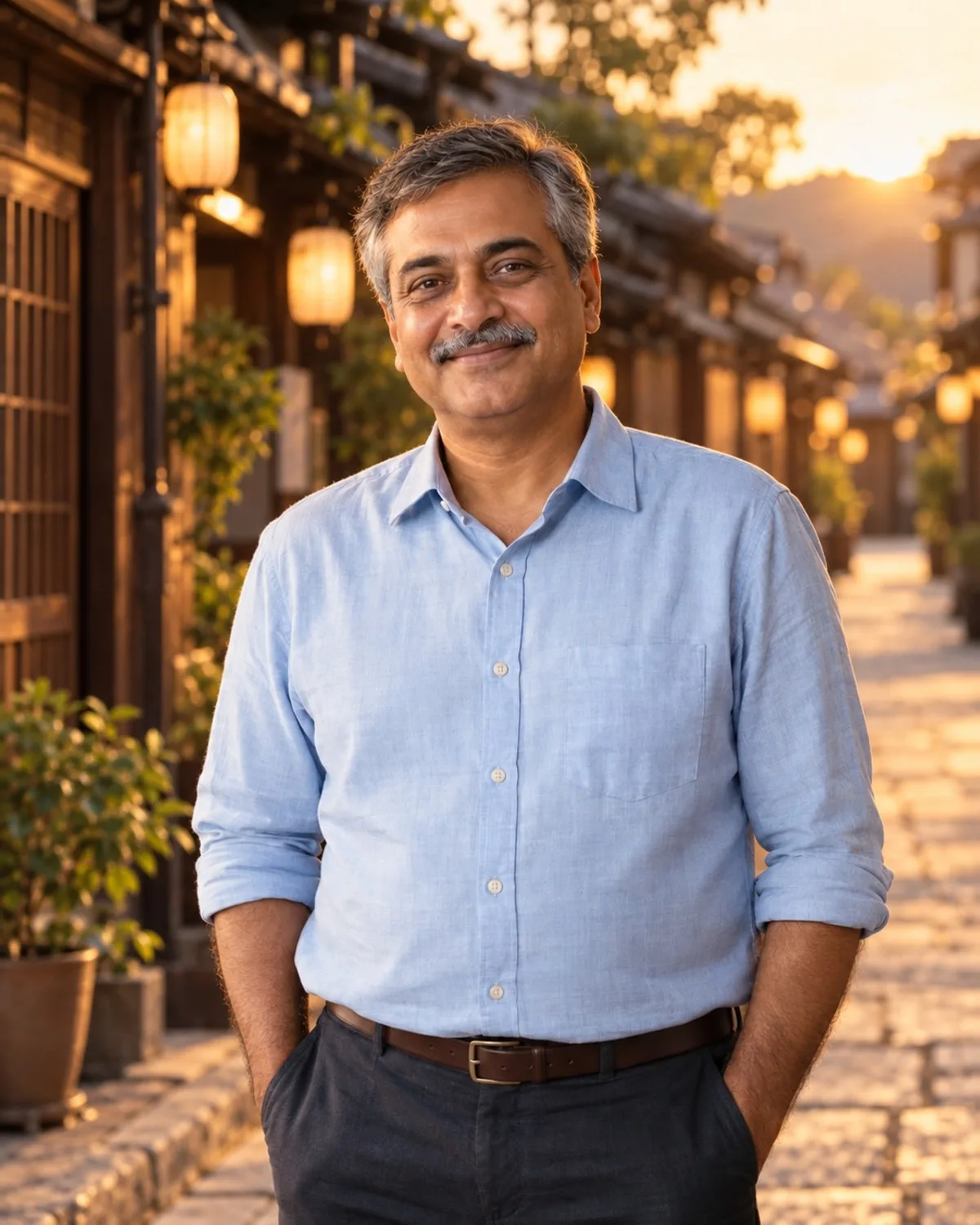
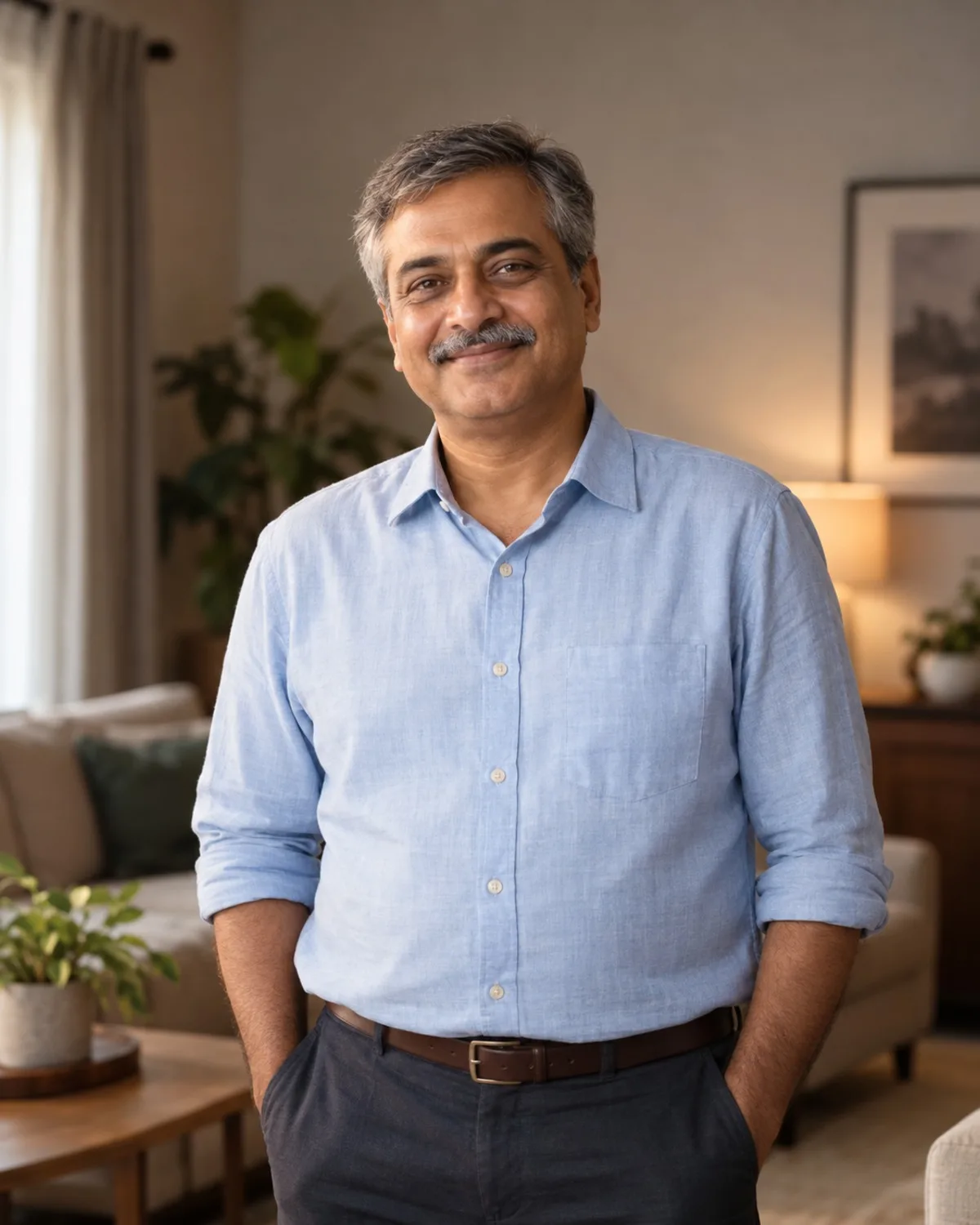
Orodje izberite glede na to, kaj naj se zgodi z ozadjem. Če ga želite odstraniti, vam Odstranjevanje ozadja da prosojen PNG za vstavljanje v lastno zasnovo, diapozitiv ali oglas. Če želite novo, preprosto ozadje, kot so beli studio, pisarna ali knjižna omara, uporabite Zamenjavo ozadja. Če je pravi kraj v redu, a preveč poln, ga UI učinek bokeh ohrani in zamegli glede na globino, kot hiter portretni objektiv. Prestavitev prizora gre dlje in vas premakne v povsem novo okolje z na novo osvetljeno svetlobo in sencami, UI potovalni način pa isto naredi z znanimi destinacijami. Hitro pravilo: manj ko spremenite, bolj naravna je fotografija, zato poskusite zameglitev pred zamenjavo in zamenjavo pred prestavitvijo.
5 orodij: Čarovnija ozadij








Pogosta vprašanja
Preizkusite na svoji fotografiji
Odprite katero koli orodje brez računa. Prijavite se šele ob ustvarjanju, novi računi pa prejmejo 3 brezplačne kredite.