Så restaurerar och färglägger du gamla familjefoton med AI
Restaurera repiga, bleknade familjefoton och lägg till naturliga färger med AI: så skannar du bilder, vad du gör först och vad färgläggning kan veta.
Av Alperen Ciftlikci5 min läsning
För att restaurera och färglägga ett gammalt foto med AI digitaliserar du pappersfotot med en skanner eller ett plant, jämnt belyst mobilfoto, kör det genom ett restaureringsverktyg som lagar repor, veck och blekning och färglägger sedan den lagade bilden. Ordningen spelar roll: färg som läggs ovanpå skador får skadorna att se värre ut, medan färg som läggs på en ren restaurering ser naturlig ut.
Photogenic AI har ett eget verktyg för varje steg: Restaurering av Gamla Foton, Färgläggning och, för utskrift, AI Foto Uppskalning 4K. Så här använder du dem på bästa sätt, och det här kan du förvänta dig.


Steg 1: Digitalisera pappersfotot noggrant
Skanningen är grunden för allt som kommer efter. Några minuters noggrannhet här sparar mycket besvikelse senare.
- Använd en flatbäddsskanner om du har en. Skanna i hög upplösning så att små foton har tillräckligt många pixlar att arbeta med.
- Ingen skanner? Använd mobilen. Lägg fotot platt vid ett fönster i dagsljus, håll mobilen rakt ovanför så att kanterna blir parallella och undvik blixt, som ger bländande reflexer.
- Ta ut fotot ur glasramar och plastfickor. Reflexer är svåra att skilja från riktiga skador.
- Beskär inte för snävt. Lämna en liten kant; du kan beskära den färdiga bilden senare.
- Behåll originalfilen. Arbeta på kopior så att du alltid kan börja om.
JPG, PNG och WebP stöds vid uppladdning. Om du digitaliserar ett helt album lönar det sig att skanna allt först och välja vilka foton som ska restaureras efteråt.
Steg 2: Laga skadorna
Öppna Restaurering av Gamla Foton och ladda upp skanningen. Verktyget lagar repor, revor, fläckar och blekning och återskapar detaljer i ansikten och tyger, samtidigt som de ursprungliga tonerna och epokens karaktär bevaras. Det hittar inte på nya ansiktsdrag; personerna på fotot ska se ut som sig själva.
Kontrollera resultatet i full storlek. Titta extra noga på ögonen, munnen och alla ställen där ett veck gick genom ett ansikte, eftersom det är där reparationerna betyder mest.
Steg 3: Lägg till färg
När fotot är rent laddar du upp den restaurerade versionen i Färgläggning. Verktyget lägger till trovärdiga hudtoner, klädfärger och miljöer och respekterar samtidigt det ursprungliga ljuset och detaljerna.
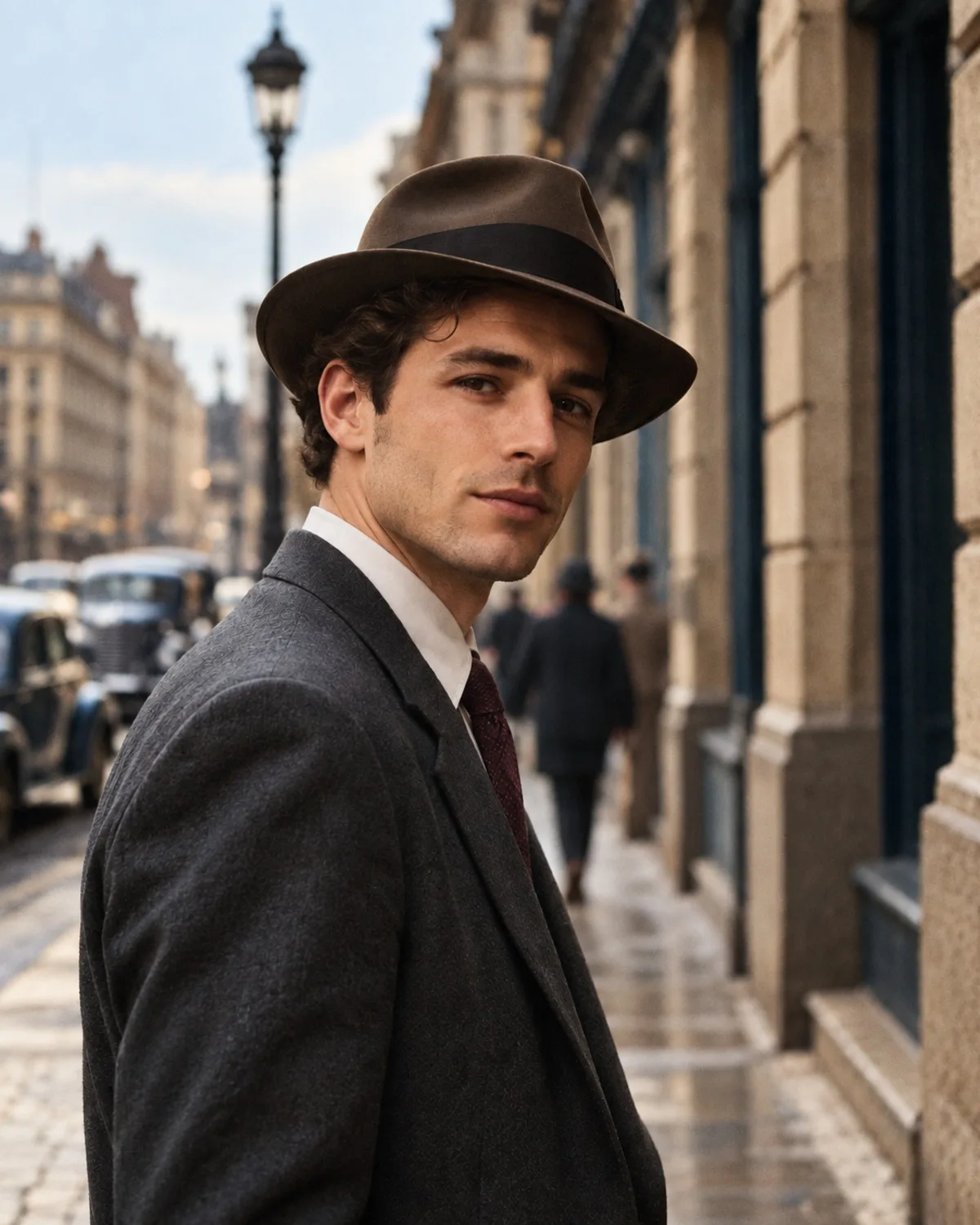
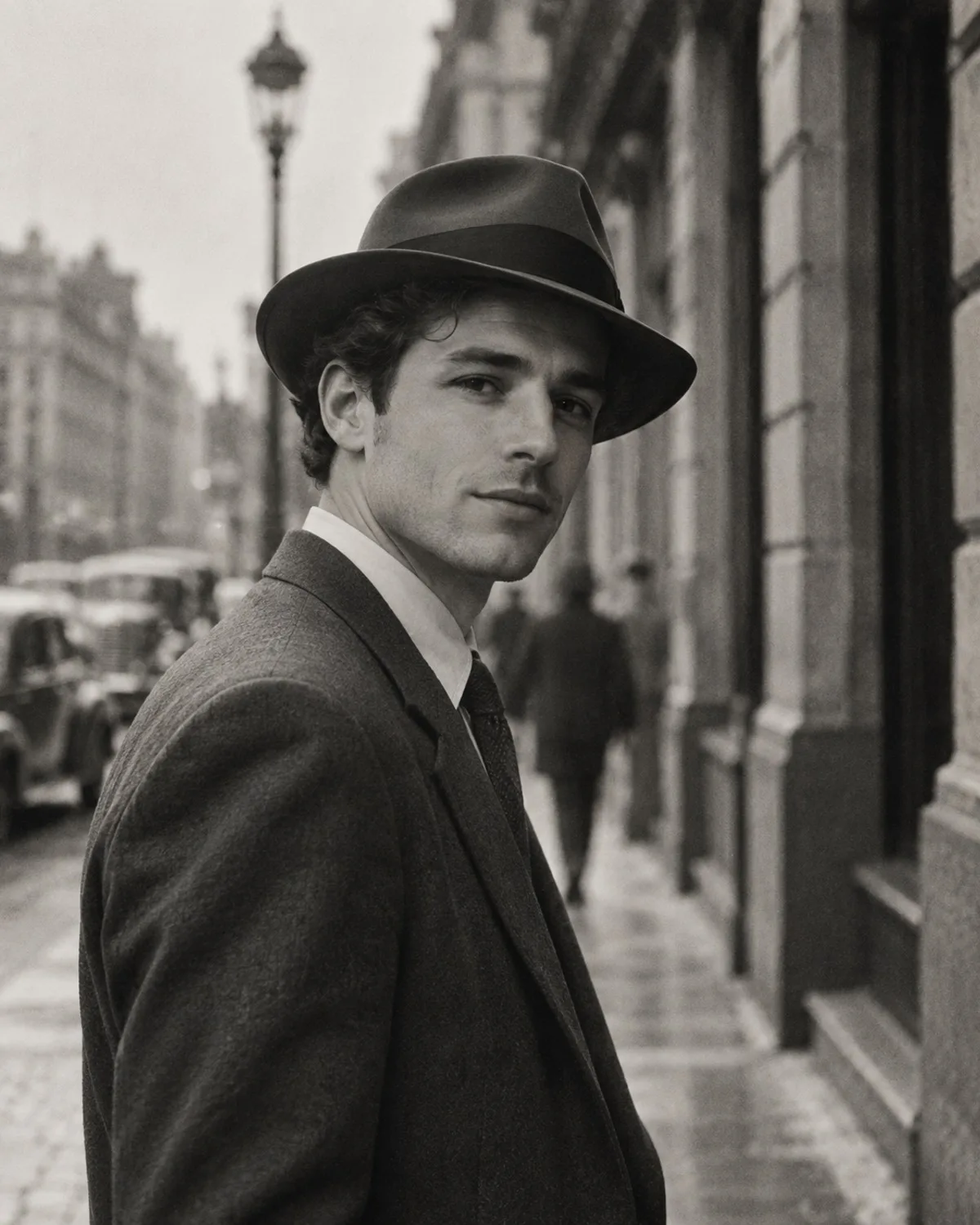
Hur exakt är AI-färgläggning?
Det är en tolkning, inte en dokumentation. Ett svartvitt foto lagrar ljushet, inte färg, så AI:n väljer färger som är rimliga för motivet och tiden. Hud, himmel, lövverk och vanliga tyger ser oftast övertygande ut. Den exakta nyansen på en klänning, en bil eller en målad dörr går inte att utläsa ur fotot ensamt.
Om din familj minns specifika färger, till exempel en mormors blå kappa, nämn det när du delar bilden och betrakta den färglagda versionen som ett komplement till originalet snarare än en ersättning.
Steg 4: Skärpa och förstora inför utskrift
Gamla kort är ofta små och något mjuka. Två valfria verktyg hjälper till:
- Ta Bort Oskärpa och Skärpa återställer skarpa kanter när originalet var lite ur fokus eller skakigt. Det fungerar bäst på lätt till måttlig oskärpa.
- AI Foto Uppskalning 4K förstorar den färdiga bilden med naturliga detaljer, praktiskt för inramade utskrifter och album.
Skala upp sist. Om du förstorar före restaureringen blir bara reporna större.
Tips för bättre resultat
- Restaurera ett foto i taget och jämför. Olika skador kräver olika uppmärksamhet, och du kanske föredrar ett resultat framför ett annat.
- Börja med din bästa kopia. Om flera släktingar har samma foto, be om det som är i bäst skick.
- Spara restaureringen även i svartvitt. Många vill ha båda versionerna, särskilt till minnesutställningar.
- Ge filerna tydliga namn, med namn och ungefärliga datum, så att informationen inte går förlorad igen.
Dela restaurerade foton med familjen
Restaurerade foton blir ofta starten på ett samtal. Dela originalet bredvid den restaurerade och färglagda versionen, så att släktingar kan se vad som lagats och vad som tolkats. Äldre familjemedlemmar kanske minns namn, platser och de verkliga färgerna på kläder eller bilar; skriv ner de uppgifterna medan du kan. Ladda ner dina färdiga filer från ditt bibliotek och spara kopior på mer än ett ställe.
Vad AI-restaurering inte kan göra
AI-restaurering är imponerande, men ärliga förväntningar hjälper:
- Saknade delar rekonstrueras, de återfinns inte. Om en del av ett ansikte har rivits bort fyller AI:n luckan med något rimligt. Kontrollera de områdena noga.
- Mycket små ansikten på gruppbilder kan sakna tillräckligt med detaljer för att restaureras tydligt.
- Kraftiga vattenskador eller mycket mögel kan dölja så mycket av bilden att bara en delvis reparation är möjlig.
- Färgen är en kvalificerad gissning, som beskrivits ovan.
Resultaten sparas i ditt privata bibliotek, och du kan när som helst radera dem, eller hela ditt konto. Varje steg kostar 1 kredit, nya konton får 3 gratis krediter och misslyckade genereringar återbetalas automatiskt.
För en bredare titt på hur du bevarar familjearkiv, se restaurering av familjefoton.
Vanliga frågor
Kan AI laga sönderrivna eller vattenskadade foton?
Ofta, ja. Restaurering av Gamla Foton lagar revor, veck, fläckar och blekning. Där skadan har förstört en del av bilden rekonstruerar AI:n den i stället för att återfinna originalet, så titta noga på ansikten och viktiga detaljer.
Ska jag restaurera eller färglägga först?
Restaurera först. Färgläggning fungerar bäst på en ren bild, och färg ovanpå repor och fläckar gör oftast att de syns ännu mer.
Kommer ansiktena att förändras?
Verktygen är gjorda för att bevara identiteten. Restaureringen lagar skador utan att hitta på nya drag, och färgläggningen ändrar bara färgen, inte formen eller detaljerna.
Kan jag skriva ut det restaurerade fotot?
Ja. För större utskrifter kör du den färdiga bilden genom AI Foto Uppskalning 4K, som förstorar den och behåller det ursprungliga bildförhållandet.



