Bakgrundsmagi
Ta bort, byt eller sudda bakgrunden i vilket foto som helst
En störande bakgrund kan förstöra ett annars bra foto, och att fixa den för hand innebär pilliga masker runt hår, fingrar och tyg. Verktygen i den här kategorin skiljer motivet från omgivningen åt dig och gör sedan en av fem olika saker med det som finns bakom. Själva motivet, oavsett om det är en person eller en produkt, förblir som det fotades.
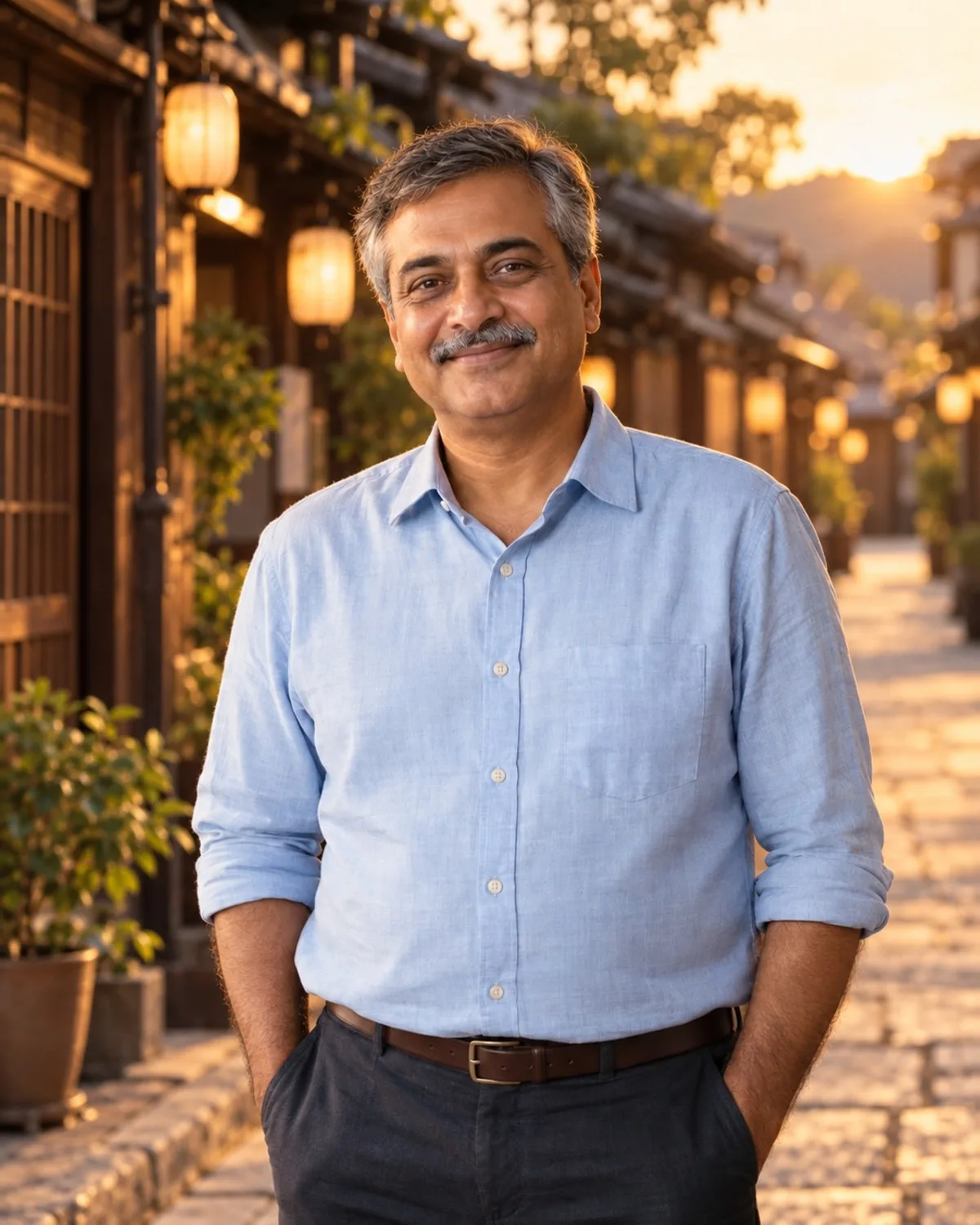
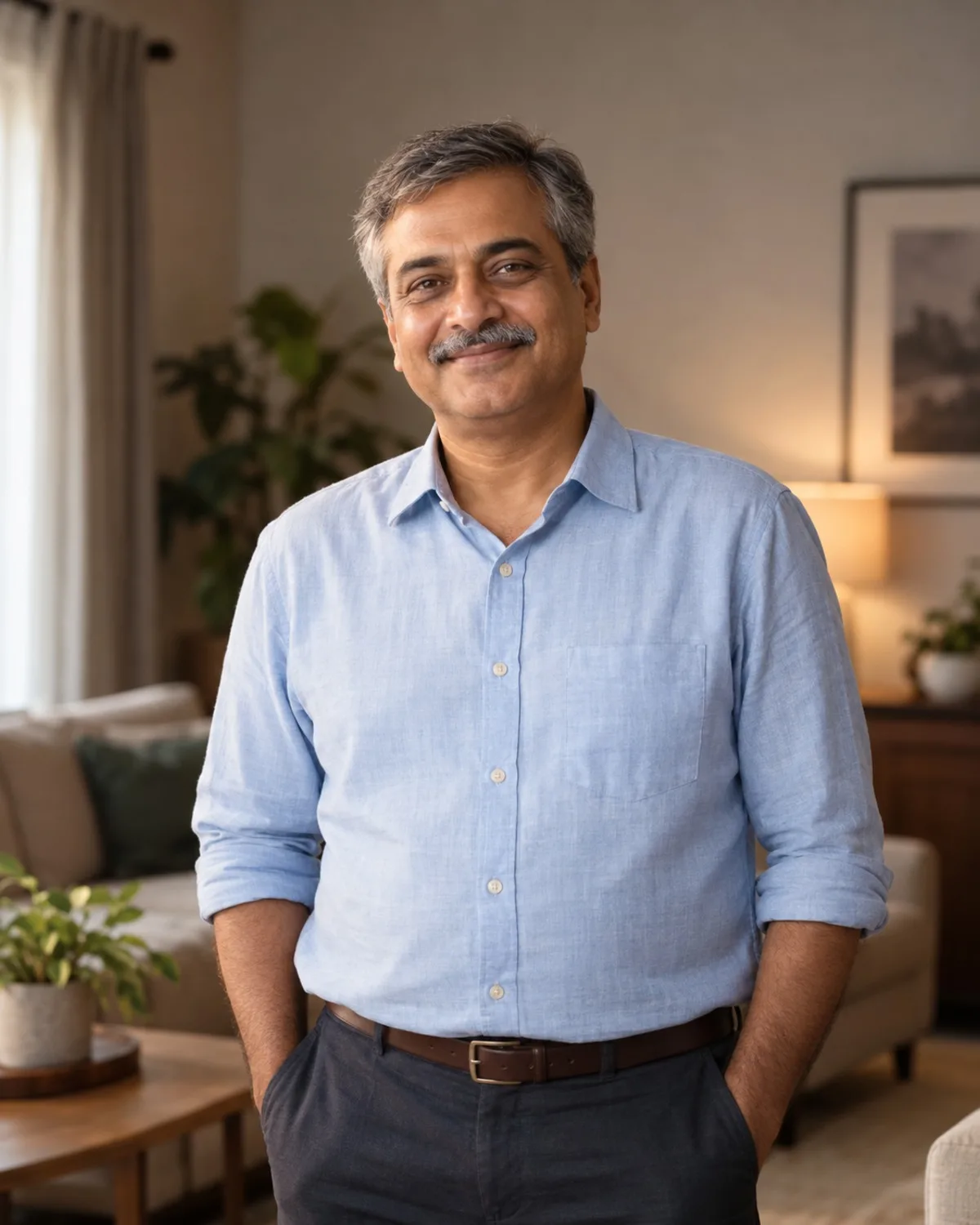
Välj verktyg efter vad som ska hända med bakgrunden. Vill du bli av med den ger Bakgrundsborttagning dig en genomskinlig PNG att placera i din egen design, bildspelsbild eller annons. Vill du ha en ny, enkel fond som en vit studio, ett kontor eller en bokhylla använder du Bakgrundsbyte. Om den verkliga platsen är bra men för rörig behåller AI Bokeh-effekt den och suddar den efter djup, som ett ljusstarkt porträttobjektiv. Platsflytt går längre och flyttar dig till en helt ny miljö med omräknat ljus och skuggor, och AI Reseläge gör detsamma med kända resmål. En snabb tumregel: ju mindre du ändrar, desto naturligare ser fotot ut, så prova suddning före byte och byte före flytt.
5 verktyg i Bakgrundsmagi








Vanliga frågor
Testa på ditt eget foto
Öppna vilket verktyg som helst utan konto. Du loggar bara in när du genererar, och nya konton får 3 gratiskrediter.