Magi med baggrunde
Fjern, skift eller slør enhver fotobaggrund
En forstyrrende baggrund kan ødelægge et ellers godt foto, og at rette den i hånden betyder fiddelarbejde med masker omkring hår, fingre og stof. Værktøjerne i denne kategori adskiller motivet fra omgivelserne for dig og gør derefter en af fem forskellige ting med det, der er bagved. Selve motivet, uanset om det er en person eller et produkt, forbliver, som det blev fotograferet.
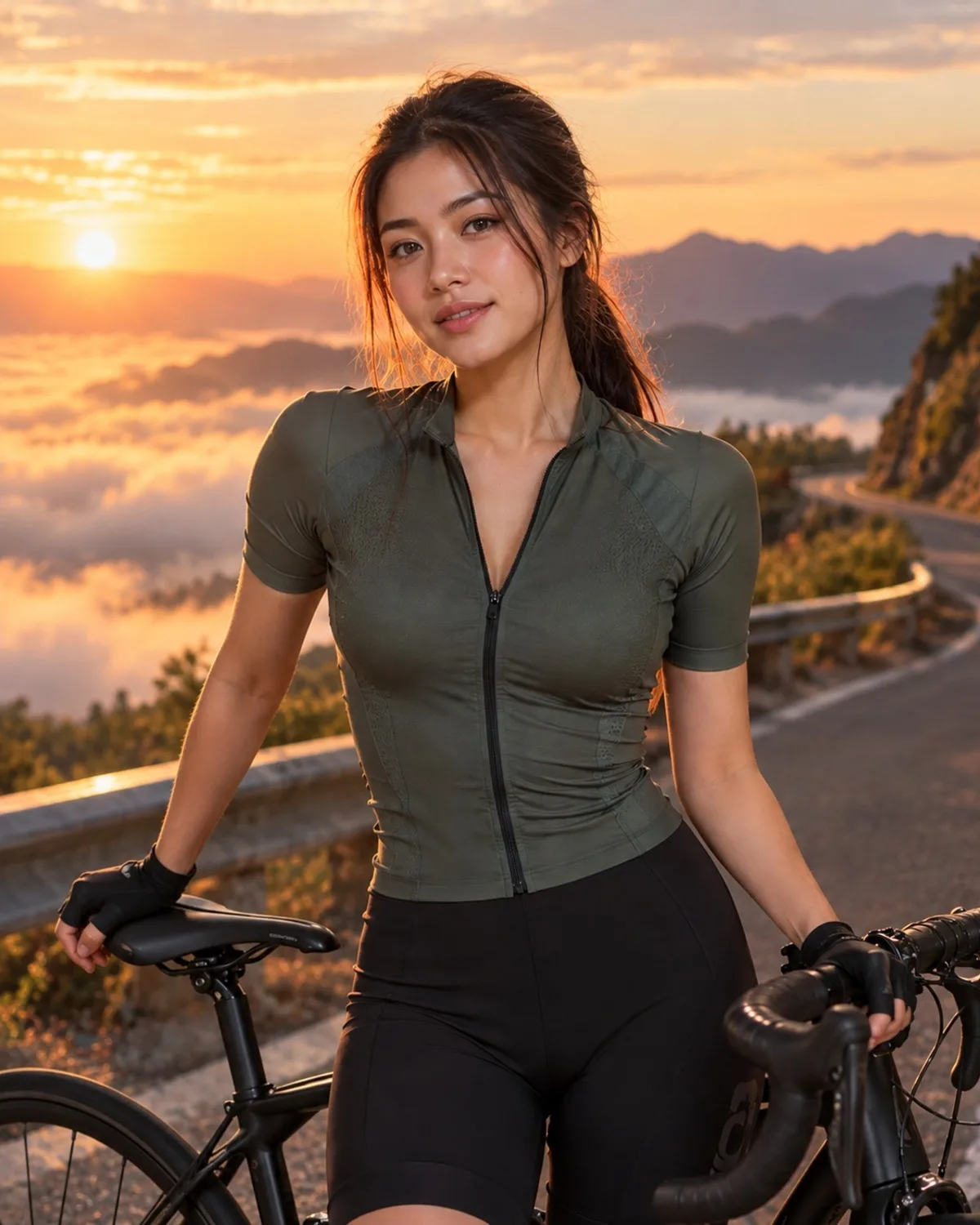
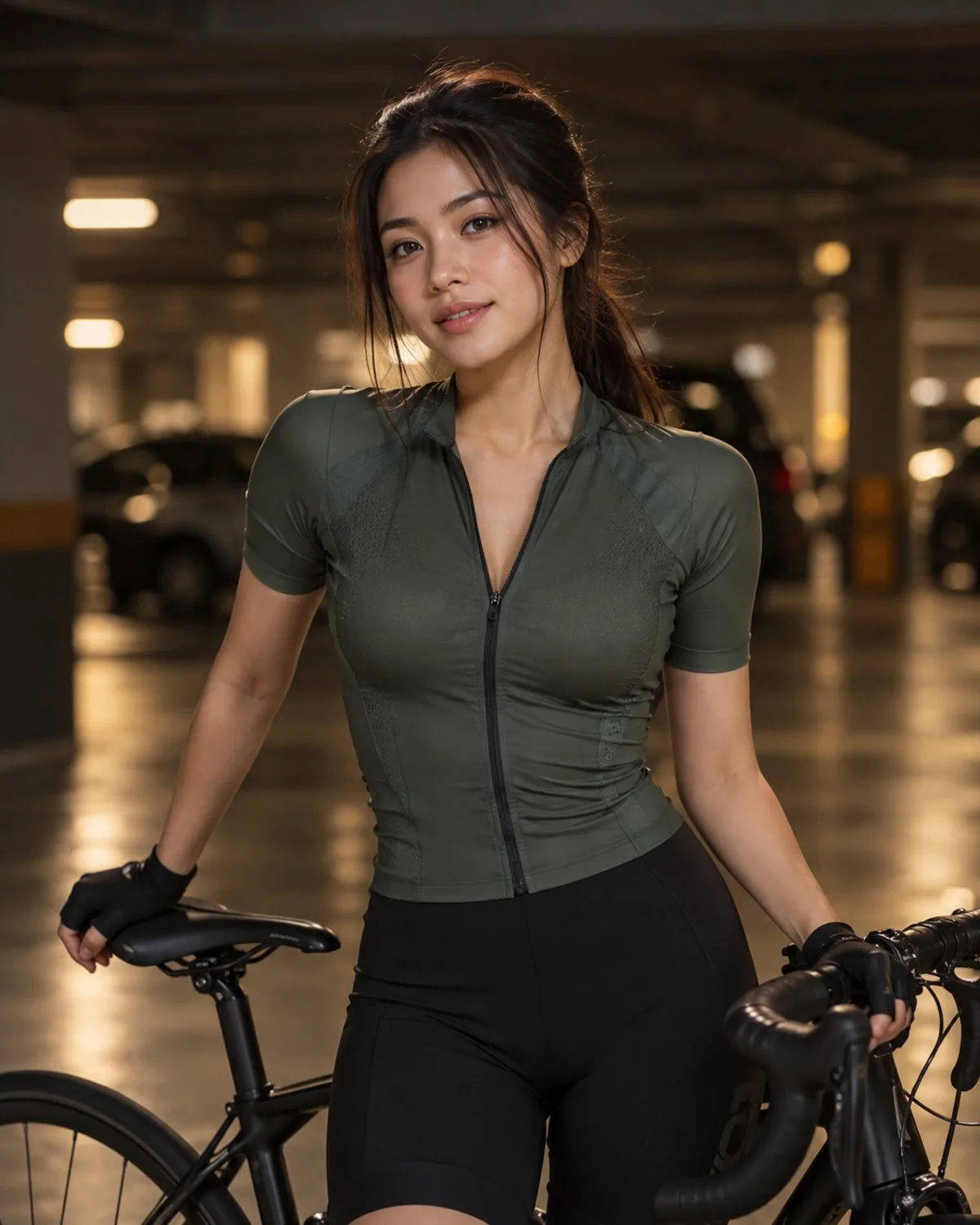
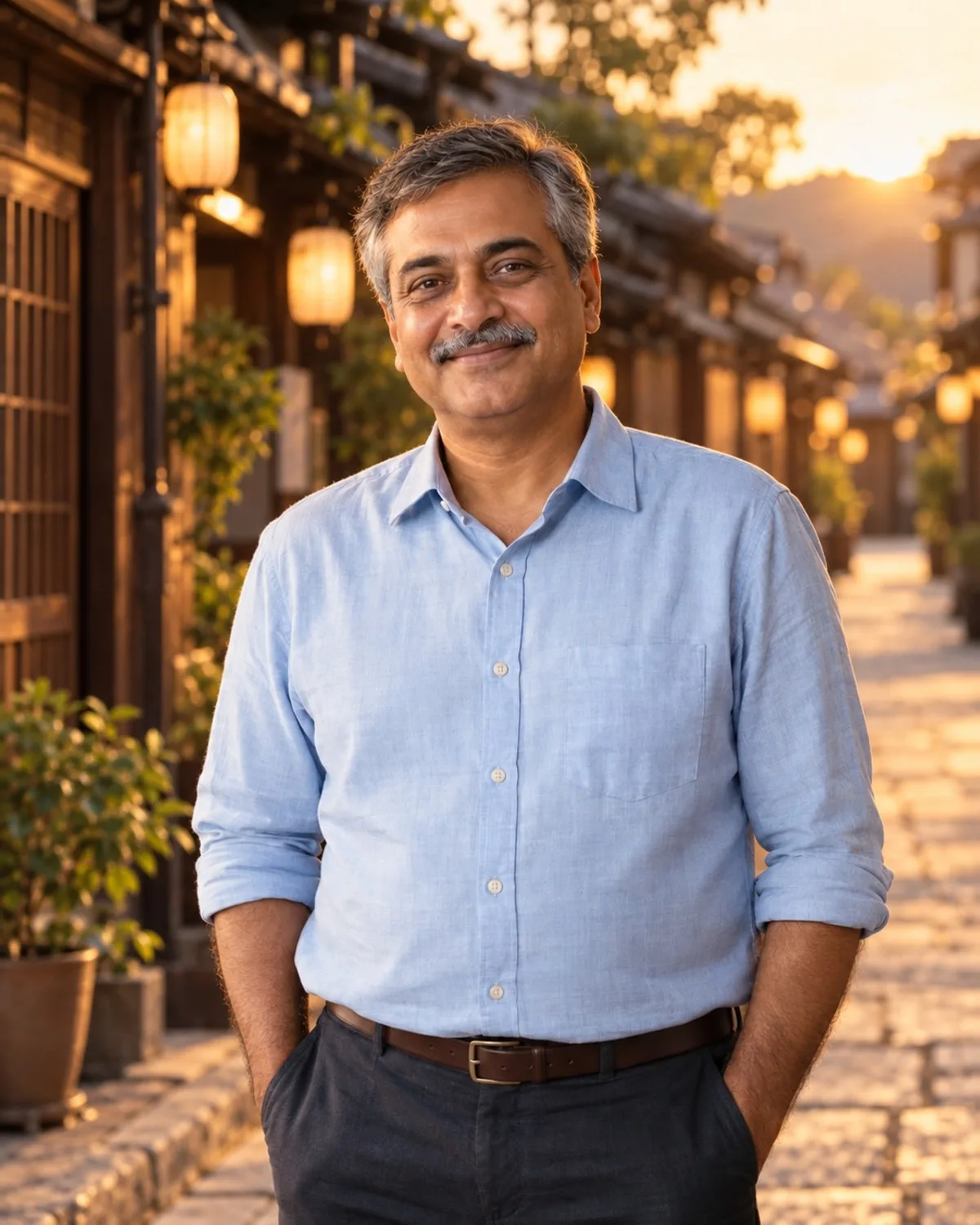
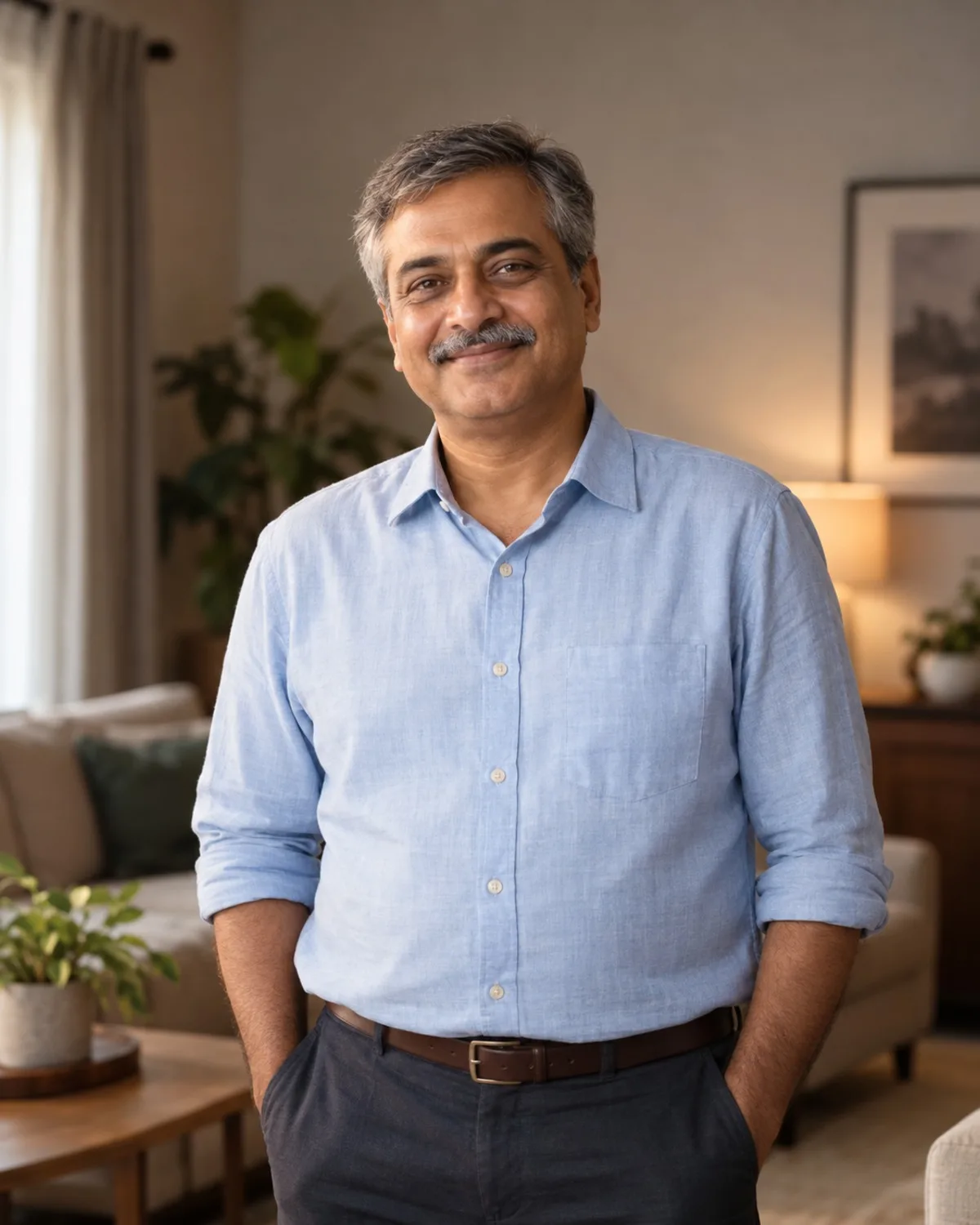
Vælg værktøj efter, hvad der skal ske med baggrunden. Hvis den skal væk, giver Baggrundsfjernelse dig en gennemsigtig PNG, du kan sætte ind i dit eget design, din præsentation eller din annonce. Vil du have en ny, enkel baggrund som et hvidt studie, et kontor eller en reol, så brug Baggrundsudskiftning. Hvis det rigtige sted er fint, men for rodet, beholder AI Bokeh-effekt det og slører det efter dybde, som et lysstærkt portrætobjektiv. Sceneflytning går videre og flytter dig ind i helt nye omgivelser med nyt lys og nye skygger, og AI Rejsetilstand gør det samme med kendte rejsemål. En hurtig tommelfingerregel: jo mindre du ændrer, desto mere naturligt ser fotoet ud, så prøv sløring før udskiftning og udskiftning før flytning.
5 værktøjer i Magi med baggrunde






Ofte stillede spørgsmål
Prøv det på dit eget foto
Åbn ethvert værktøj uden en konto. Du logger først ind, når du genererer, og nye konti får 3 gratis kreditter.