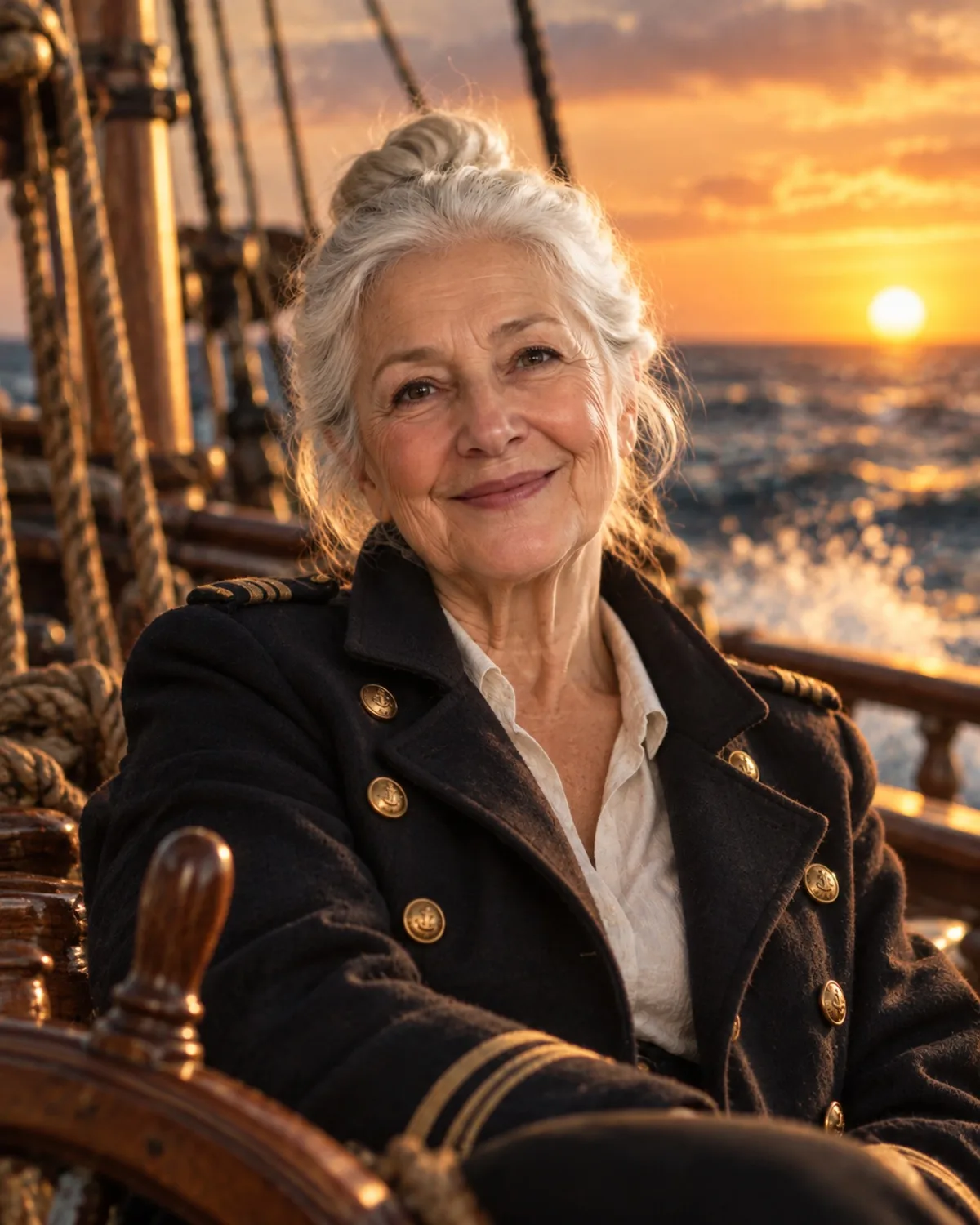
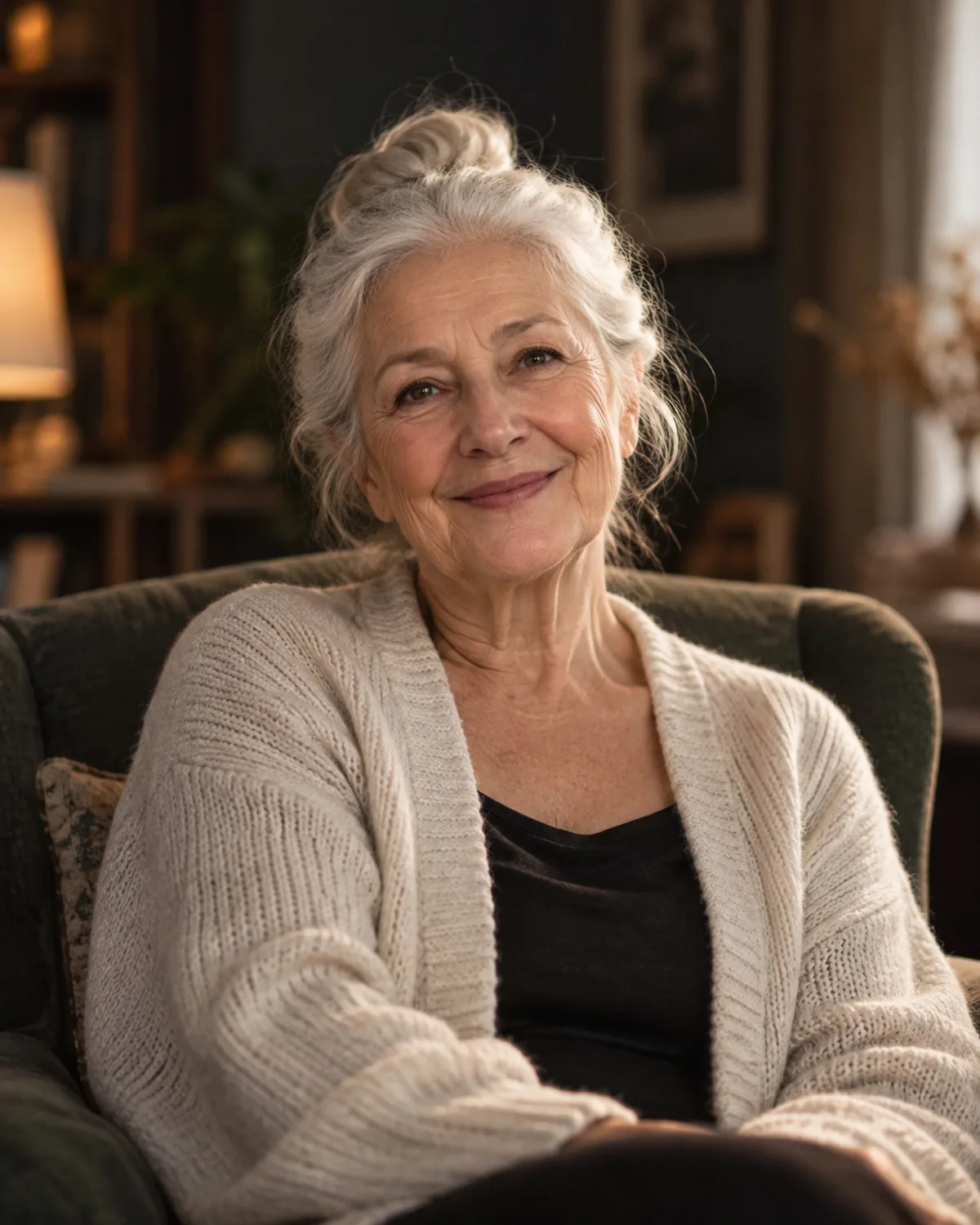
चैट से फोटो एडिट करें: आसान शब्दों में AI एडिटिंग
बदलाव आसान शब्दों में बताकर फोटो एडिट करें। AI चैट एडिटिंग कैसे काम करती है, कौन-से निर्देश अच्छे नतीजे देते हैं और यह अभी क्या नहीं कर सकती।
लेखक: Alperen Ciftlikci6 मिनट में पढ़ें
चैट से फोटो एडिट करने का मतलब है जो बदलाव चाहिए उसे टाइप करके बताना, जैसे “बैकग्राउंड को सफ़ेद स्टूडियो बैकड्रॉप से बदलें” या “इसे गोल्डन आवर वाली गर्म रोशनी दें”, और एडिट का काम AI पर छोड़ देना। इसमें न लेयर होती हैं, न मास्क, न स्लाइडर। Photogenic AI में चैट एडिटिंग से आप दो तक फोटो अपलोड कर सकते हैं, बदलाव बता सकते हैं, और उसी बातचीत में नतीजे को निखारते रह सकते हैं।
इस गाइड में बताया गया है कि चैट एडिटिंग कैसे काम करती है, उदाहरण के निर्देश दिए गए हैं, और ईमानदारी से यह भी कि किन कामों के लिए कोई खास टूल या दूसरा तरीका बेहतर है।
चैट एडिटिंग कैसे काम करती है
- चैट खोलें और एक या दो फोटो जोड़ें (JPEG, PNG या WebP)।
- बदलाव बताएं, आसान शब्दों में, एक ही मैसेज में।
- एडिट की हुई इमेज वापस पाएं, उसी बातचीत में, और उसे डाउनलोड या साझा करें।
- सिलसिला जारी रखें। उसी चैट में कोई और बदलाव मांगें, या नई फोटो के लिए नई चैट शुरू करें।
हर एडिट पर 1 क्रेडिट लगता है, जो शुरू होने से पहले कटता है और विफल होने पर अपने आप वापस हो जाता है। नए अकाउंट को 3 मुफ़्त क्रेडिट मिलते हैं। आपकी चैट सेव रहती हैं, इसलिए आप लौटकर वहीं से आगे बढ़ सकते हैं जहां छोड़ा था, और किसी भी समय किसी चैट को उसकी सारी इमेज समेत हटा सकते हैं।
बातचीत के बजाय बस एक बार का एडिट चाहिए? क्रिएटिव AI टूल पेज से उसी तरह काम करता है: अपलोड करें, बदलाव बताएं, जेनरेट करें।
ऐसे निर्देश जो अच्छा काम करते हैं
अच्छे निर्देश बताते हैं कि क्या बदलना है और वह कैसा दिखना चाहिए। साथ ही वे यह भी साफ़ करते हैं कि क्या वैसा ही रहना चाहिए।
बैकग्राउंड और माहौल
- “बैकग्राउंड को साफ़ सफ़ेद स्टूडियो बैकड्रॉप से बदलें।”
- “मुझे सूर्यास्त के समय समुद्र तट पर दिखाएं, मेरी पोशाक और पोज़ वैसे ही रखें।”
- “मेरे पीछे के कमरे को एक सुव्यवस्थित आधुनिक ऑफिस जैसा बना दें।”
रोशनी और मूड
- “इसे गोल्डन आवर वाली गर्म रोशनी दें।”
- “इसे 1970 के दशक की फिल्म फोटो जैसा बना दें, जिसमें गर्म, फीके पड़े रंग हों।”
- “मेरा चेहरा उजला करें; मेरे पीछे की खिड़की बहुत ज़्यादा चमक रही है।”
चीज़ें और बारीकियां
- “मेज़ से कॉफ़ी का कप हटा दें।”
- “कार का रंग गहरे नेवी ब्लू में बदल दें।”
- “सड़क पर हल्की बर्फबारी जोड़ें।”
स्टाइल
- “इस फोटो को ढीले किनारों वाली नरम वॉटरकलर पेंटिंग में बदलें।”
- “इसे तेज़ कंट्रास्ट वाली ब्लैक-व्हाइट फोटो बना दें।”
दो फोटो
जब आप दो इमेज जोड़ें, तो बताएं कि उनका आपस में क्या संबंध है: “पहली फोटो के व्यक्ति को दूसरी फोटो के माहौल में रखें” या “दूसरी फोटो के रंग पहली फोटो पर लगाएं।”
बेहतर अनुरोध कैसे लिखें
- हर मैसेज में एक मुख्य बदलाव। “आसमान को नाटकीय बनाएं, लोगों को हटाएं, बर्फ़ जोड़ें और मेरी जैकेट लाल कर दें” एक साथ चार एडिट मांगता है। इन्हें अलग-अलग मैसेज में बांटें और हर नतीजा जांचें।
- साफ़-साफ़ बताएं। “बेहतर रोशनी” अस्पष्ट है; “बाईं ओर से आती नरम, गर्म रोशनी” स्पष्ट है।
- बताएं कि क्या वैसा ही रखना है। “मेरा चेहरा और भाव बिल्कुल वैसे ही रखें” AI को सही हिस्से पर ध्यान देने में मदद करता है।
- छोटे वाक्य इस्तेमाल करें। सादी, ठोस भाषा लंबे, काव्यात्मक वर्णनों से बेहतर काम करती है।
- नई फोटो के लिए नई चैट शुरू करें। इससे बातचीत एक ही इमेज पर केंद्रित रहती है।
जब कोई खास टूल बेहतर विकल्प हो
चैट एडिटिंग लचीली है, लेकिन कुछ कामों के लिए ऐसा खास टूल है जिसके प्रीसेट और कंट्रोल उसी काम के हिसाब से ट्यून किए गए हैं:
| काम | बेहतर विकल्प | क्यों |
|---|---|---|
| किसी खास चीज़ को सटीक तरीके से मिटाना | वस्तु हटाना | जिसे हटाना है, उस पर आप खुद ब्रश चलाते हैं |
| पारदर्शी PNG कटआउट | पृष्ठभूमि हटाना | पारदर्शी फ़ाइल देता है |
| मेल खाती रोशनी के साथ नया बैकग्राउंड | पृष्ठभूमि बदलना | बारह प्रीसेट और आपका अपना वर्णन |
| अंधेरी या पीछे से रोशनी वाली फोटो ठीक करना | रोशनी और छाया सुधार | मूल मूड बनाए रखने के हिसाब से ट्यून किया गया |
| पेशेवर हेडशॉट | पेशेवर हेडशॉट्स | प्रोफ़ाइल के लिए बने बिज़नेस लुक |
चैट एडिटिंग तब सबसे ज़्यादा काम आती है जब आपका आइडिया किसी प्रीसेट में फिट न बैठे, या जब आप कई बदलाव जल्दी-जल्दी आज़माना चाहें।
चैट एडिटिंग क्या नहीं कर सकती
सीमाओं के बारे में ईमानदार होने से क्रेडिट और झुंझलाहट, दोनों बचते हैं।
- पिक्सेल-सटीक नियंत्रण। आप किसी हैंडल को खींचकर किसी चीज़ को ठीक 20 पिक्सेल नहीं सरका सकते। सटीक तरीके से हटाने के लिए वस्तु हटाना टूल का ब्रश इस्तेमाल करें।
- पढ़ने लायक टेक्स्ट। AI से किसी साइन या कार्ड पर लंबा वाक्य लिखवाने पर अक्षर अक्सर साफ़ नहीं बनते। टेक्स्ट बाद में किसी डिज़ाइन ऐप में जोड़ें।
- असली लोगों की शक्ल-सूरत। किसी को सेलिब्रिटी या किसी खास असली व्यक्ति जैसा दिखाने के अनुरोध, फेस स्वैप और डीपफेक की अनुमति नहीं है।
- वयस्क सामग्री और जीवित कलाकारों की नकल पर भी रोक है।
- दूसरों को उनकी सहमति के बिना एडिट करना। सिर्फ़ अपनी या ऐसे लोगों की फोटो अपलोड करें जो इसके लिए राज़ी हों। 18 साल से कम उम्र के किसी भी व्यक्ति की फोटो सिर्फ़ उसके माता-पिता या कानूनी अभिभावक ही अपलोड कर सकते हैं।
- हर बार बिल्कुल एक जैसे नतीजों की गारंटी। एक ही अनुरोध हर बार थोड़े अलग नतीजे दे सकता है। अगर कोई एडिट लगभग सही है, तो शुरू से दोबारा करने के बजाय छोटा-सा सुधार मांगें।
एक छोटा-सा उदाहरण
- अपनी डेस्क पर बैठे हुए अपनी एक फोटो अपलोड करें। कहें: “बिखरे हुए बैकग्राउंड की जगह एक उजला, आधुनिक ऑफिस लगाएं।”
- नतीजा देखें। कहें: “रोशनी को थोड़ा और गर्म और नरम कर दें।”
- कहें: “मेरी शर्ट की जेब से पेन हटा दें।”
- चैट से आखिरी इमेज डाउनलोड करें।
तीन छोटे मैसेज, तीन सटीक एडिट, और हर कदम आप खुद देख सकते हैं।
हर टूल क्या करता है, इसके और आइडिया के लिए स्मार्ट एडिटिंग टूल देखें।
अक्सर पूछे जाने वाले सवाल
क्या शब्दों में बदलाव बताकर फोटो एडिट की जा सकती है?
हां। जो बदलाव चाहिए उसे आसान भाषा में टाइप करें, जैसे “बैकग्राउंड को सफ़ेद स्टूडियो से बदलें”, और AI उसे लागू कर देता है, जबकि बाकी सब कुछ पहले जैसा रखने की कोशिश करता है।
एक चैट मैसेज में कितनी फोटो इस्तेमाल की जा सकती हैं?
ज़्यादा से ज़्यादा दो। दो तब इस्तेमाल करें जब आप उन्हें मिलाना चाहें, जैसे एक फोटो के व्यक्ति को दूसरी फोटो के माहौल में रखना।
क्या चैट एडिटिंग मुफ़्त है?
हर एडिट पर 1 क्रेडिट लगता है, और नए अकाउंट को 3 मुफ़्त क्रेडिट मिलते हैं। मुफ़्त क्रेडिट से बने नतीजों पर छोटा वॉटरमार्क होता है; खरीदे गए क्रेडिट से साफ़ नतीजे मिलते हैं।
क्या AI मेरा चेहरा बदल देगा?
एडिट को इस तरह बनाया गया है कि वह सिर्फ़ वही बदले जो आप कहें। अपने अनुरोध में “मेरा चेहरा और भाव वैसे ही रखें” जोड़ने से मदद मिलती है, और अगले मैसेज में आप हमेशा सुधार मांग सकते हैं।