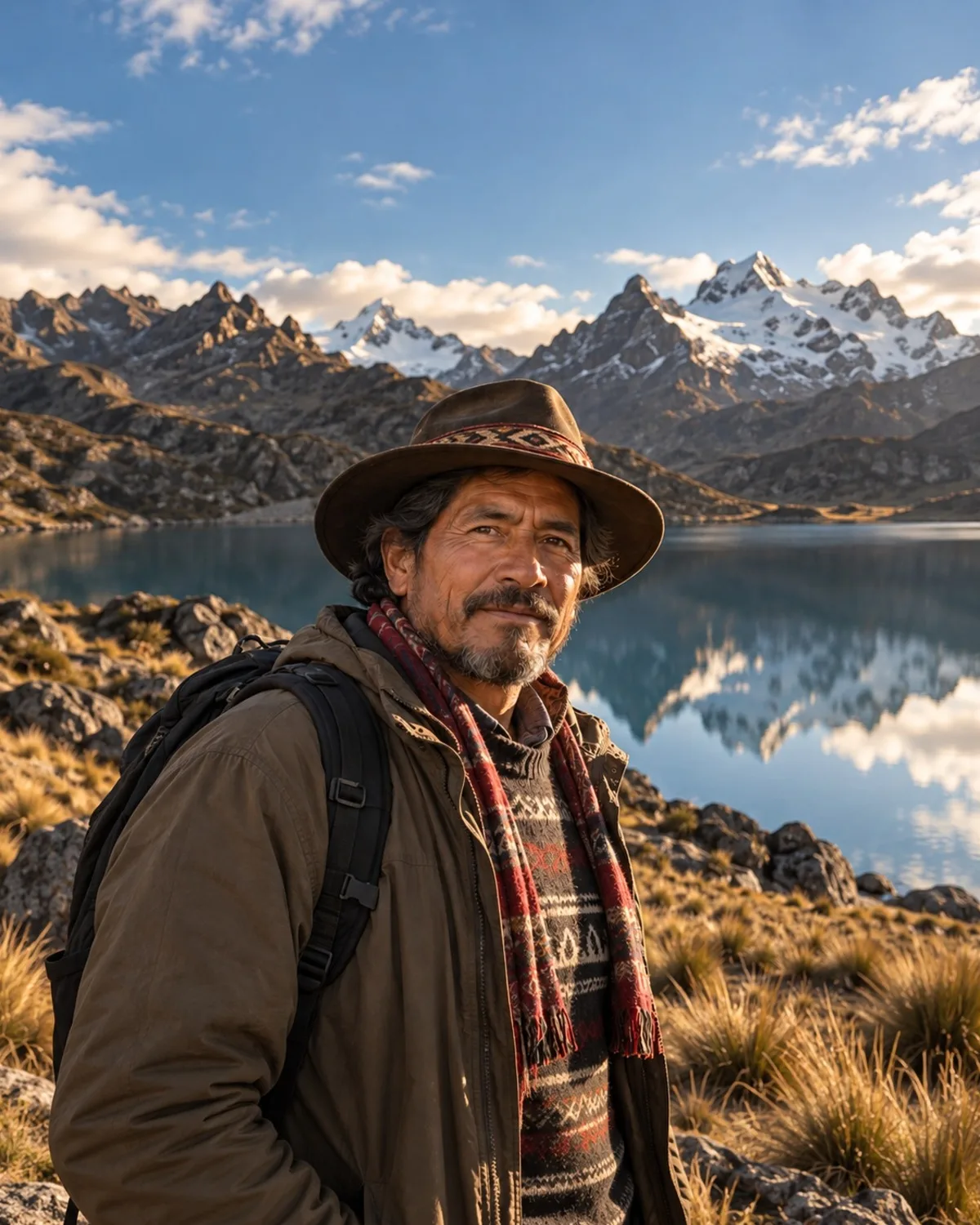
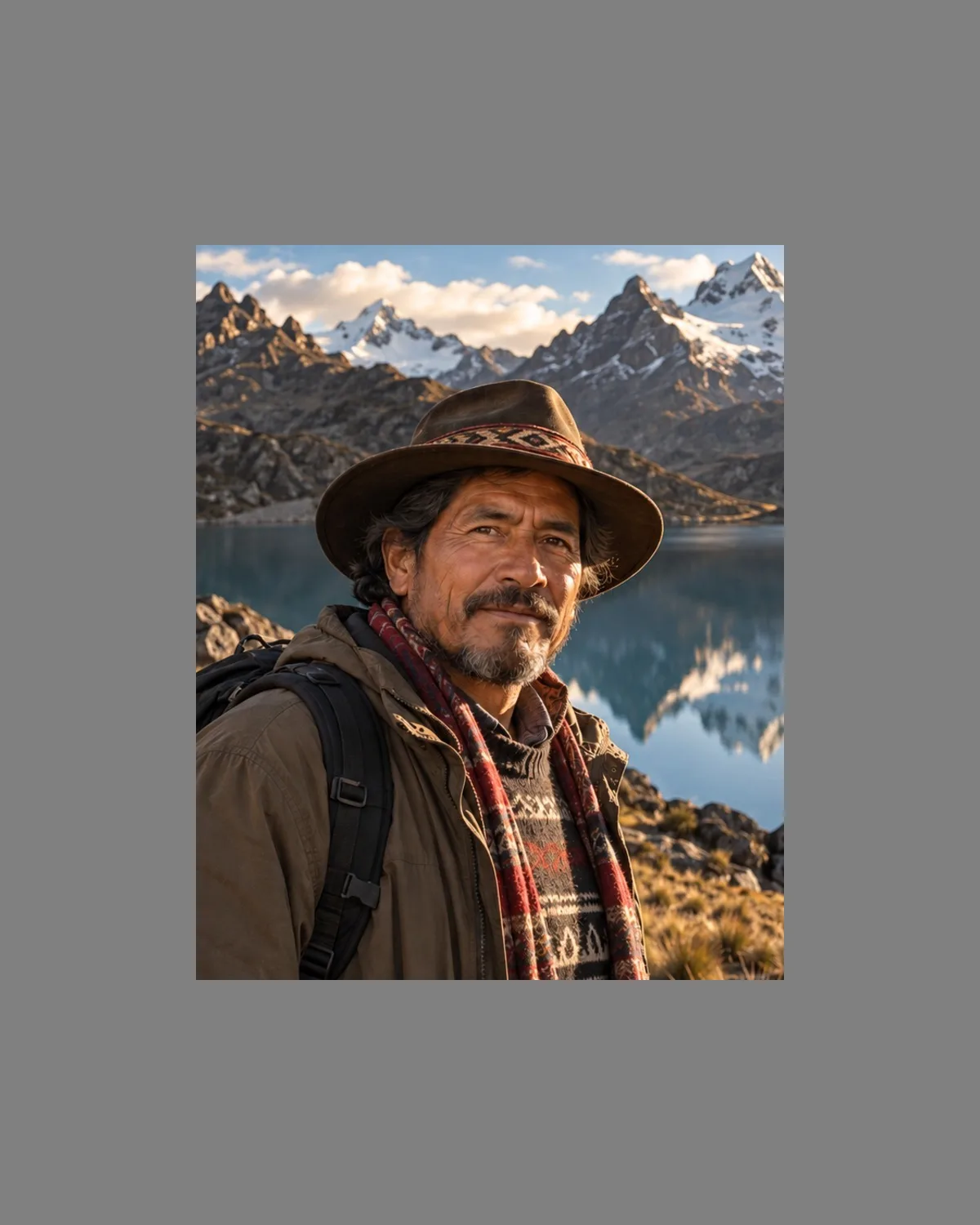
यात्रा की फोटो से लोगों और चीज़ों को कैसे हटाएं
AI से यात्रा की फोटो में टूरिस्ट, फोटोबॉम्बर और अनचाही चीज़ें हटाएं: ब्रश से चुनें, छाया भी शामिल करें और कुदरती बैकग्राउंड पाएं।
लेखक: Alperen Ciftlikci6 मिनट में पढ़ें
फोटो से किसी व्यक्ति या वस्तु को हटाने के लिए उस पर AI इरेज़र से ब्रश चलाएं और पीछे का बैकग्राउंड AI को दोबारा बनाने दें। Photogenic AI के वस्तु हटाना टूल में आप जिस अजनबी, साइनबोर्ड या कूड़ेदान को हटाना चाहते हैं उस पर, उसकी छाया समेत, ब्रश चलाते हैं, और आपके चुने हुए हिस्से के बाहर सब कुछ बिल्कुल वैसा ही रहता है जैसा था।
यात्रा की फोटो में इसकी सबसे ज़्यादा ज़रूरत पड़ती है: भीड़ वाली मशहूर जगहें, फ्रेम में घुसते लोग, या एक अच्छे-खासे सूर्यास्त के बीच पड़ा कूड़ेदान। यह गाइड बताती है कि साफ और कुदरती नतीजा कैसे पाएं।


AI से वस्तु हटाना कैसे काम करता है
जब आप किसी हिस्से पर ब्रश चलाते हैं, तो AI उसे गायब मानकर आसपास के दृश्य के आधार पर वहां वही भरता है जो सबसे स्वाभाविक रूप से वहां होना चाहिए: रेत आगे रेत बन जाती है, दीवार का पैटर्न खाली जगह के पार भी चलता है, क्षितिज आगे बढ़ता रहता है। आपके ब्रश वाले हिस्से के बाहर किसी चीज़ को छुआ नहीं जाता।
यानी सबसे ज़्यादा मायने इस बात के हैं कि आपका चुना हुआ हिस्सा कितना सही है।
स्टेप बाई स्टेप
- वस्तु हटाना खोलें और अपनी फोटो अपलोड करें। यह आप बिना साइन इन किए भी कर सकते हैं; साइन इन तभी मांगा जाता है जब आप जेनरेट करते हैं।
- जो कुछ हटाना है, उस पर ब्रश चलाएं। व्यक्ति या वस्तु को पूरी तरह ढकें और किनारों के आसपास थोड़ा मार्जिन छोड़ें।
- छाया भी शामिल करें। जिस व्यक्ति को हटाया गया हो, उसकी छाया ज़मीन पर रह जाए तो एडिट तुरंत पकड़ में आ जाता है। छाया और किसी भी प्रतिबिंब पर ब्रश चलाएं।
- जेनरेट करें और नतीजे की तुलना पूरे साइज़ पर ओरिजिनल फोटो से करें।
- ज़रूरत हो तो सुधारें। अगर कोई निशान बचा रह जाए, तो थोड़ा बड़ा सेलेक्शन चुनकर दोबारा कोशिश करें।
हर जेनरेशन पर 1 क्रेडिट लगता है। नए अकाउंट को 3 मुफ्त क्रेडिट मिलते हैं, और अगर कोई जेनरेशन फेल हो जाए तो क्रेडिट अपने आप रिफंड हो जाता है।
यात्रा की फोटो से क्या-क्या हटाया जा सकता है
- फोटोबॉम्बर और राहगीर, जो पोर्ट्रेट के बैकग्राउंड में आ जाते हैं।
- मशहूर जगहों पर भीड़, एक बार में कुछ ही लोग हटाते हुए।
- कचरा, कूड़ेदान और ट्रैफिक कोन, जो वरना साफ दृश्य को बिगाड़ते हैं।
- साइनबोर्ड, मचान और खड़े स्कूटर, जो इमारतों के सामने आ जाते हैं।
- बिजली की तारें और केबल, जो आसमान को काटती हैं।
- फ्रेम के किनारे भटकी हुई चीज़ें, जैसे उंगली या बैग का स्ट्रैप।
कुदरती दिखने वाले नतीजों के लिए टिप्स
एक बार में नहीं, कई दौर में हटाएं
अगर बैकग्राउंड में बहुत से लोग हैं, तो पूरी भीड़ को एक साथ मिटाने की कोशिश न करें। सबसे ज़्यादा ध्यान भटकाने वाले दो-तीन लोगों को पहले हटाएं, नतीजा जांचें, फिर आगे बढ़ें। बड़े सेलेक्शन में AI को ज़्यादा कुछ गढ़ना पड़ता है, और उनके बनावटी, पेंट किए जैसे दिखने की संभावना ज़्यादा होती है।
ब्रश थोड़ा खुलकर चलाएं, बेतहाशा नहीं
कसकर चुना गया हिस्सा असली वस्तु की भूतिया आउटलाइन छोड़ देता है। किनारे के चारों ओर कुछ पिक्सल का छोटा मार्जिन ज़्यादा साफ मेल बनाता है। हां, बहुत बड़ा मार्जिन AI से उन हिस्सों को भी दोबारा बनवाता है जो ठीक थे।
दोहराए जाने वाले पैटर्न पर नज़र रखें
ईंट की दीवारें, टाइलें, रेलिंग और खिड़कियां तय पैटर्न में बनी होती हैं। छोटी खाली जगहों पर AI उन्हें अच्छी तरह आगे बढ़ा देता है, लेकिन बड़े हिस्से में रेखाएं ठीक से न मिल पाएं, ऐसा हो सकता है। उन जगहों पर ज़ूम करके देखें।
सोचें कि पीछे क्या है
खुले समुद्र तट या आसमान से किसी को हटाना आसान है, क्योंकि बैकग्राउंड सादा होता है। बारीक डिटेल वाली मूर्ति या दूसरे लोगों की भीड़ के आगे खड़े व्यक्ति को हटाना मुश्किल है, क्योंकि AI को अंदाज़ा लगाना पड़ता है कि पीछे क्या छिपा था।
फोटो खींचते समय ही हटाने का ध्यान रखें
फोटो खींचने के दिन थोड़ी सी तैयारी बाद की एडिटिंग को बहुत आसान बना देती है।
- अपने विषय के आसपास जगह छोड़ें। आपके विषय से ओवरलैप होने वाले लोगों को हटाना, कुछ कदम दूर खड़े लोगों के मुकाबले बहुत मुश्किल होता है।
- कई शॉट लें। भीड़ हिलती रहती है। पांच फ्रेम में से आमतौर पर एक में रास्ते में कम लोग होते हैं।
- फ्रेम के किनारों पर नज़र रखें। बाद में आधी इमारत दोबारा बनवाने से आसान है कि आप शूट करते समय ही एक तरफ़ खिसक जाएं।
- विषय को शार्प रखें। हटाने का काम बैकग्राउंड पर होता है; यह धुंधले मुख्य विषय को ठीक नहीं कर सकता।
जब कोई दूसरा टूल बेहतर विकल्प हो
कई बार हटाना सबसे स्वाभाविक उपाय नहीं होता।
- हटाने के लिए बहुत ज़्यादा लोग हैं? उन्हें रहने दें, लेकिन AI बोके इफ़ेक्ट से उनकी मौजूदगी कम खटकने वाली बना दें, जो पोर्ट्रेट लेंस की तरह गहराई के हिसाब से बैकग्राउंड को ब्लर करता है।
- अनचाही चीज़ें क्रॉप करने के बाद विषय किनारे के बहुत पास आ गया? AI विस्तार कैनवास को नए आस्पेक्ट रेशियो तक बढ़ा देता है।
- सूरज के सामने से फोटो खींची है? रोशनी और छाया सुधार तेज़ आसमान के सामने बैकलिट चेहरे को संतुलित करता है।
छुट्टियों की फोटो सुधारने के और आइडिया के लिए यात्रा की फोटो देखें।
सीमाएं, ईमानदारी से
- AI को पता नहीं होता कि वहां असल में क्या था। वह एक संभावित बैकग्राउंड गढ़ता है। निजी फोटो के लिए यह आमतौर पर ठीक है; दस्तावेज़ों या सबूत के लिए नहीं।
- बड़ी चीज़ें हटाना ज़्यादा कठिन है। फ्रेम का तिहाई हिस्सा घेरने वाले व्यक्ति को हटाने पर दोबारा बनाने को बहुत कुछ बचता है, और नतीजे धुंधले या दोहराव वाले लग सकते हैं।
- आपके विषय को छूते लोग (कंधे पर रखी बांह, मेज़ पर रखा हाथ) मुश्किल होते हैं, क्योंकि AI को उस व्यक्ति का भी एक हिस्सा दोबारा बनाना पड़ता है जिसे आप रख रहे हैं।
- असली दृश्य का सम्मान करें। छुट्टी की फोटो से किसी अजनबी को हटाना एक बात है; आप कहां थे या वहां कौन था, इस बारे में दूसरों को गुमराह करने के लिए फोटो एडिट करना बिल्कुल दूसरी बात है।
अक्सर पूछे जाने वाले सवाल
फोटो से किसी व्यक्ति को कैसे हटाएं?
फोटो को वस्तु हटाना में अपलोड करें, व्यक्ति पर उसकी छाया समेत ब्रश चलाएं और जेनरेट करें। AI उस जगह को आसपास से मेल खाते बैकग्राउंड से भर देता है, और फोटो का बाकी हिस्सा जैसा था वैसा ही रहता है।
क्या इमेज से टेक्स्ट हटाया जा सकता है?
हां, छोटे साइनबोर्ड और अक्षर किसी भी दूसरी वस्तु की तरह ब्रश से हटाए जा सकते हैं। बारीक बैकग्राउंड पर टेक्स्ट के बड़े हिस्सों को साफ-सुथरे ढंग से दोबारा बनाना ज़्यादा मुश्किल है। जिन इमेज के मालिक आप नहीं हैं, उनसे वॉटरमार्क या कॉपीराइट नोटिस हटाने के लिए इस टूल का इस्तेमाल न करें।
क्या हटाने के बाद बैकग्राउंड कुदरती दिखेगा?
आसमान, रेत, घास या सादी दीवारों जैसे सादे बैकग्राउंड पर आमतौर पर हां। बारीक या पैटर्न वाले बैकग्राउंड पर नतीजे को पूरे साइज़ पर जांचें, और कुछ अटपटा लगे तो थोड़ा अलग सेलेक्शन आज़माएं।
क्या एक साथ कई चीज़ें हटाई जा सकती हैं?
आप एक ही बार में कई हिस्सों पर ब्रश चला सकते हैं, लेकिन सबसे कुदरती नतीजे के लिए पहले सबसे ज़्यादा ध्यान भटकाने वाली चीज़ें हटाएं और कई दौर में काम करें।