ぴったりの季節の雰囲気を選ぶ
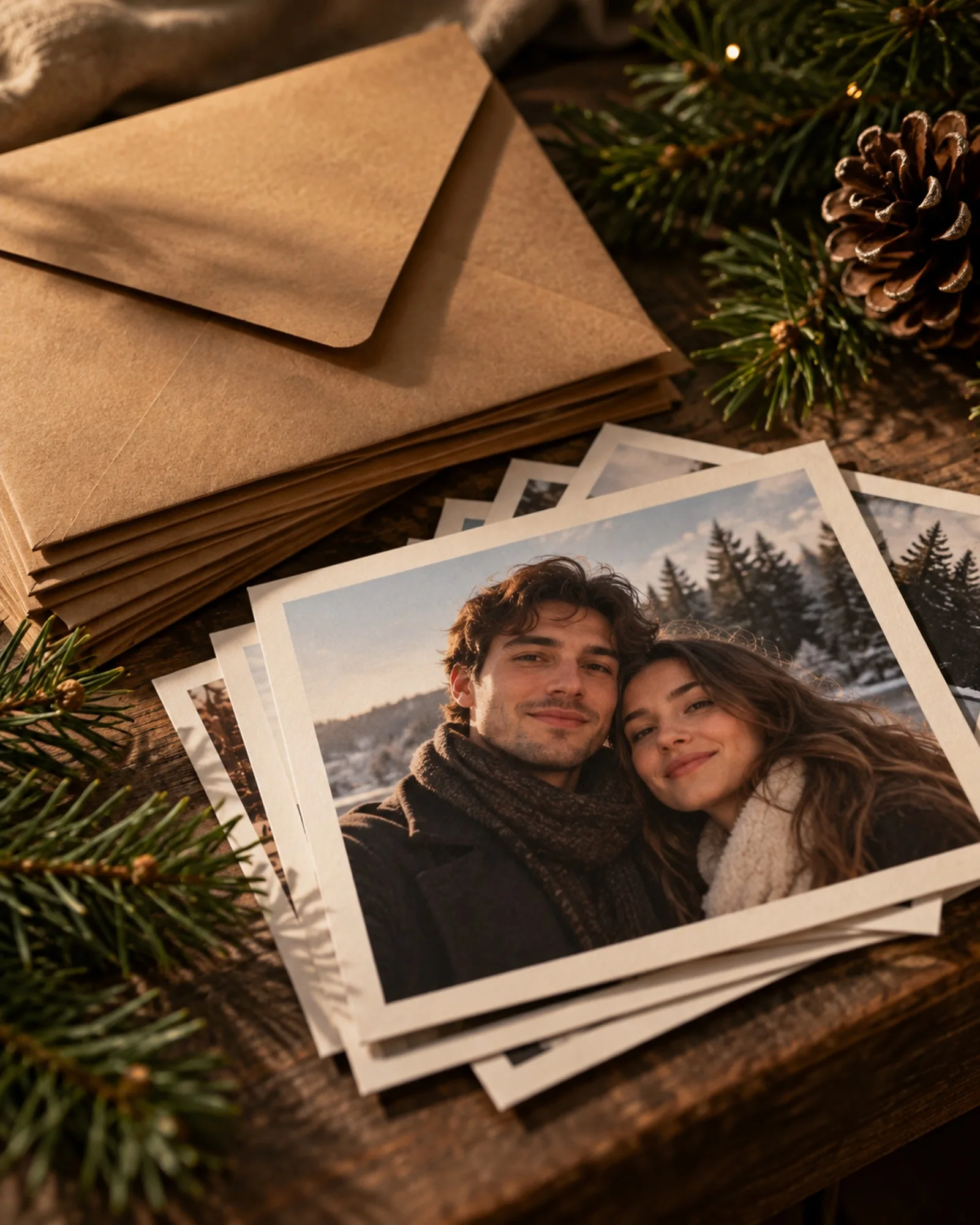
最も手軽なのはクリスマスカードです。松の枝、オーナメント、温かな光であなたの写真をバランスよく飾ります。ラグジュアリー・クリスマスポートレートは、グリーン、ゴールド、レッドを使った洗練された雑誌風のポートレートで、よりフォーマルなカードに向いています。
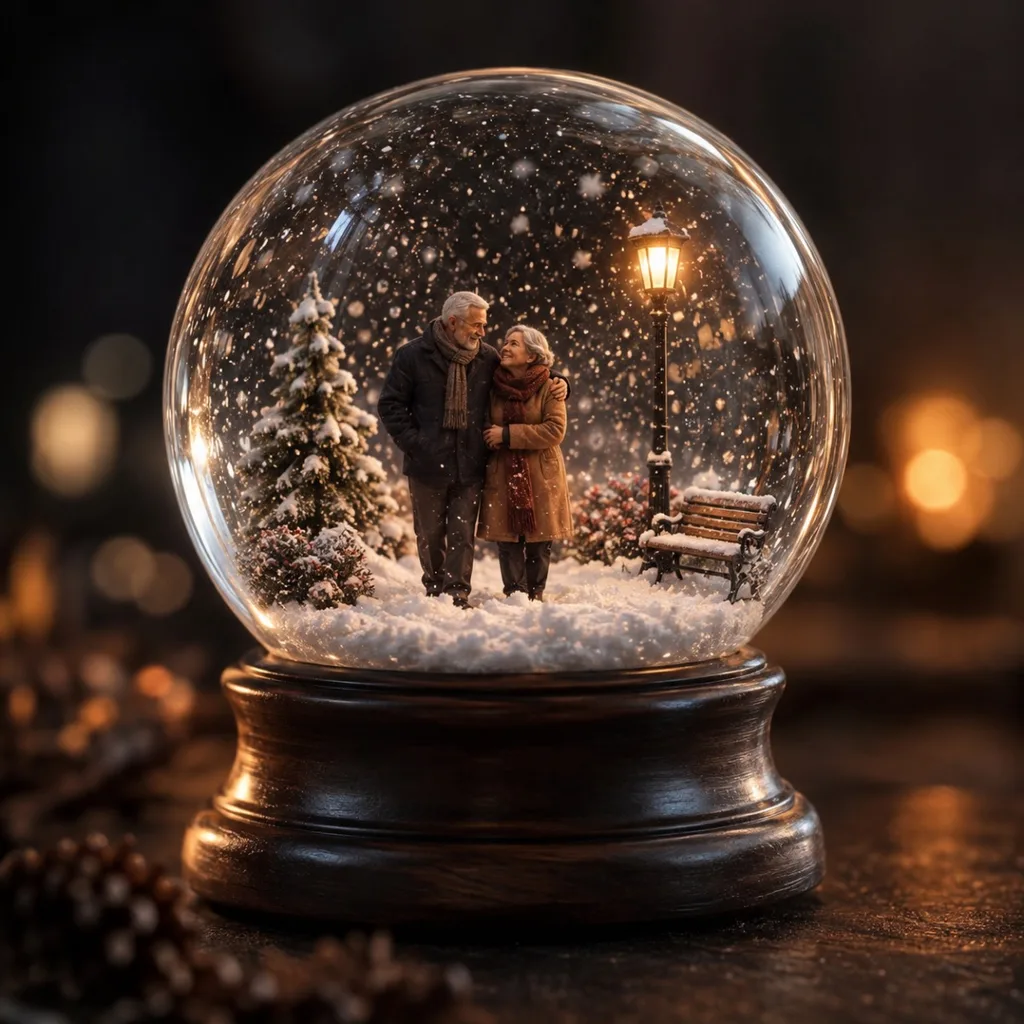
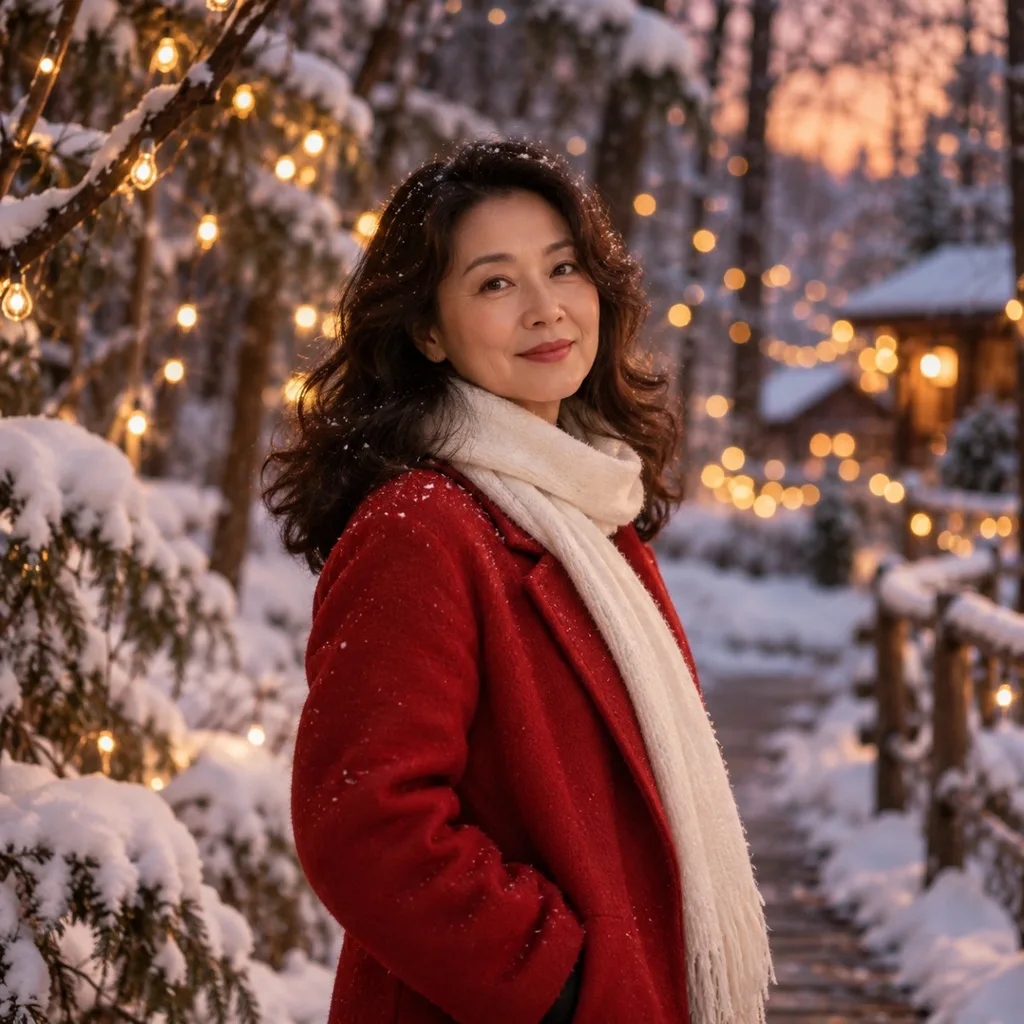
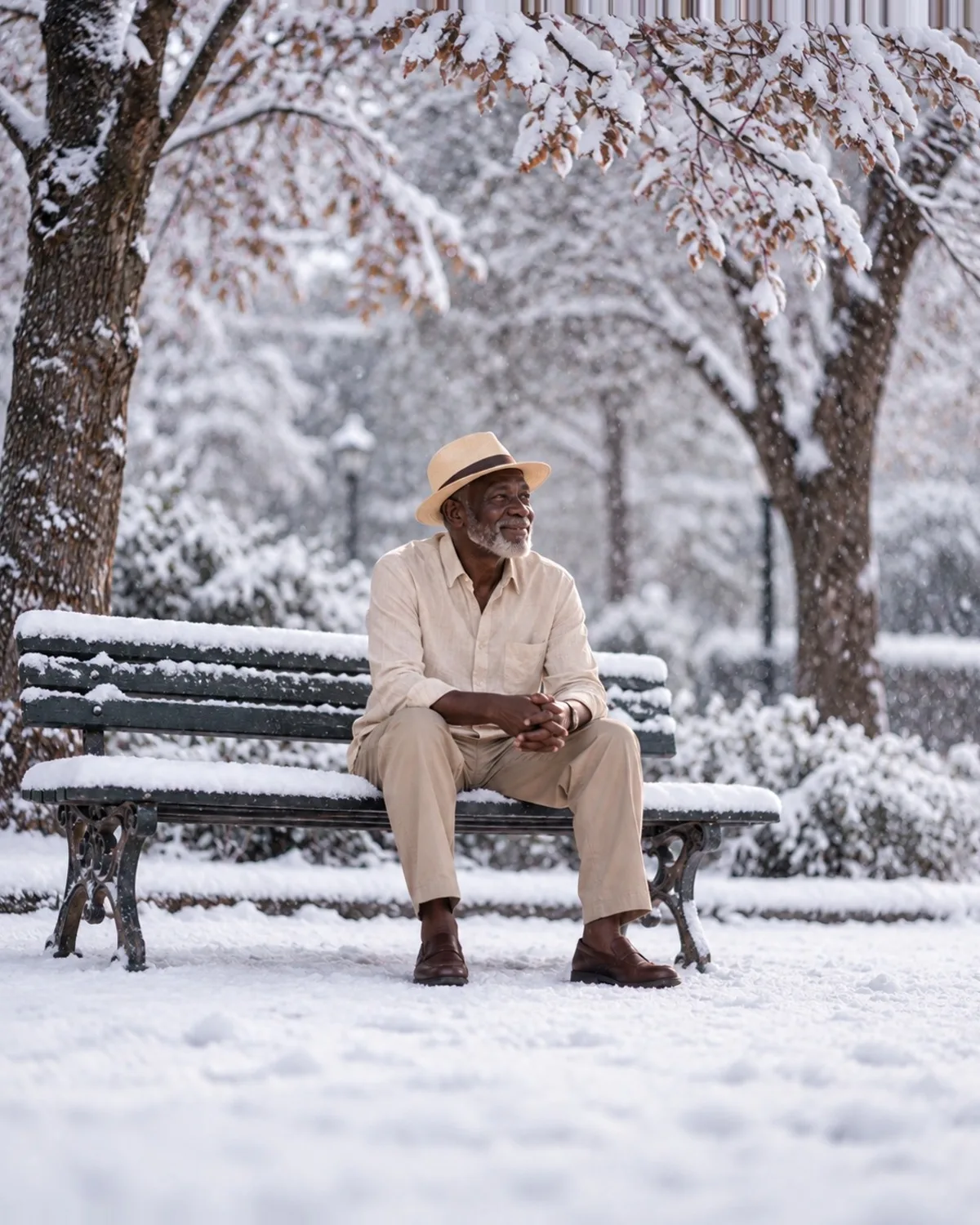
記念品にするなら、スノードームやクリスマスのミニチュア村があなたを小さなコレクターズフィギュアに変えます。ユーモアを出すなら、アグリー・クリスマスセーター、エルフの工房、ギフトボックス・サプライズが友人や同僚向けにぴったりで、クリスマス映画ポスターは送り主を主役にします。今の姿のままでいたいなら、ウィンターワンダーランドは背景だけを変え、雪だるまと一緒には相棒を添えます。人物の写っていないカードには、季節変換で家や街並みの写真を雪景色にできます。
写真を選んで準備する
全員の顔にピントが合い、明るく、カメラの方を向いている写真を選びましょう。1人か少人数の写真が最も精細な結果になります。大人数を広く写した写真では、一人ひとりの顔がわずかな画素にしかならず、細部が損なわれます。帽子、マフラー、手で顔の一部が隠れている写真は避けてください。季節のツールは顔全体が見えるときに最もよく機能します。
パートナー、友人、同僚など、ほかの大人が写っている場合は、全員が編集と送付に同意していることを確認してください。元の写真が暗い、またはぼやけている場合は、まず光と影の補正やぼやけ補正・シャープ化を実行し、改善した写真に季節のツールを適用しましょう。
メッセージを入れて印刷する
カードのデザインは文字なしで生成されるので、挨拶文は自由に書けます。画像をダウンロードし、お好きなデザインアプリや印刷サービスのカード編集画面で、名前、短いメッセージ、年を入れましょう。写真を選ぶときは、文字を入れられる落ち着いた余白を残しておくのがおすすめです。完成した画像がカードの形に合わない場合は、トリミングする代わりにAI画像拡張で2:3や4:5に広げられます。
印刷する場合、特に大きなサイズでは、完成したカードをAI高画質化 4Kで処理してください。無料のスタータークレジットで作成した結果には小さな透かしが入るため、印刷するものには有料クレジットを使いましょう。12月は印刷サービスが混み合うので、早めに仕上げることをおすすめします。
デジタルで挨拶を送る
すべてのカードを紙にする必要はありません。メッセージやメールで送る季節の画像なら、海外に住む親戚にも当日に届きますし、スノードームやポスター風の画像は、定番のカードよりも広くシェアされることがよくあります。ビジネスの挨拶にも使えます。短く温かい一文を添えたクリスマスカードのデザインは、取引先や同僚にもぴったりです。
新年の挨拶には、ウィンターワンダーランドや雪だるまと一緒にが、クリスマスに限定されない冬らしさを演出します。すべての結果は非公開のライブラリに保存されるので、今年のデザインを遅れた返信や来年のアイデアに再利用できます。