まずは原本をデジタル化する
すべてはプリントをきれいに複写することから始まります。フラットベッドスキャナーが理想ですが、写真を平らに置き、窓辺で横から均一に光を当て、真上からカメラを構えればスマートフォンでも十分です。光沢紙に反射が出るので、フラッシュや天井の照明は避けてください。
傷めずに取り出せるなら、ガラスのフレームやビニールのスリーブからプリントを出しましょう。アップロード前に、写真の周りに写ったテーブルはトリミングしてください。プリントの裏側も確認しましょう。裏に書かれた名前、日付、写真館のスタンプも物語の一部なので、記録用に撮影しておきます。アップロードした画像は処理前にリサイズされるため、ここでは非常に大きなスキャンは必要ありませんが、フルサイズのマスタースキャンは保存用として残しておきましょう。
どのツールを、どの順番で
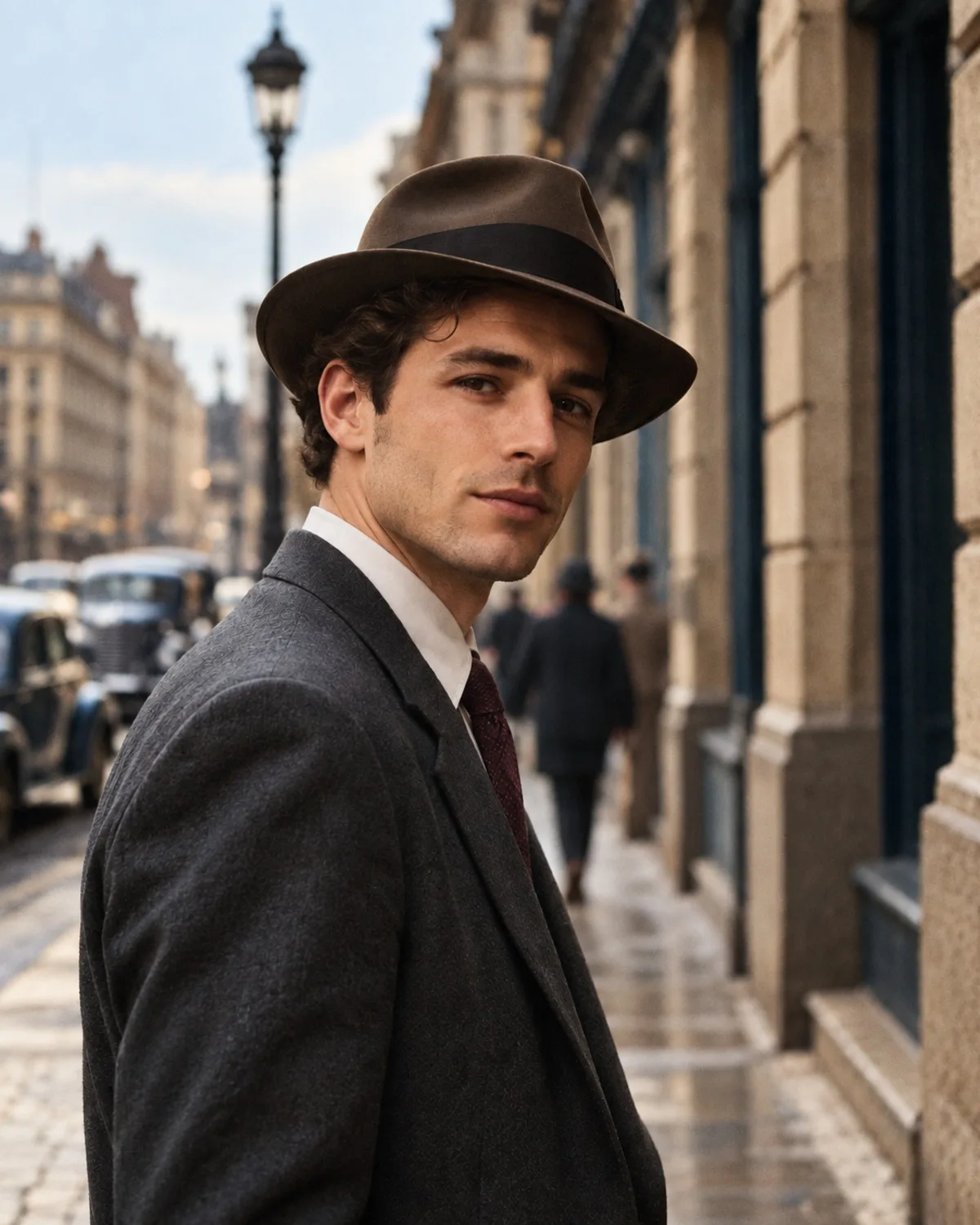
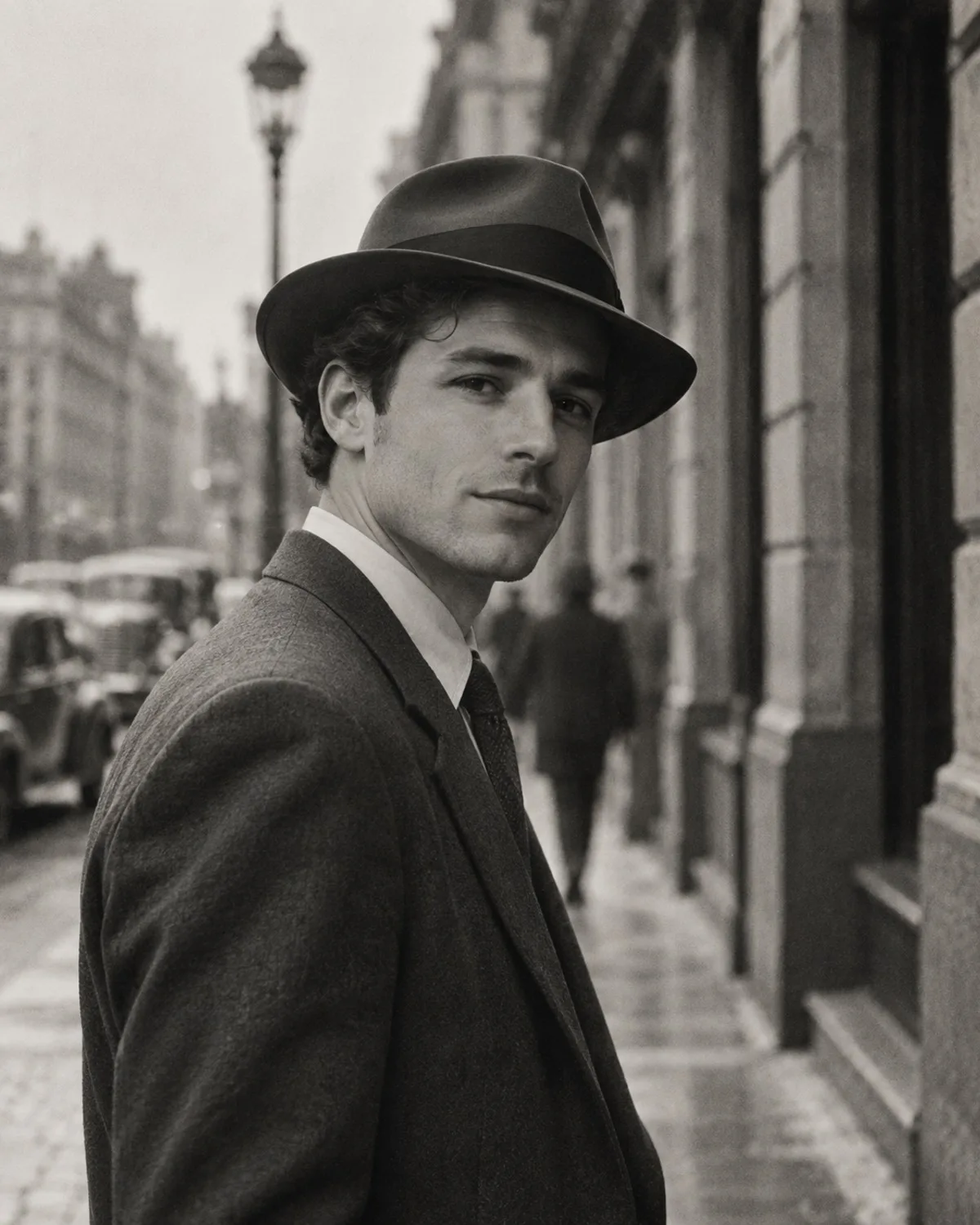
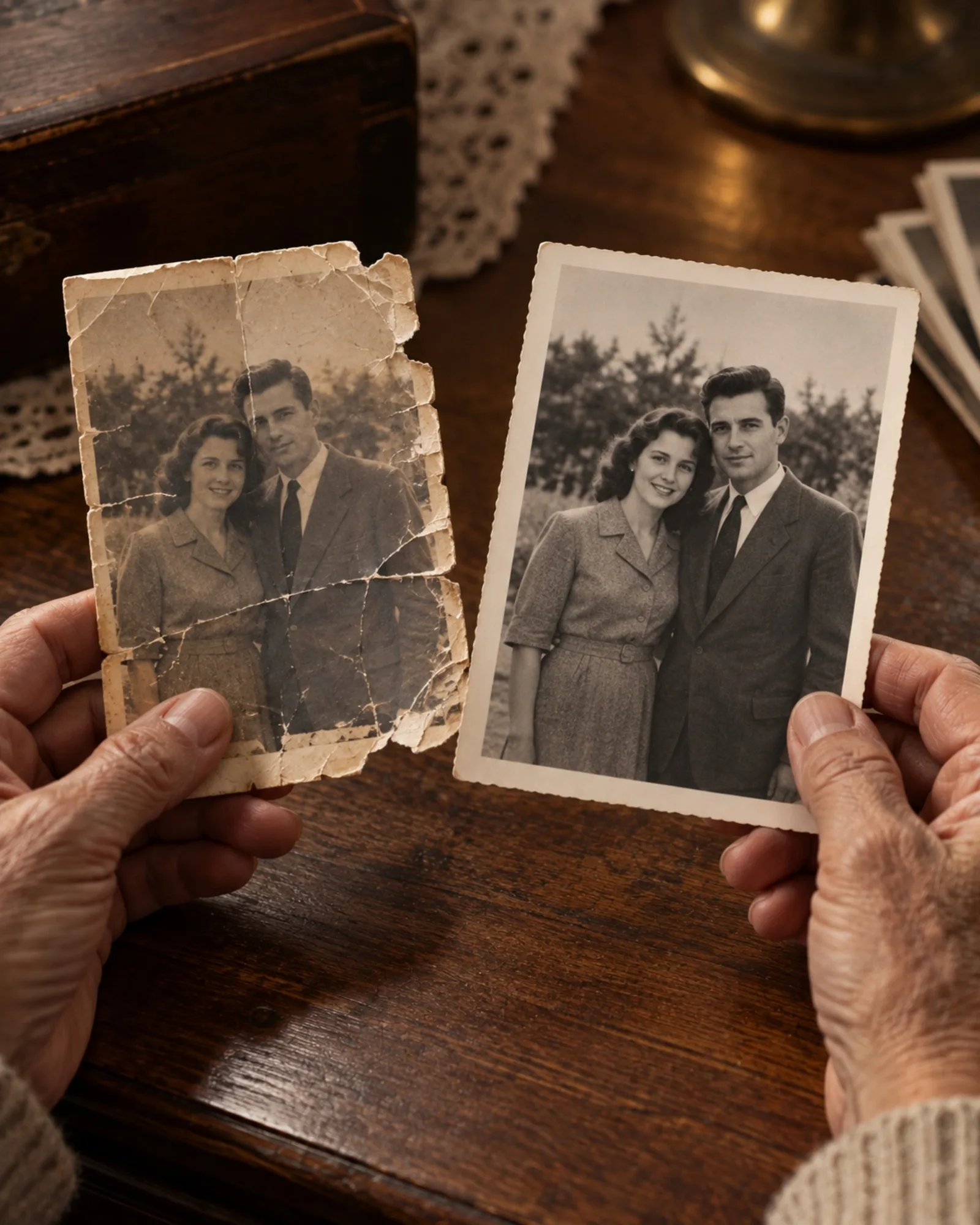
まず古い写真の修復を実行します。傷、折り目、シミ、色あせを修復し、元の色調を保ちながら顔や服の細部を復元します。白黒写真の場合は、その後、修復済みの写真にカラー化を実行しましょう。傷んだ写真を先にカラー化すると、傷みまで色に焼き付いてしまいます。
修復後もぼやけて見える場合は、ぼやけ補正・シャープ化でくっきりさせられます。撮影時から単に暗すぎた写真なら、カラー化の前に光と影の補正で暗部を持ち上げましょう。印刷や額装を予定している場合は、最後にAI高画質化 4Kで仕上げます。拡大は常に最後のステップにすべきだからです。各ステップは1クレジットで、ステップごとに結果をダウンロードできるので、途中で気が変わっても何も失われません。
歴史に誠実であること
カラー化は、その時代にありそうな色を選びますが、ドレスや玄関のドアの本当の色を知ることはできません。ひとつの解釈として扱い、白黒の原本と並べて保管し、調査目的で共有する際はカラー化したものであることを明記しましょう。
修復は、新たな特徴を作り出すことなく傷みを直します。顔が大きく破れていたり欠けていたりする場合、どのような再構成も推測にすぎません。同じ人物の別の写真と見比べ、その人を覚えている親戚に確認してみてください。結果に違和感がある場合でも、元のスキャンが最も正確な記録として残ります。
結果を共有し、保存する
すべての結果は、削除するまで、あなただけが見られる非公開のライブラリに保存されます。残したいバージョンをダウンロードし、覚えている人がいるうちに、名前、場所、おおよその日付をファイル名に入れておきましょう。
修復した写真は、記念日や法要の心のこもった贈り物になり、印刷すればスマートフォンを使わない年配の親戚にも喜ばれます。説明を添えた小さなアルバムや、ファイル名に名前を書いた共有フォルダがあると、親戚が自分の思い出を書き添えてくれることもよくあります。存命の親戚が写っている場合は、アップロードや共有の前に本人に確認してください。大きく印刷する場合は先に高画質化を行い、無料のスタータークレジットで作成した結果には小さな透かしが入ることを覚えておきましょう。