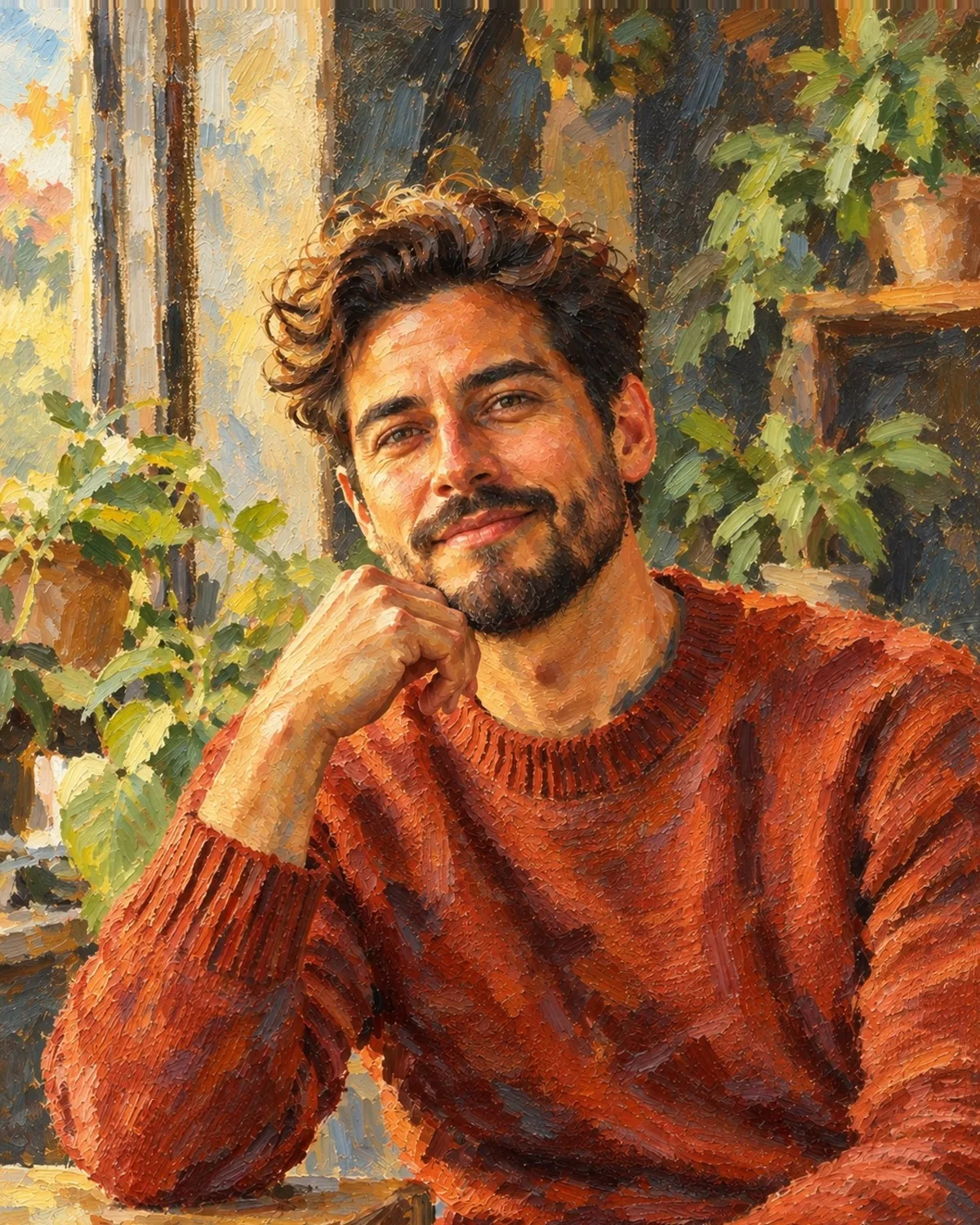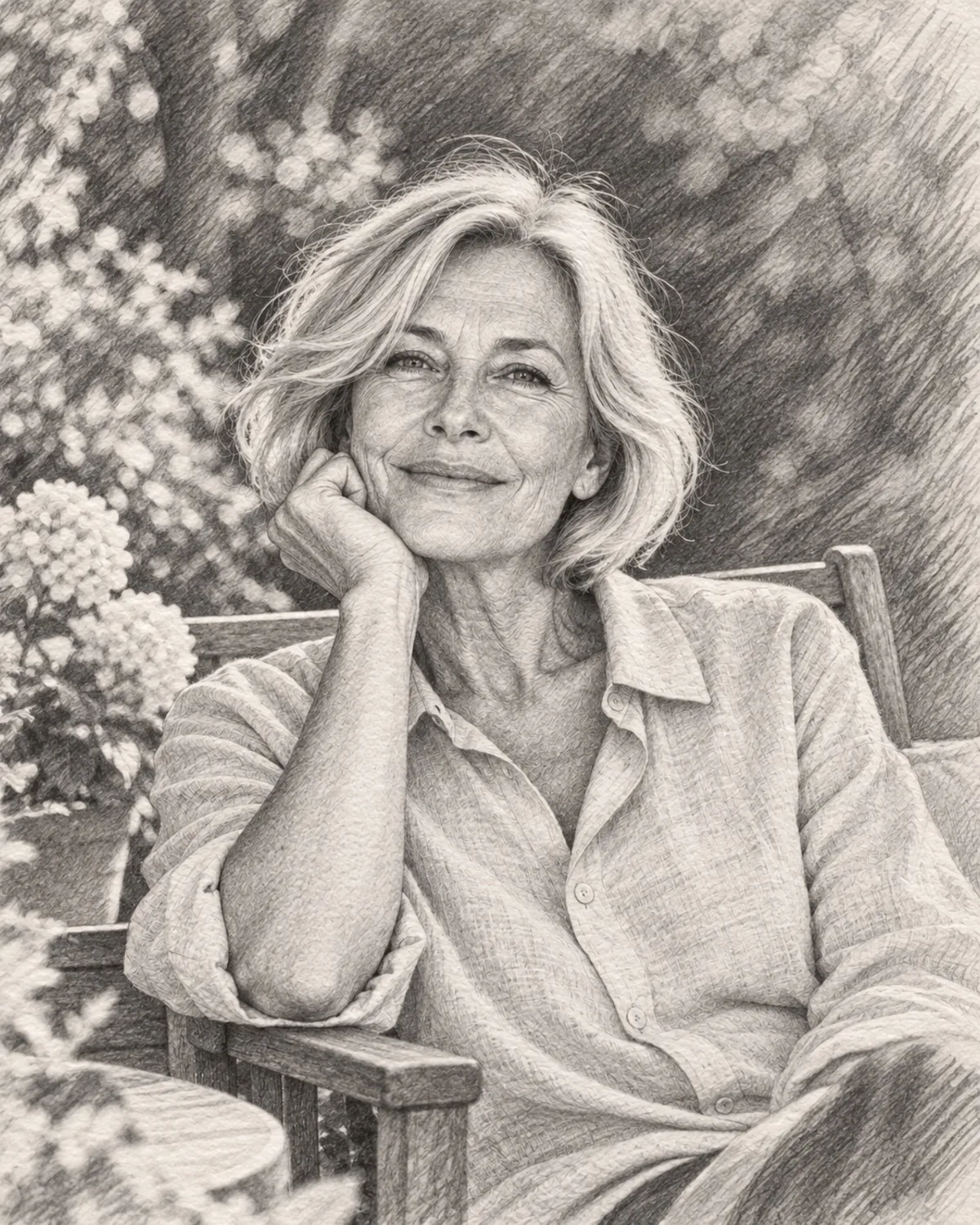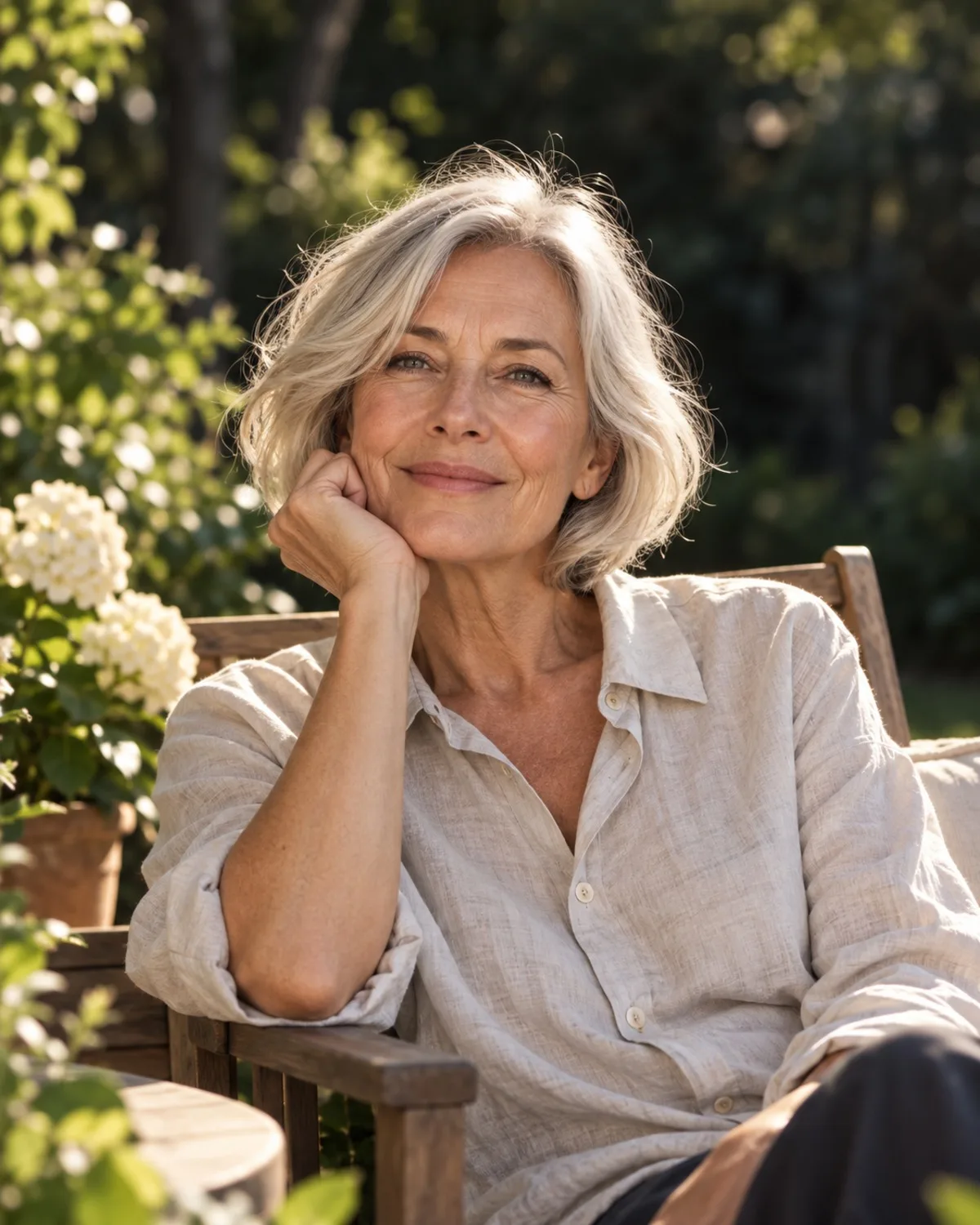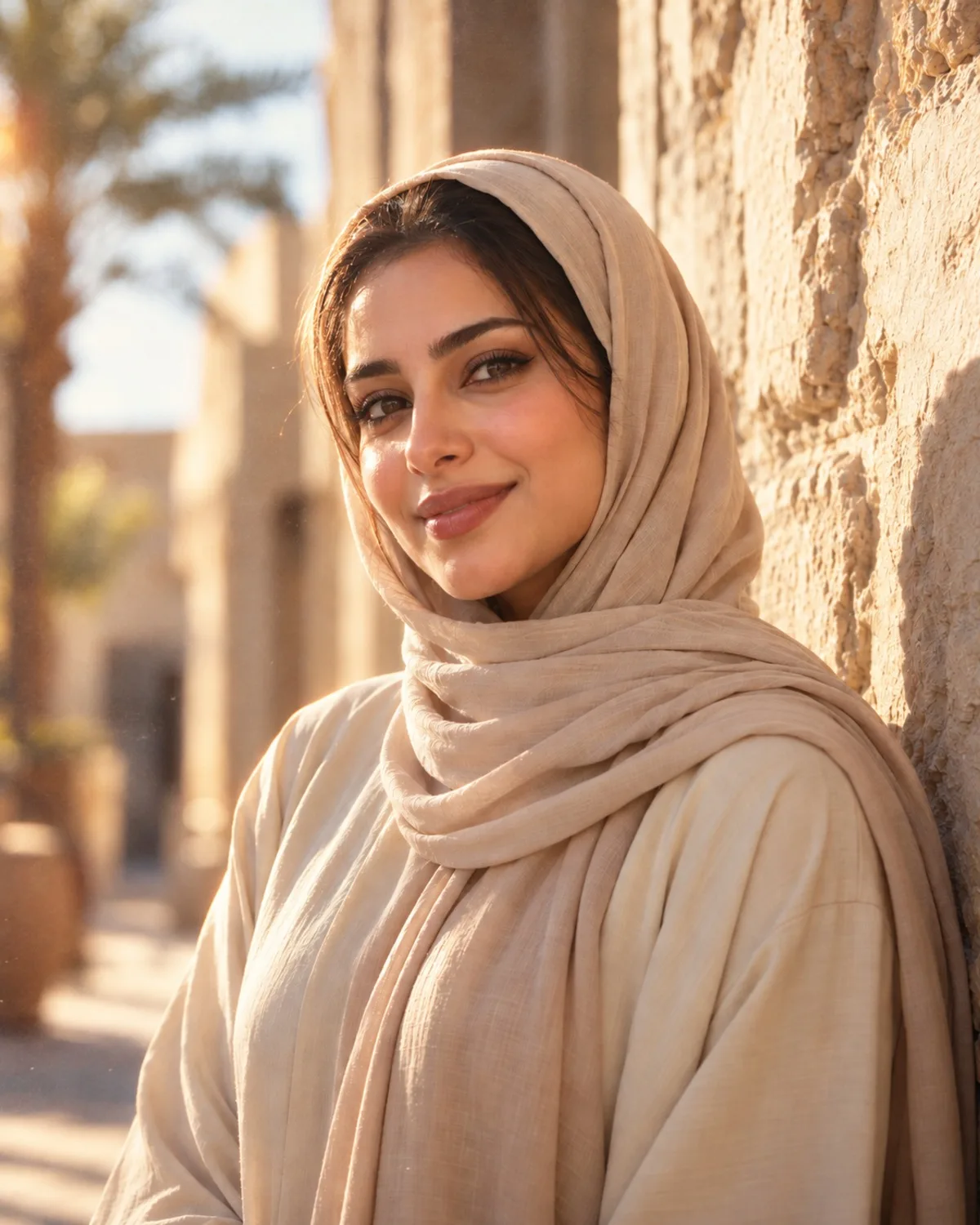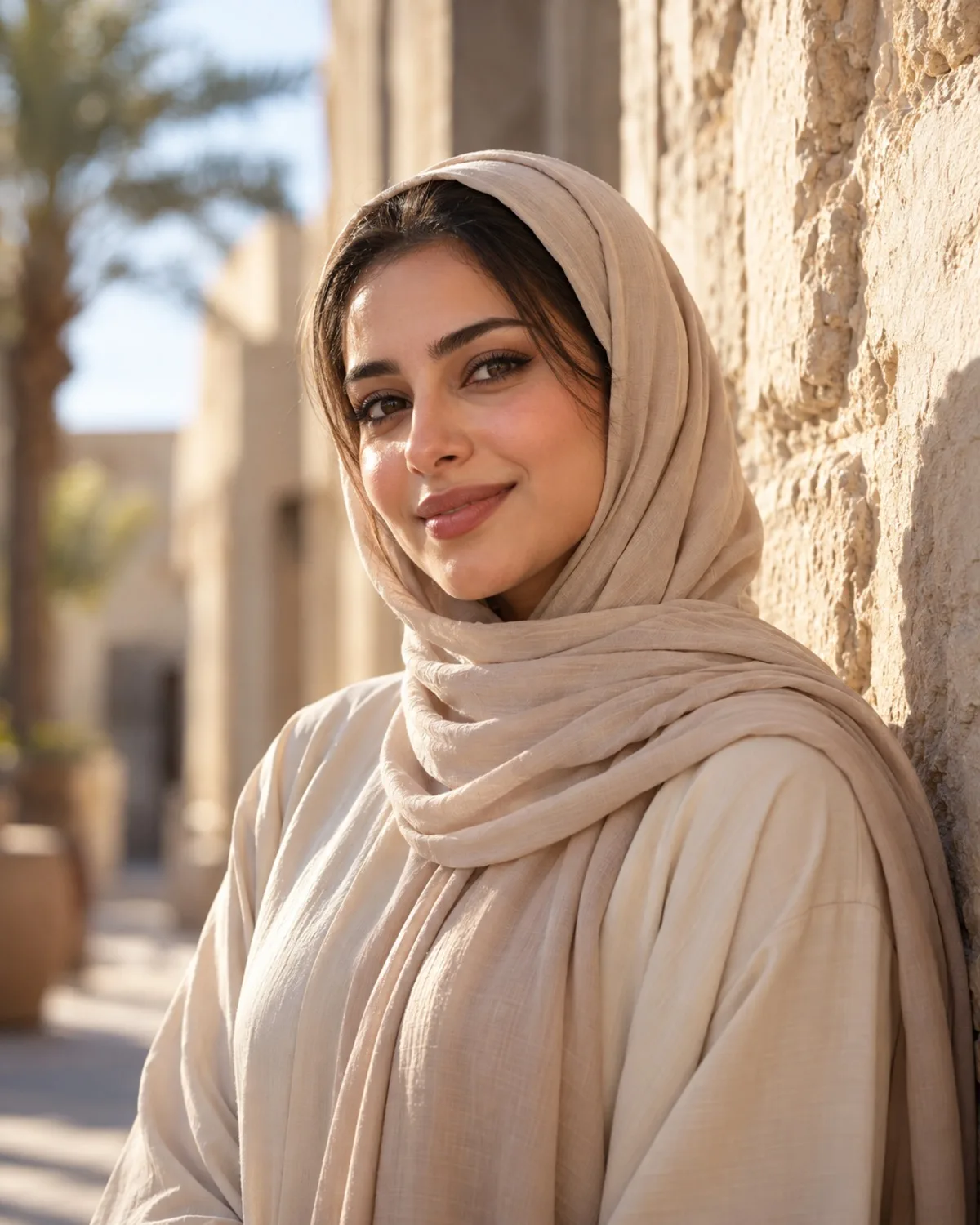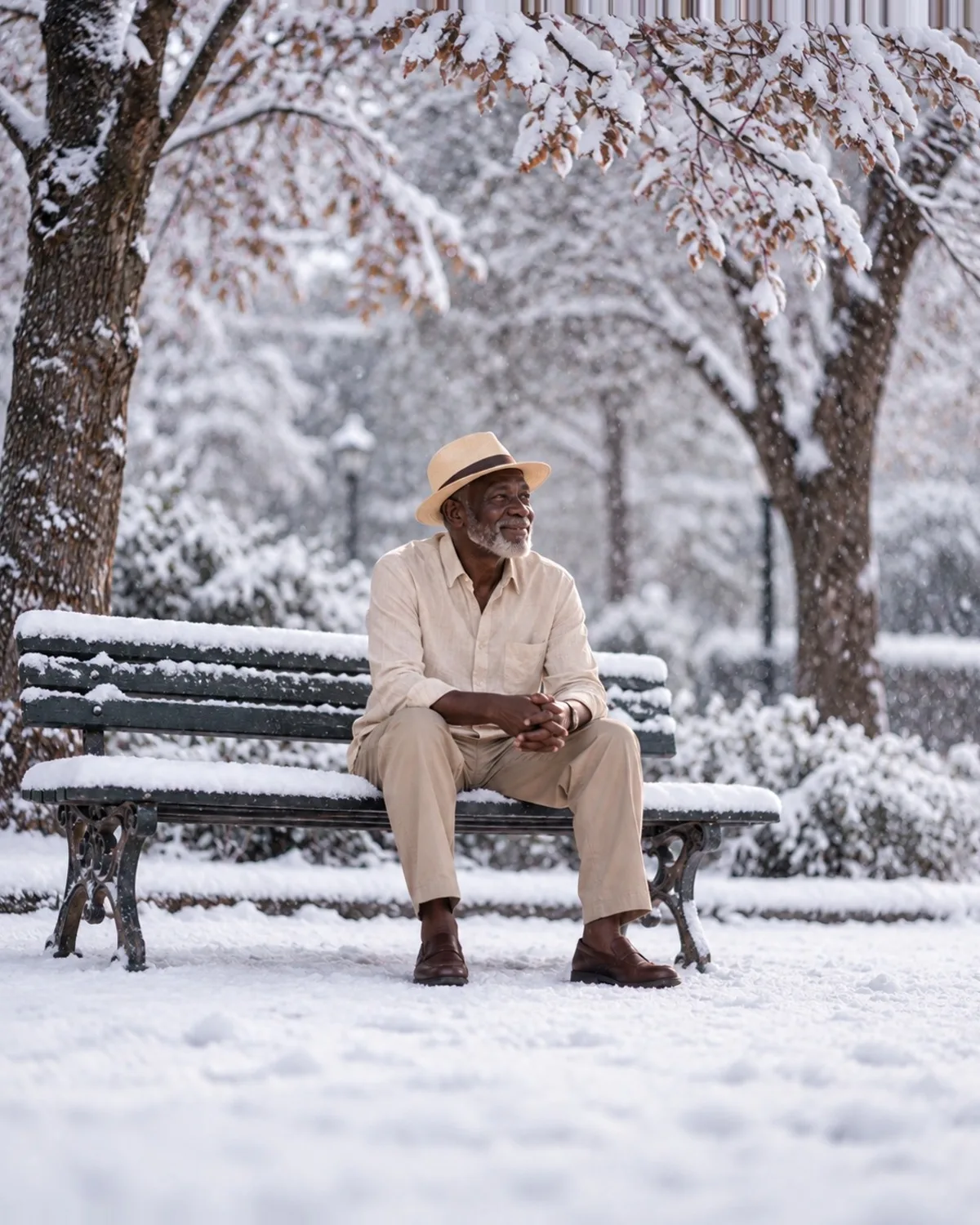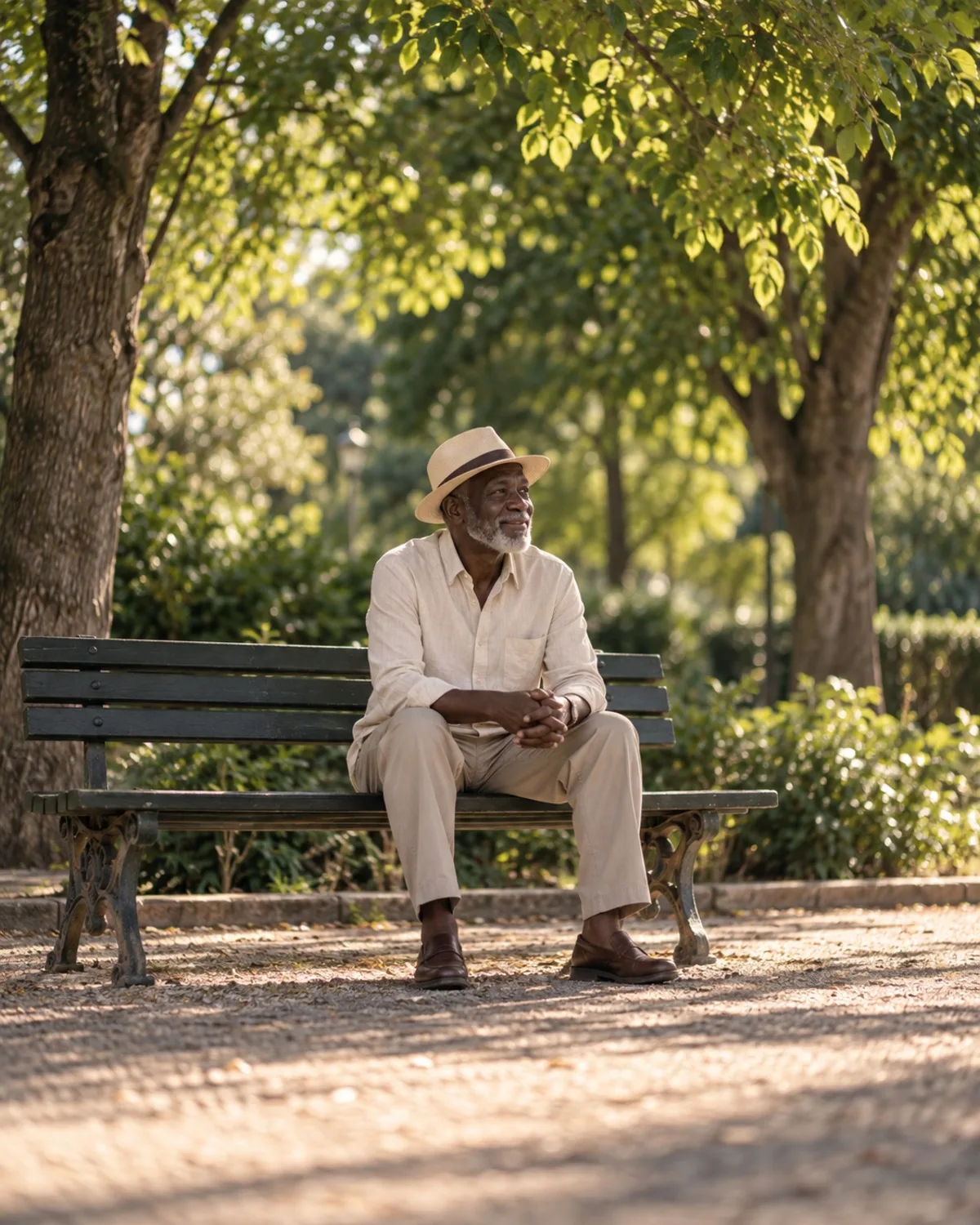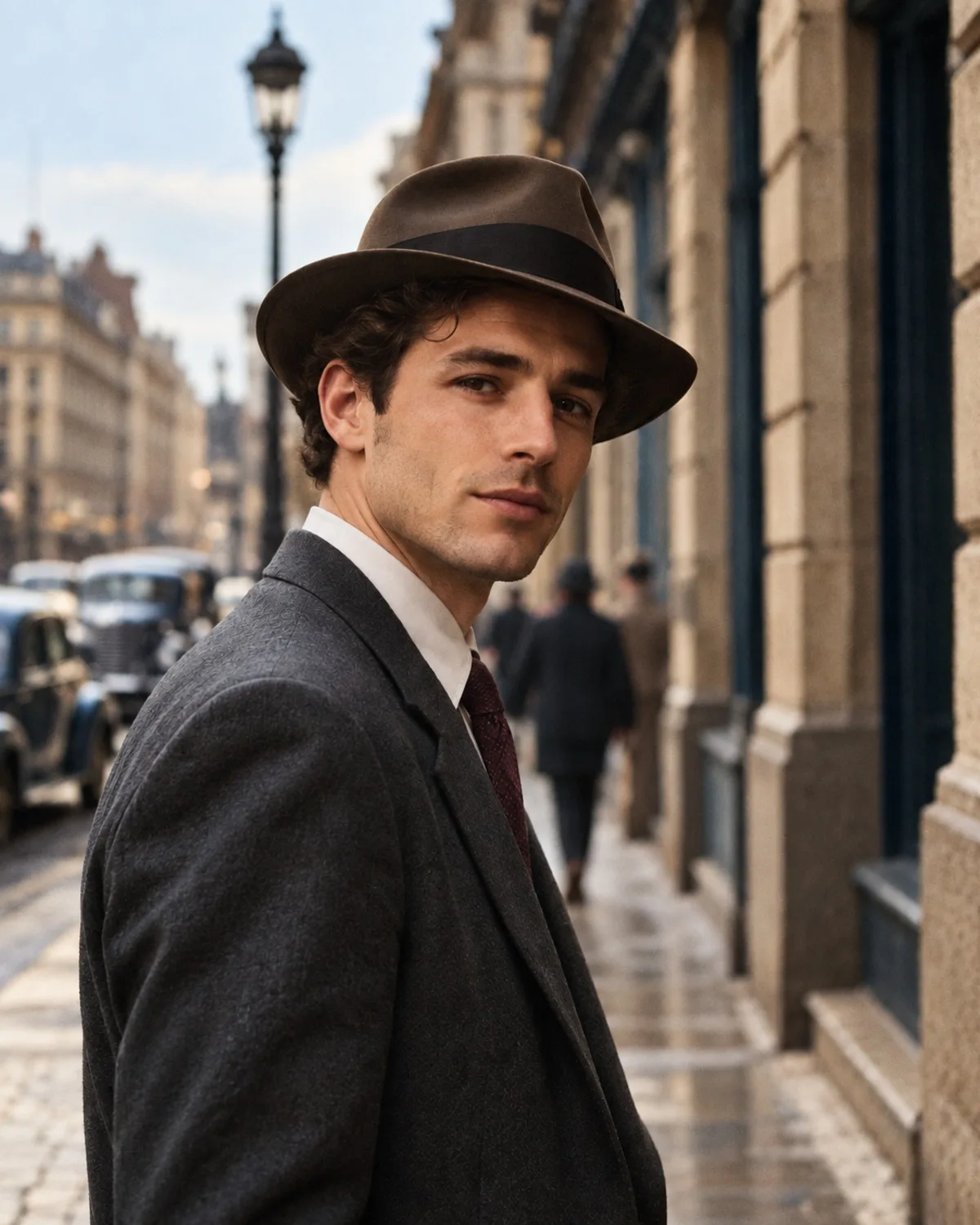
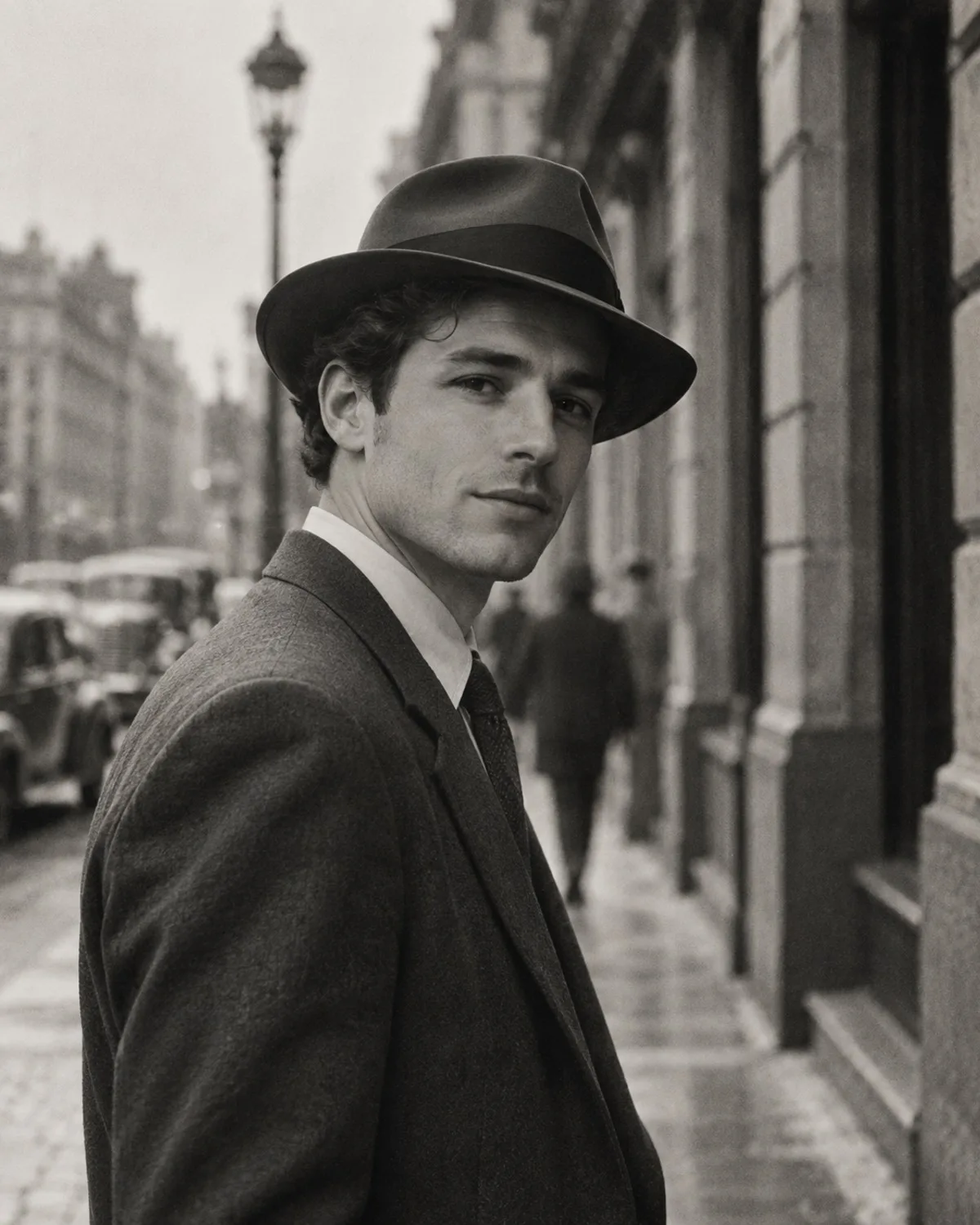
色はどこから来るのか
白黒写真に記録されているのは明るさであって色ではないため、元の色は失われています。AIは肌、空、木々、制服、布地など写真に写っているものを認識し、その素材と時代にふさわしい色を選びます。元の写真の光とディテールはそのままに、その上に色を加えます。
そのため、肌の色、木々、空のようなありふれたものはたいてい自然に見えますが、車、ドレス、塗装されたドアのように何色でもありえたものは、事実ではなく妥当な推測になります。
古いプリントは、経年やセピア調色によって黄色や茶色がかっていることがよくあります。カラー化では写真をモノクロの記録として扱い、その色味をフルカラーに置き換えるため、色付けしたプリントではなく、同じ瞬間をカラーで撮った写真のような仕上がりになります。
より良い結果を得るには
手元でいちばんきれいな画像から始めましょう。ほこり、傷、色あせは色の判断を惑わせるので、プリントが傷んでいる場合は先に「古い写真の修復」にかけてください。スキャン画像は均一に照らされ、反射や暖色ランプによる色かぶりがないようにしましょう。セピア調や黄ばんだプリントもそのままアップロードできますが、色かぶりのないスキャン画像のほうがAIに最も明確な情報を与えられます。
ぼやけた画像よりシャープな画像のほうが、より正確にカラー化されます。輪郭が、ひとつの物がどこで終わり次の物がどこから始まるかをAIに教えてくれるからです。
カラー化した写真を責任をもって使う
カラー化した画像は解釈のひとつです。家族史や研究のためには、カラー版と一緒に白黒の原本も保管し、共有するときはカラー化したものであることを伝えましょう。制服や家の本当の色を覚えている親族がいれば、AIよりもその記憶を信じてください。
写真に写っている人がご存命の場合は、共有する前に確認しましょう。プリントや額装用には、最後のステップとしてカラー化した写真を4Kに高画質化してください。
関連ツール
「古い写真の修復」は、色を加える前に傷みを直します。暗かったり色かぶりがあったりする最近の写真には、すでに色の情報が含まれているので「光と影の補正」のほうが適しています。逆にカラー写真をクラシックなモノクロにしたい場合は、「クリエイティブフィルター」の「ハイコントラスト白黒」を使いましょう。