Redigera foton med chatt: AI-redigering med enkla ord
Redigera foton genom att beskriva ändringarna med enkla ord. Så fungerar AI-redigering med chatt, exempel som ger bra resultat och vad den inte kan än.
Av Alperen Ciftlikci5 min läsning
Att redigera foton med chatt innebär att du skriver vad du vill ändra, till exempel ”byt bakgrunden mot en vit studiobakgrund” eller ”ge bilden varmt ljus från gyllene timmen”, och låter AI:n göra redigeringen. Det finns inga lager, masker eller reglage. I Photogenic AI kan du redigera med chatt: du laddar upp högst två foton, beskriver ändringen och fortsätter förfina resultatet i samma konversation.
Den här guiden förklarar hur det fungerar, visar exempel på instruktioner och är ärlig om var ett särskilt verktyg eller ett annat tillvägagångssätt är bättre.
Så fungerar redigering med chatt
- Öppna chatten och bifoga ett eller två foton (JPEG, PNG eller WebP).
- Beskriv ändringen med enkla ord, i ett enda meddelande.
- Få tillbaka den redigerade bilden i konversationen och ladda ner eller dela den.
- Fortsätt. Be om ännu en ändring i samma chatt, eller starta en ny chatt för ett nytt foto.
Varje redigering kostar 1 kredit, som dras innan den startar och återbetalas automatiskt om den misslyckas. Nya konton får 3 gratis krediter. Dina chattar sparas, så du kan komma tillbaka och fortsätta där du slutade, och du kan när som helst radera en chatt med alla dess bilder.
Vill du hellre göra en enda redigering än att föra en konversation? Kreativ AI fungerar på samma sätt från en verktygssida: ladda upp, beskriv, generera.
Exempel på instruktioner som fungerar bra
Bra instruktioner säger vad som ska ändras och hur det ska se ut. De gör också tydligt vad som ska förbli oförändrat.
Bakgrund och miljö
- ”Byt bakgrunden mot en ren, vit studiobakgrund.”
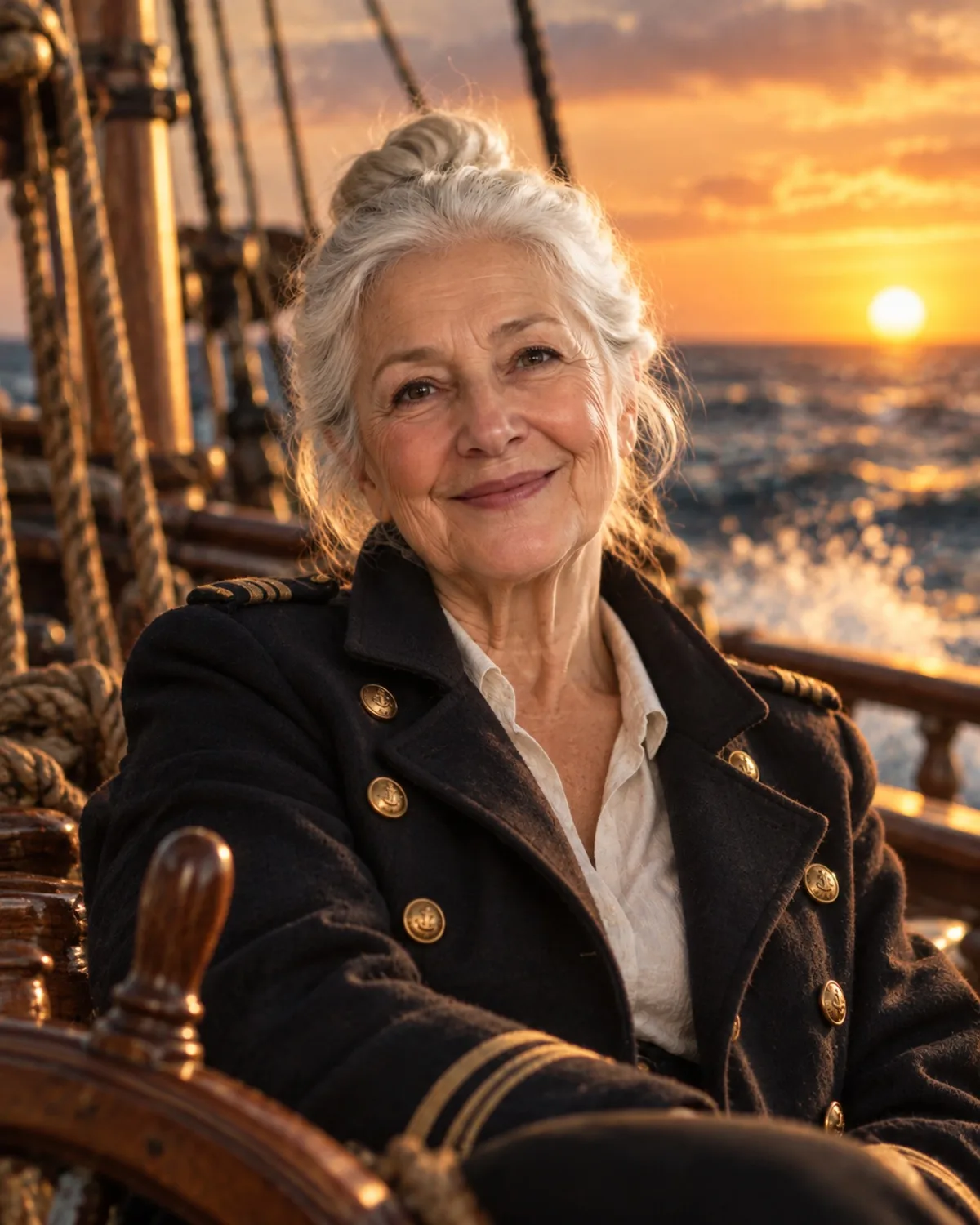
- ”Placera mig på en strand i solnedgången, behåll min klädsel och min pose.”
- ”Få rummet bakom mig att se ut som ett prydligt, modernt kontor.”
Ljus och stämning
- ”Ge bilden varmt ljus från gyllene timmen.”
- ”Få det att se ut som ett filmfoto från 1970-talet med varma, urblekta färger.”
- ”Ljusa upp mitt ansikte, fönstret bakom mig är för starkt.”
Föremål och detaljer
- ”Ta bort kaffekoppen från bordet.”
- ”Gör bilen djupt marinblå.”
- ”Lägg till ett lätt snöfall på gatan.”
Stil
- ”Förvandla det här fotot till en mjuk akvarellmålning med fritt flytande kanter.”
- ”Gör det svartvitt med stark kontrast.”
Två foton
När du bifogar två bilder, berätta hur de hänger ihop: ”Placera personen från det första fotot i miljön från det andra fotot” eller ”Använd färgerna från det andra fotot på det första.”
Så skriver du bättre instruktioner
- En huvudsaklig ändring per meddelande. ”Gör himlen dramatisk, ta bort människorna, lägg till snö och ändra min jacka till röd” ber om fyra redigeringar på en gång. Dela upp dem på flera meddelanden och kontrollera varje resultat.
- Var specifik. ”Bättre ljus” är vagt; ”mjukt, varmt ljus från vänster” är tydligt.
- Säg vad som ska behållas. ”Behåll mitt ansikte och mitt uttryck precis som de är” hjälper AI:n att fokusera på rätt område.
- Använd korta meningar. Enkelt, konkret språk fungerar bättre än långa, poetiska beskrivningar.
- Starta en ny chatt för ett nytt foto. Då håller sig konversationen till en enda bild.
När ett särskilt verktyg är det bättre valet
Redigering med chatt är flexibel, men vissa jobb har ett särskilt framtaget verktyg med förinställningar och reglage som är trimmade för just den uppgiften:
| Uppgift | Bättre val | Varför |
|---|---|---|
| Radera ett visst objekt med precision | Objektborttagning | Du penslar exakt det som ska bort |
| Genomskinligt PNG-urklipp | Bakgrundsborttagning | Ger en genomskinlig fil |
| Ny bakgrund med matchande ljus | Bakgrundsbyte | Tolv förinställningar plus din egen beskrivning |
| Rätta till ett mörkt foto eller ett foto i motljus | Ljus- och Skuggkorrigering | Trimmad för att behålla den ursprungliga stämningen |
| Professionellt porträtt | Professionella Porträtt | Affärslooker som är gjorda för profiler |
Redigering med chatt är som bäst när din idé inte passar någon förinställning, eller när du snabbt vill prova flera varianter.
Vad redigering med chatt inte kan göra
Att vara ärlig om begränsningarna sparar både krediter och frustration.
- Kontroll på pixelnivå. Du kan inte dra i ett handtag för att flytta ett objekt exakt 20 pixlar. För exakt borttagning använder du penseln i Objektborttagning.
- Läsbar text. Om du ber AI:n skriva en lång mening på en skylt eller ett kort blir bokstäverna ofta ofullkomliga. Lägg till text i en designapp efteråt.
- Verkliga personers utseende. Önskemål om att få någon att se ut som en kändis eller en viss verklig person, liksom ansiktsbyten och deepfakes, är inte tillåtna.
- Vuxeninnehåll och imitation av levande konstnärer blockeras också.
- Redigering av andra utan samtycke. Ladda bara upp foton på dig själv eller på personer som har gått med på det. Foton på personer under 18 år får bara laddas upp av deras förälder eller vårdnadshavare.
- Garanterat identiska resultat. Samma instruktion kan ge något olika resultat varje gång. Om en redigering nästan är rätt, be om en liten justering i stället för att börja om.
Ett kort exempel på en session
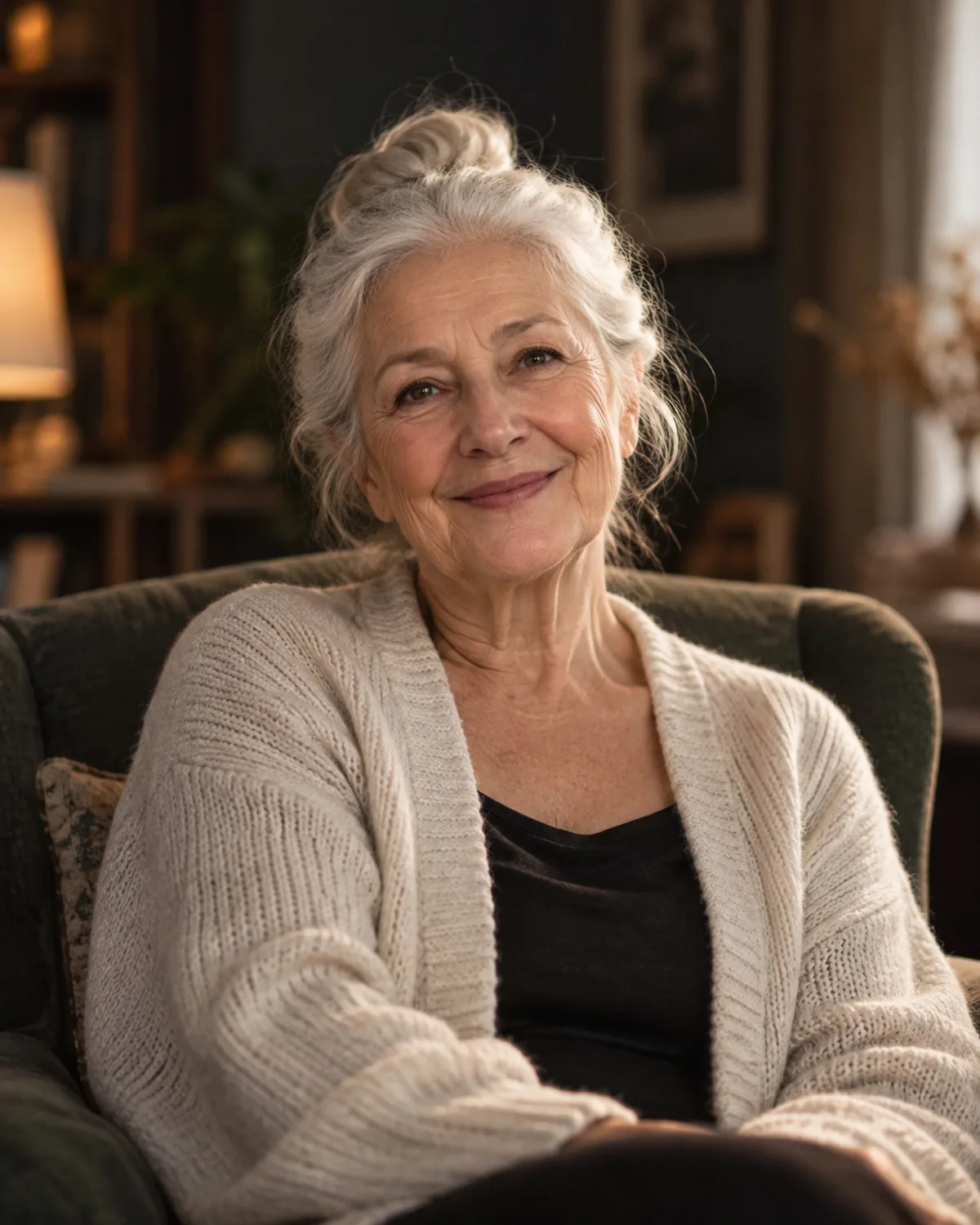
- Ladda upp ett foto på dig själv vid ditt skrivbord. Be om: ”Byt den stökiga bakgrunden mot ett ljust, modernt kontor.”
- Titta på resultatet. Be om: ”Gör ljuset lite varmare och mjukare.”
- Be om: ”Ta bort pennan från min skjortficka.”
- Ladda ner den färdiga bilden från chatten.
Tre korta meddelanden, tre fokuserade redigeringar, och du ser varje steg.
Vill du ha fler idéer om vad varje verktyg gör kan du bläddra bland verktygen i kategorin Smart redigering.
Vanliga frågor
Kan jag redigera foton genom att beskriva ändringar med ord?
Ja. Skriv den ändring du vill ha med vanligt språk, till exempel ”byt bakgrunden mot en vit studio”, så utför AI:n den och försöker samtidigt behålla allt annat som det var.
Hur många foton kan jag använda i ett chattmeddelande?
Upp till två. Använd två när du vill kombinera dem, till exempel för att placera en person från ett foto i miljön från ett annat.
Är redigering med chatt gratis?
Varje redigering kostar 1 kredit, och nya konton får 3 gratis krediter. Resultat som skapas med gratiskrediter får en liten vattenstämpel; betalda krediter ger rena resultat.
Kommer AI:n att ändra mitt ansikte?
Redigeringen är gjord för att bara ändra det du ber om. Det hjälper att lägga till ”behåll mitt ansikte och mitt uttryck som de är” i din instruktion, och du kan alltid be om en justering i nästa meddelande.