ボケが効果的な理由
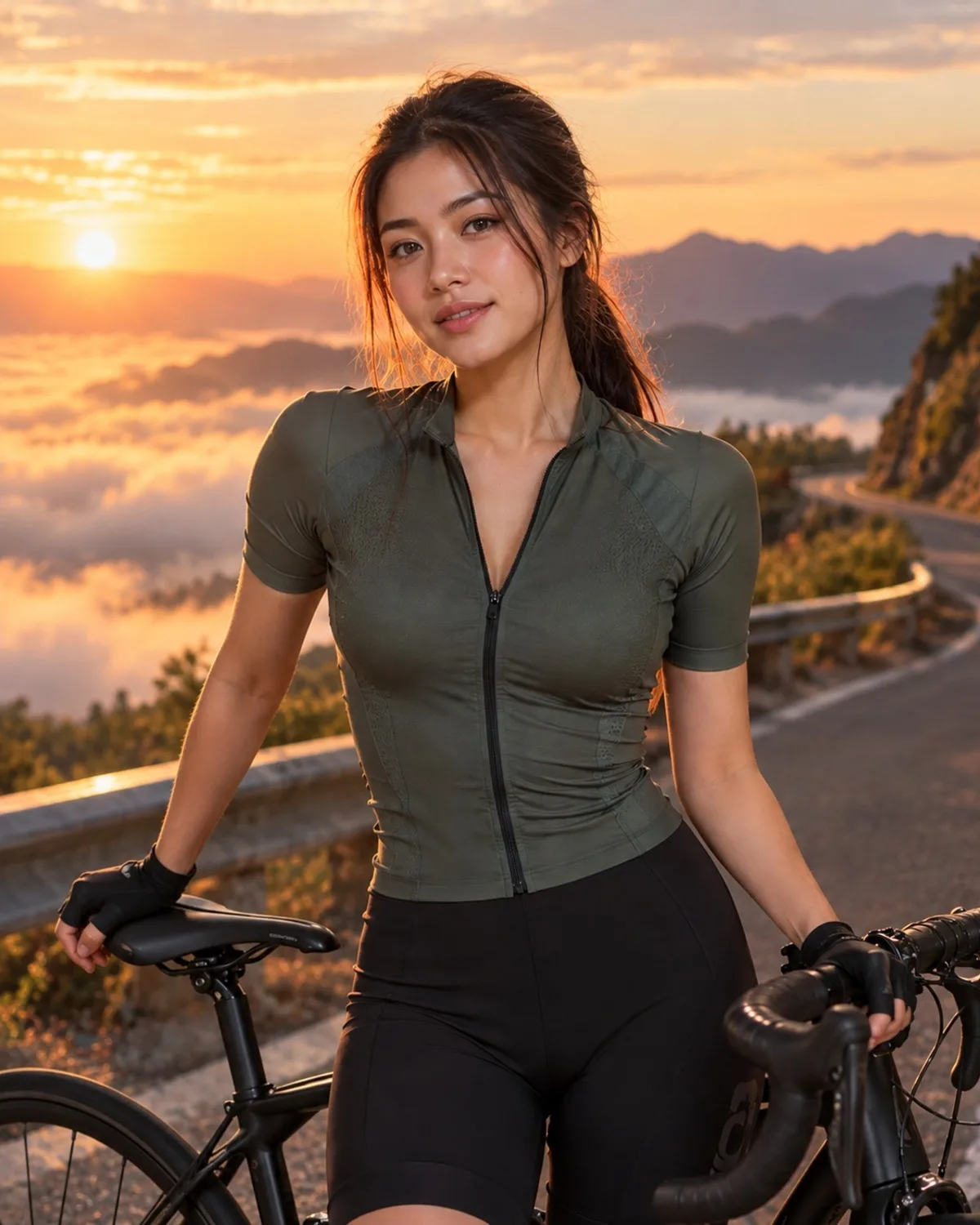
明るいポートレートレンズは、シーンのごく薄い範囲にしかピントが合わないため、それより手前や奥にあるものはやわらかくぼけ、光の点はやわらかな円になります。人の目はそれを奥行きとして、またどこを見るべきかの合図として受け取ります。AI背景ぼかしは、シーンの各部分の距離を推定して段階的にぼかすことで、撮影後にこの効果を再現します。
結果には実際の場所が残ります。これが背景変更との違いで、場所はそれとわかるまま、ただ静かな印象になります。
効果が大きい写真
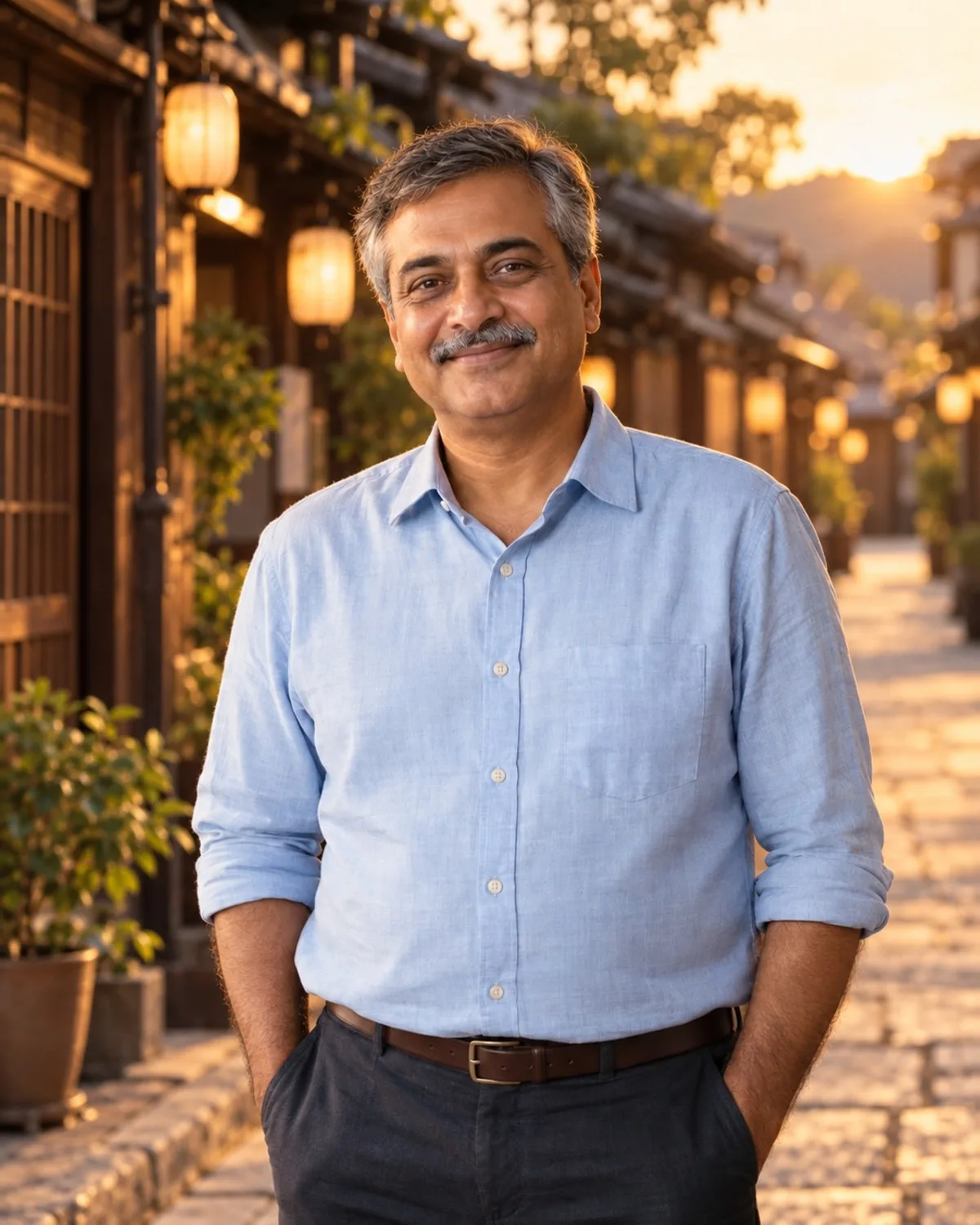
ボケが最も自然に見えるのは、被写体と背景の間に実際の距離がある場合です。木々がずっと後ろにある公園の人物や、奥へと続く通りなどです。被写体のすぐ後ろに壁がある写真は、ぼかす奥行きがほとんどないため、変化はわずかになります。
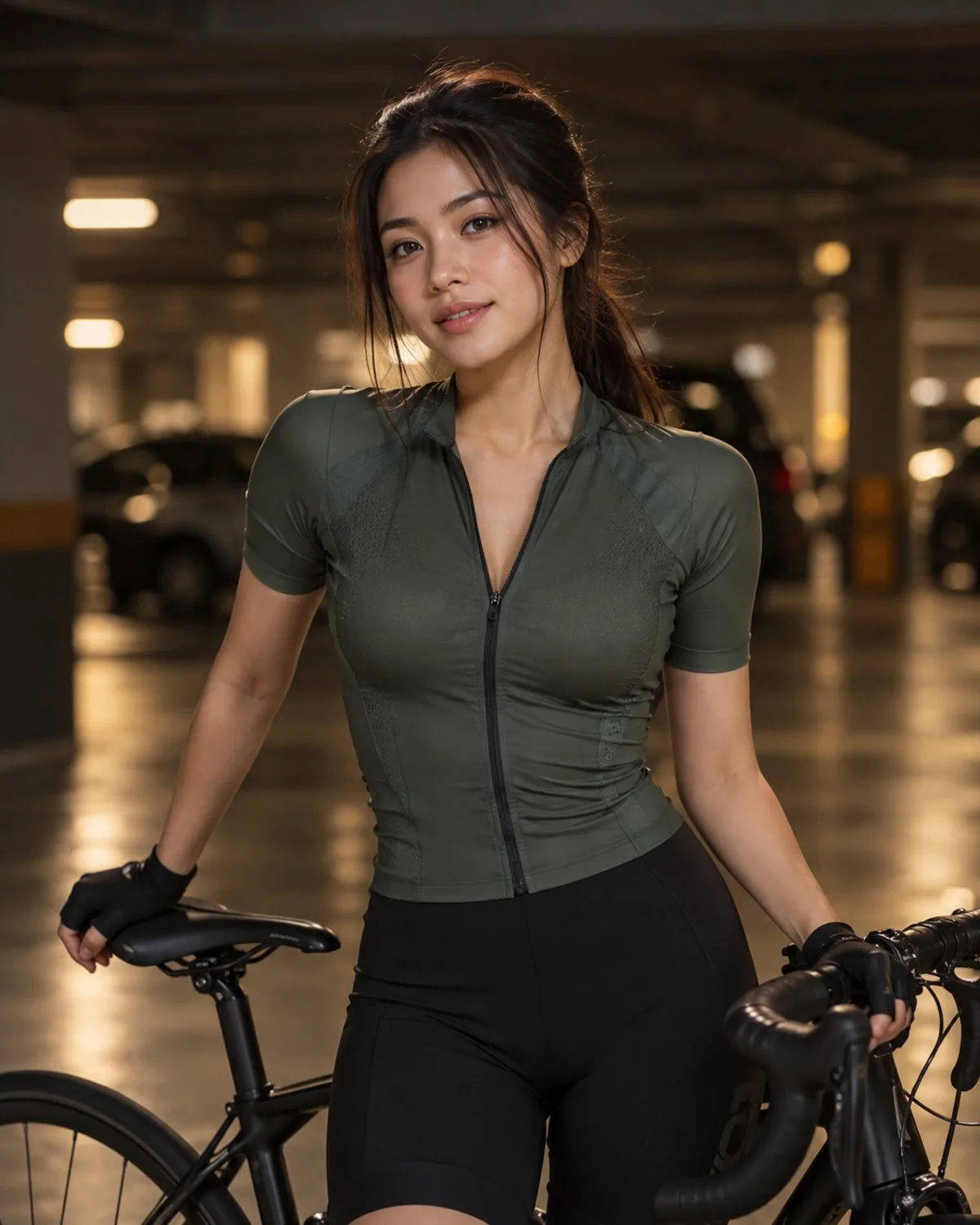
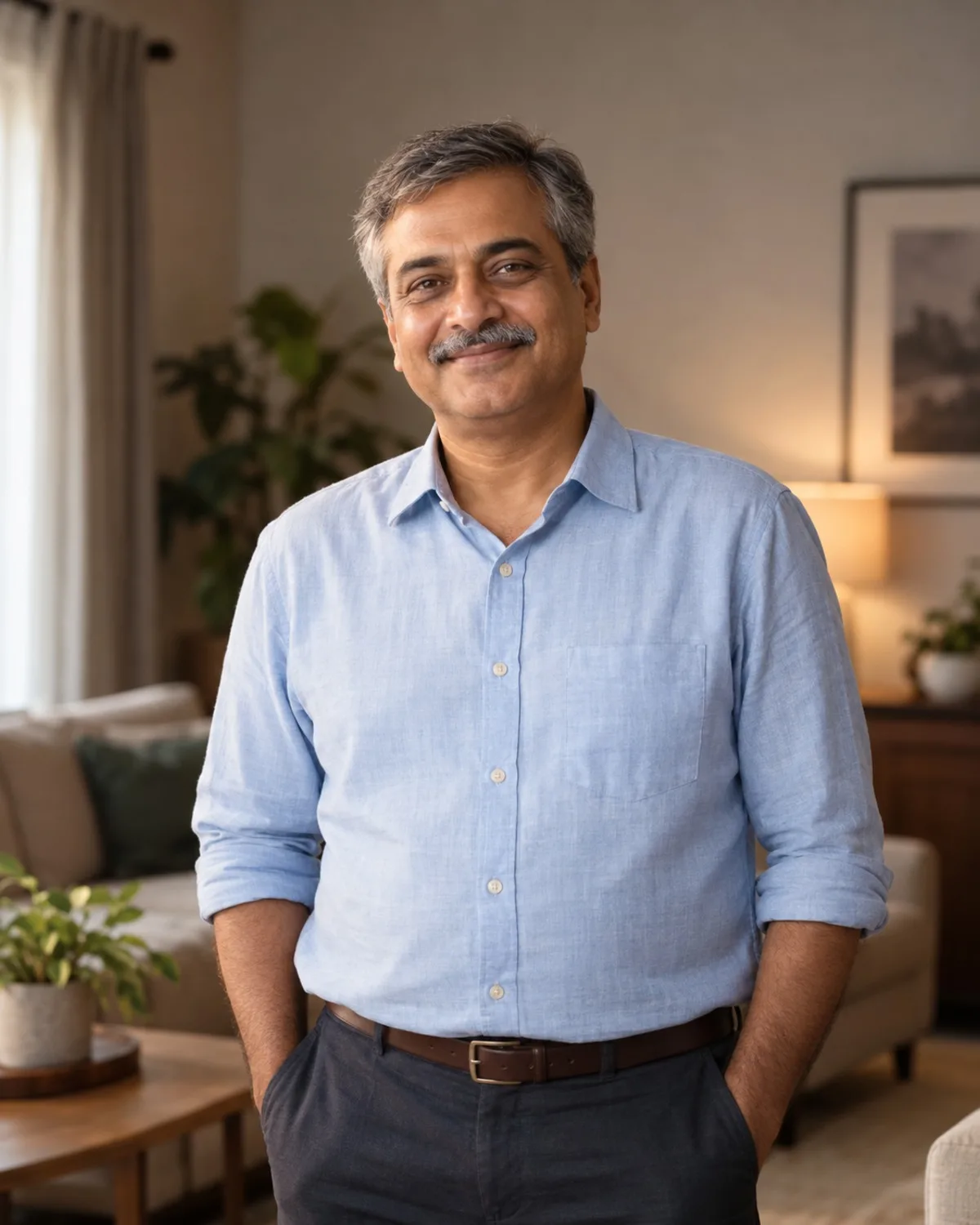
イルミネーション、窓、街灯など背景にある光は、高価なレンズを連想させる丸い玉ボケになるので、小さな光源がある夜や室内の写真はとくに効果的です。
正直な限界
最も難しいのは、前景と背景が混ざり合う部分です。はねた髪の毛、腕と体のすき間、被写体の前にあるフェンスなどです。たいていはうまく仕上がりますが、拡大して確認してください。隣に立つ友だちのように被写体と同じ距離にあるものは、本物のレンズと同じくシャープなままです。
このツールは被写体を変えないため、被写体そのものがピンぼけしている写真は直せません。その場合は先に「ぼやけ補正・シャープ化」を使ってください。
関連ツール
背景を別のものに入れ替えるなら「背景変更」を使いましょう。気になる人をぼかすのではなく消したいなら、「不要物消去」のほうが正確です。商品写真では、ボケによってごちゃごちゃしたテーブルの上のアイテムに視線を集められます。
奥行きの少ない写真で、より強い効果がほしいですか?次に撮影するときは、背景から離れて立ったバージョンで試してみましょう。壁から数歩前に出るだけで、ぼかしの効果が大きく変わります。また、効果は距離に応じてかかるため、真上からではなく目の高さで撮った写真で最も自然に見えます。