切り抜きに向いている写真
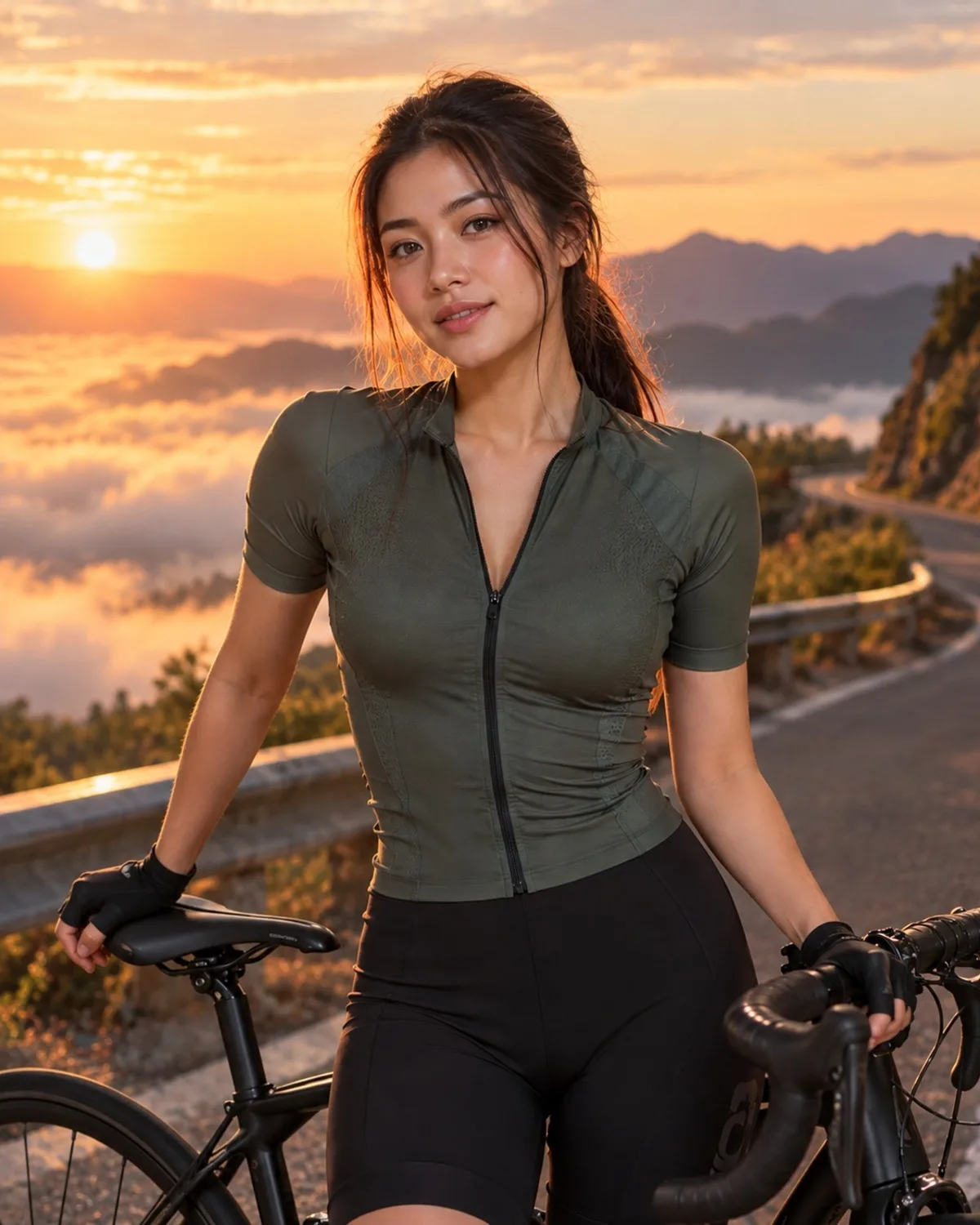
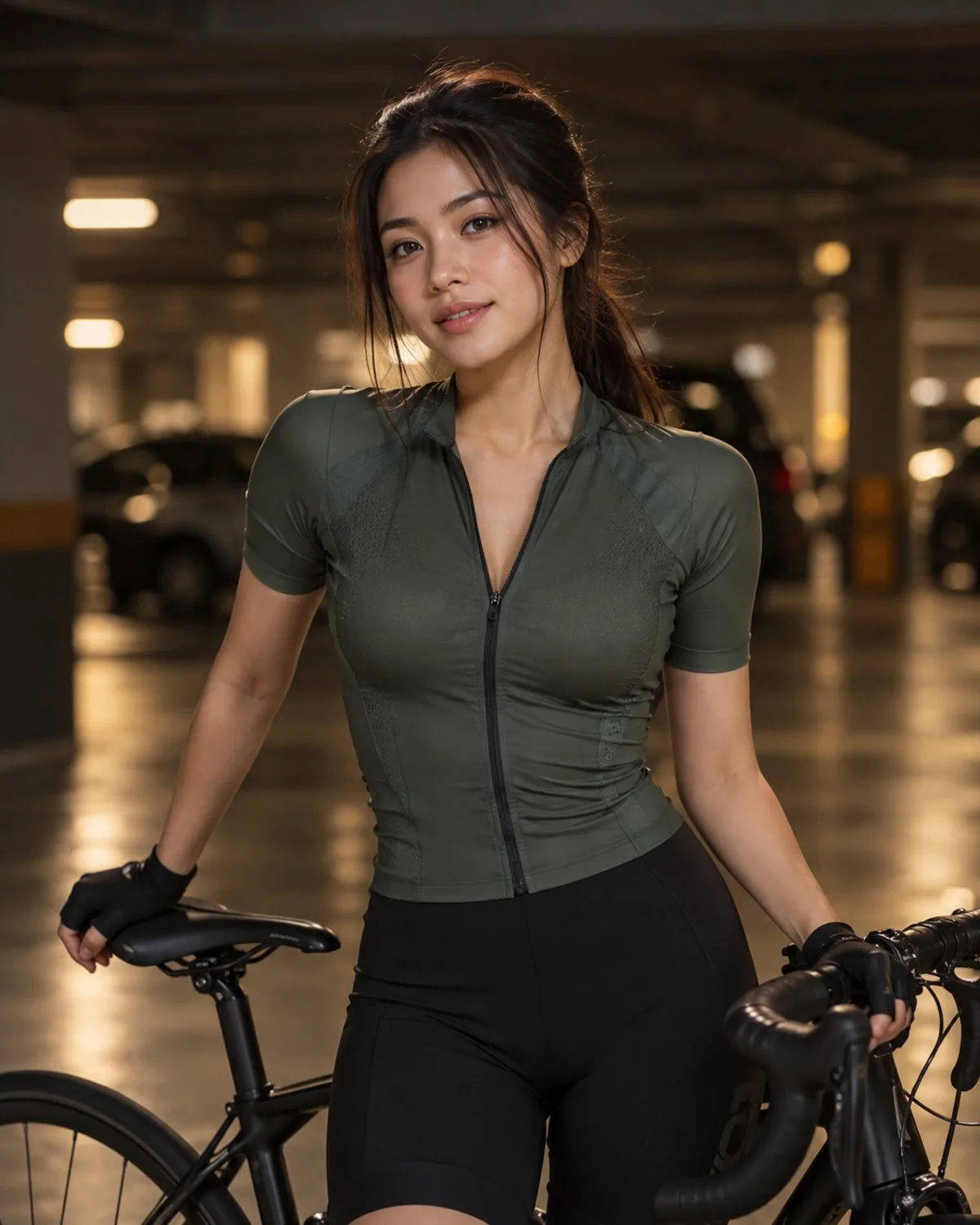
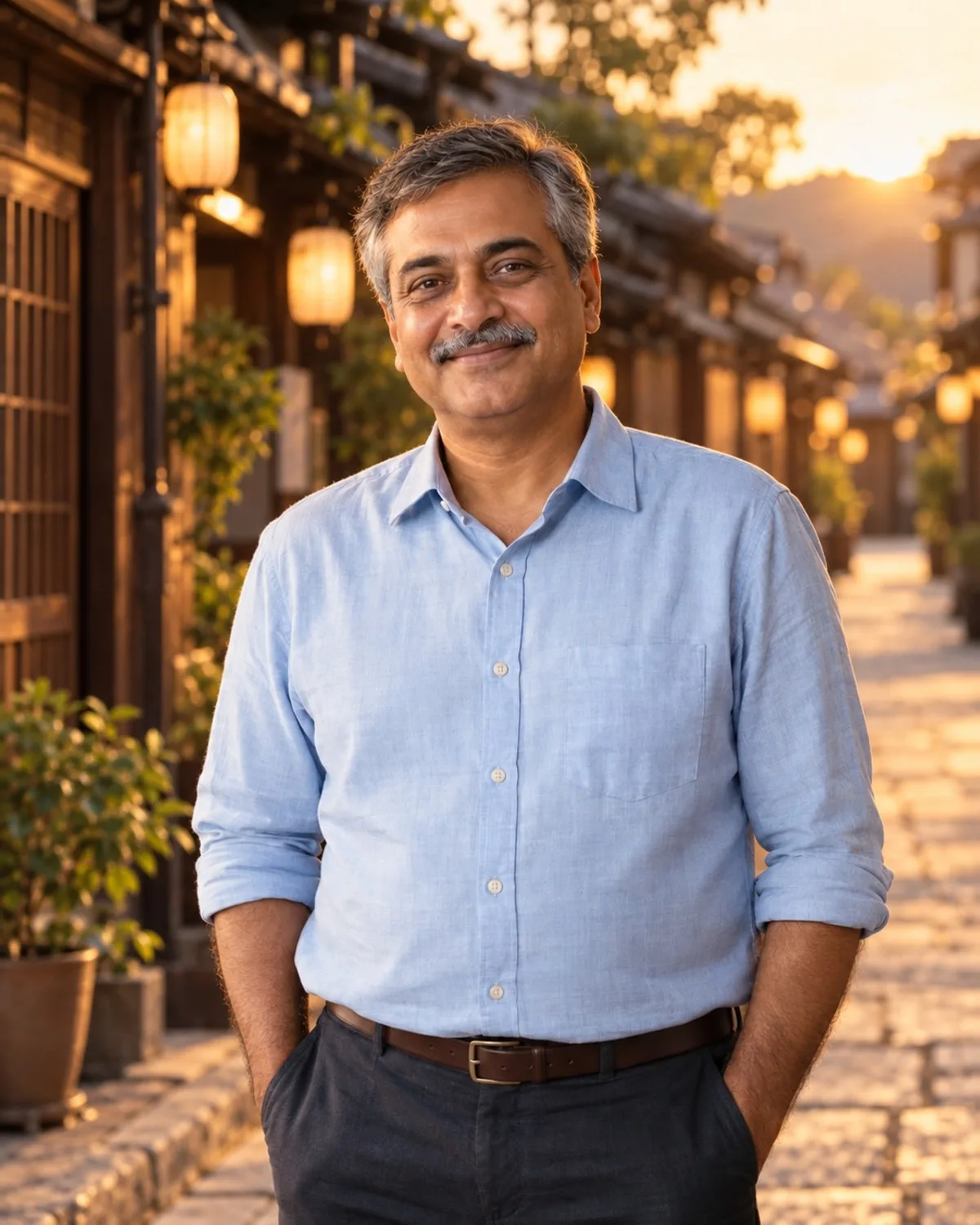
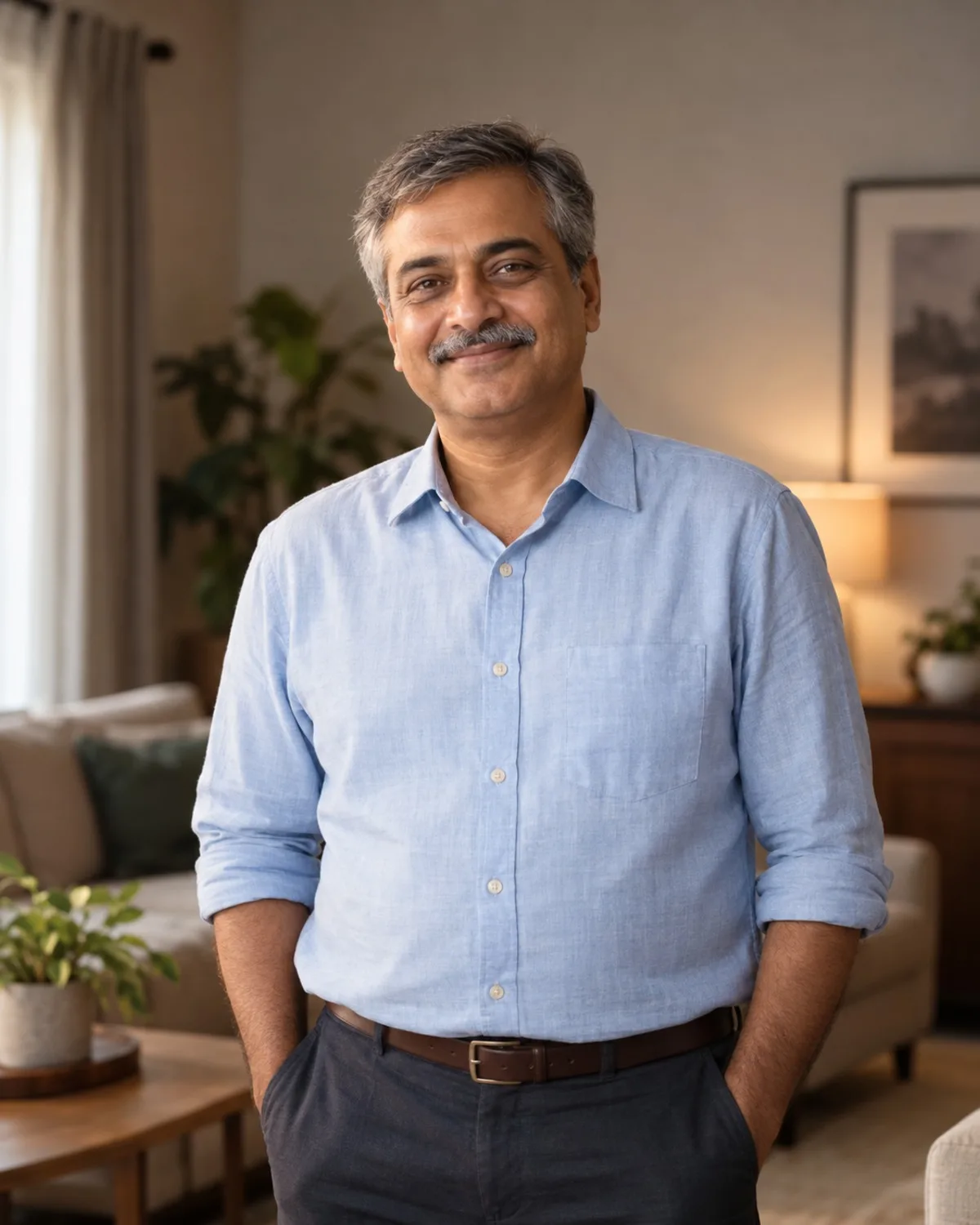
元の写真で被写体と背景がはっきり分かれているほど、結果の輪郭もきれいになります。最も効果的なのはコントラストです。明るい壁の前の暗いジャケットや、暗めのテーブルに置いた明るい商品などです。やわらかく均一な光なら、被写体の一部に見えてしまう濃い影を避けられます。
このツールはメインの被写体を切り抜きます。画面に人物や商品が1つだけなら、何を残すべきかが明確です。人や物が多いごちゃごちゃしたシーンでは、AIがメインの被写体を判断する必要があるため、先に残したいものを中心に写真をトリミングしてください。
被写体の輪郭に影がかからないよう、後ろの壁から少し離して撮影し、被写体全体を画面内に収めましょう。端で切れている商品は、PNG でも切れたままになります。
ファイルが PNG である理由
透明部分は、透過に対応した形式でしか残りません。結果は透明部分を保持できる PNG です。JPG には透過がなく、透明部分が単色で塗りつぶされます。切り抜きをスライド、デザインツール、Webページに配置するときは PNG のまま使いましょう。サイトが JPG しか受け付けない場合は、先に切り抜きを背景の上に配置するか、「背景変更」で完成した写真を直接作成してください。
輪郭の品質を確認するには、PNG を暗い背景と明るい背景の上で順に表示してみてください。白の上では見えないフチが、黒の上では目立つことがよくあります。
正直な限界
髪の毛、動物の毛、布の輪郭はうまく処理でき、半透明の部分もやわらかく残ります。最も難しいのは、水の入ったグラス、薄手のカーテン、ベールのように本当に透けている被写体です。正しい結果の一部が背景になるため、念入りに確認してください。
大きな画面の中の非常に小さな被写体は輪郭のディテールが失われるので、アップロード前に近めにトリミングしましょう。無料のスタータークレジットで作成した結果には小さな透かしが入り、有料クレジットなら商品出品やデザインに使える透かしなしのファイルになります。
関連ツール
透過ではなく完成した背景がほしい場合は、「背景変更」が被写体はそのままに、光を合わせて自然な影を付けたスタジオ、オフィス、屋外のシーンを加えます。背景を残したままやわらげたいなら「AI背景ぼかし」を。印刷には小さすぎる切り抜きは「AI高画質化 4K」にかけてください。
ステッカーやコラージュを作る場合は、各写真の背景を個別に削除してから、デザインツールで PNG を配置しましょう。写真をまるごとレイアウトするなら「AIコラージュ」におまかせできます。