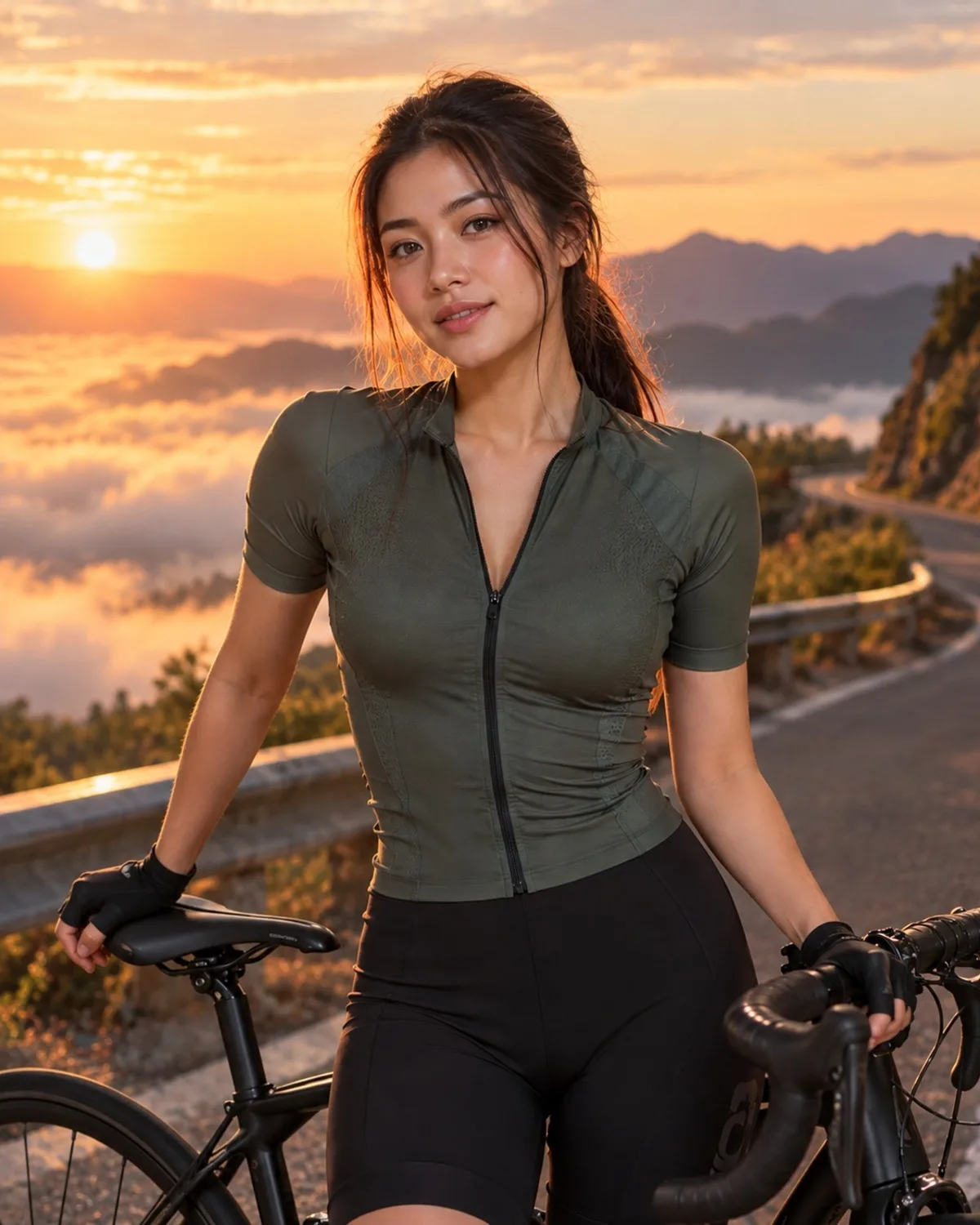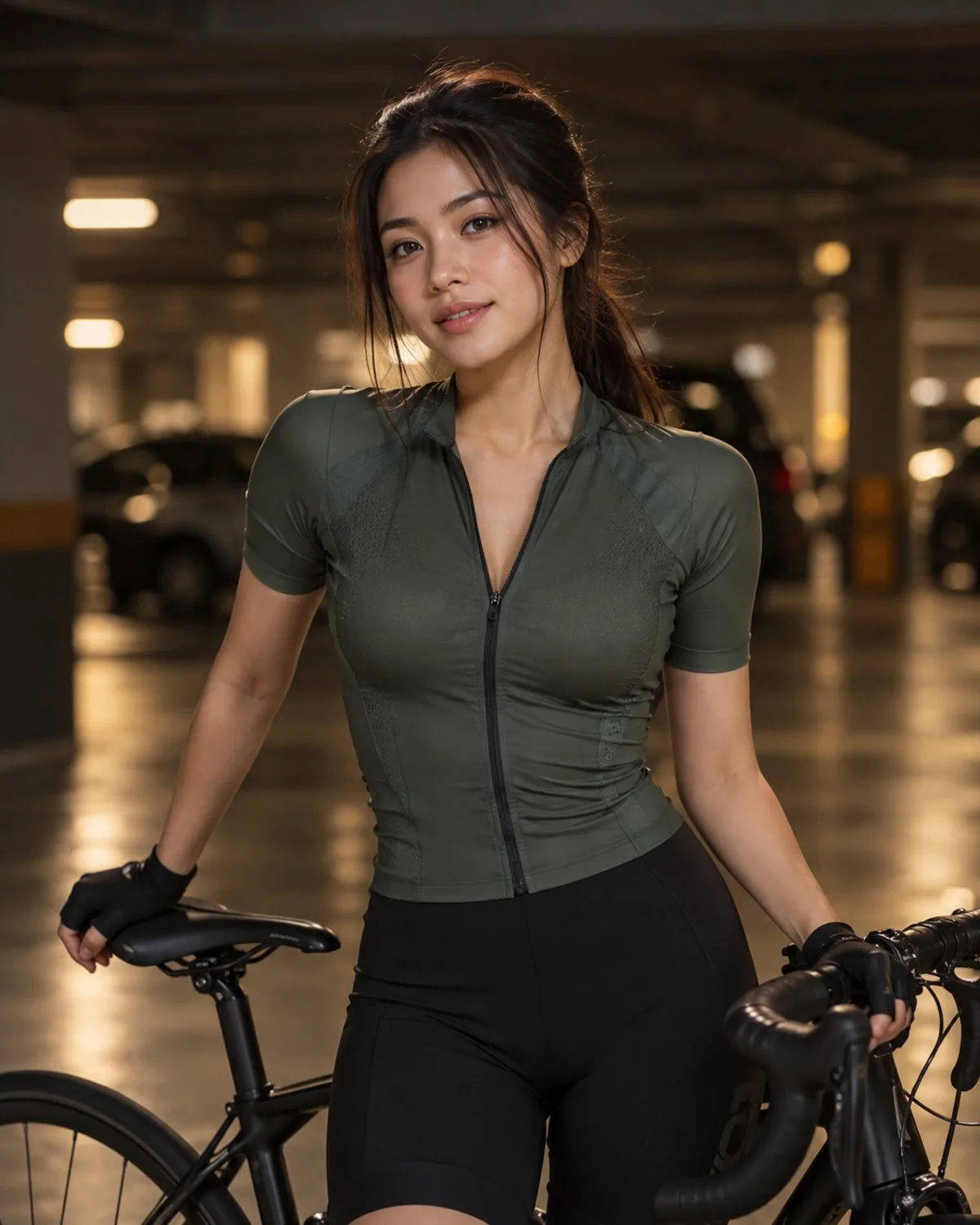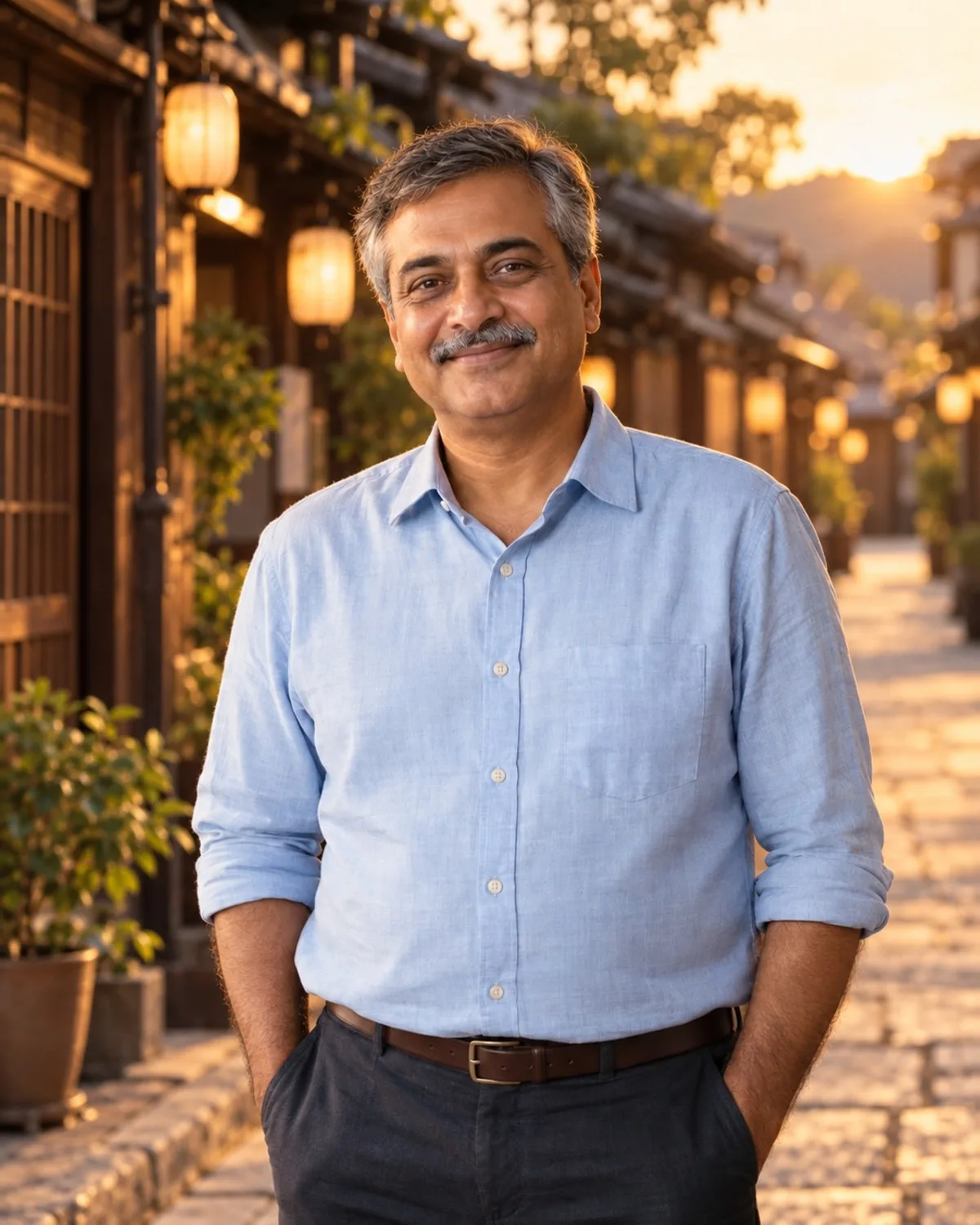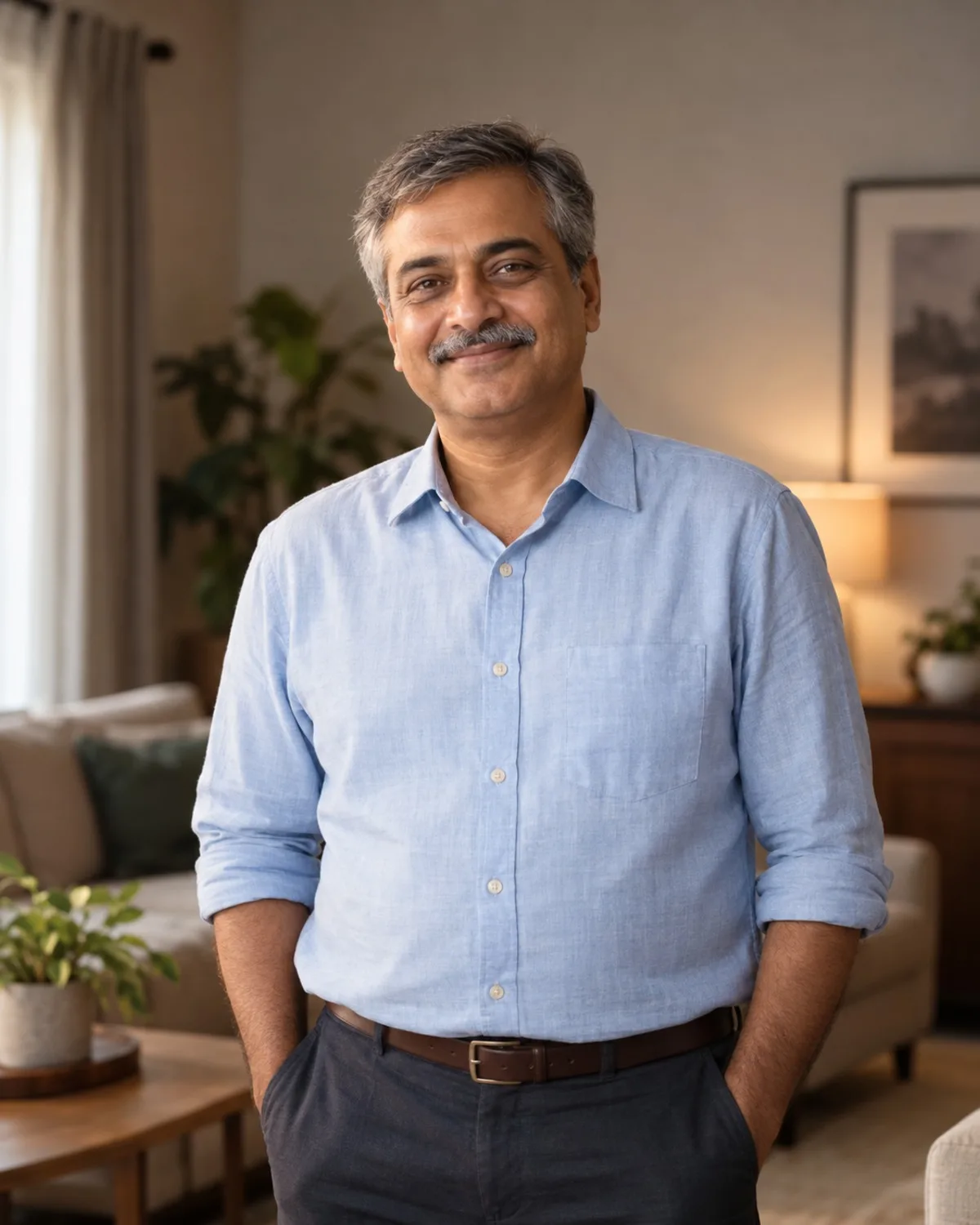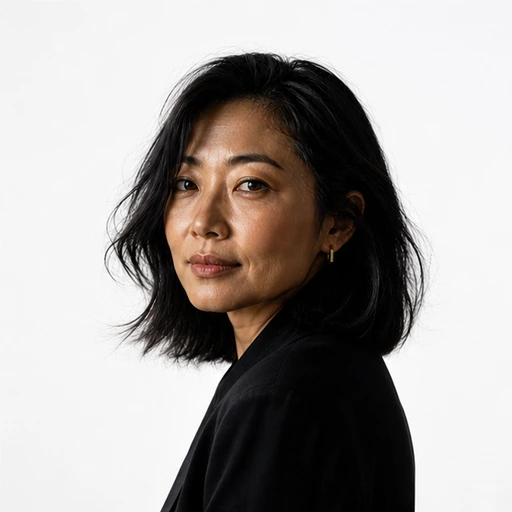
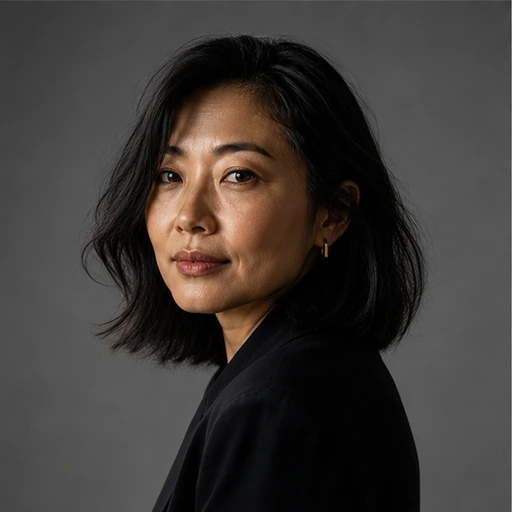
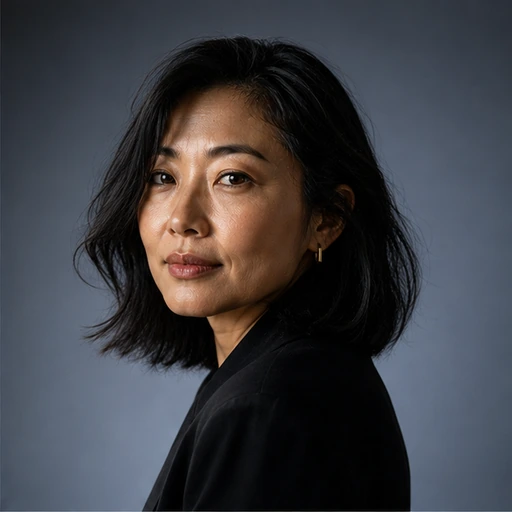
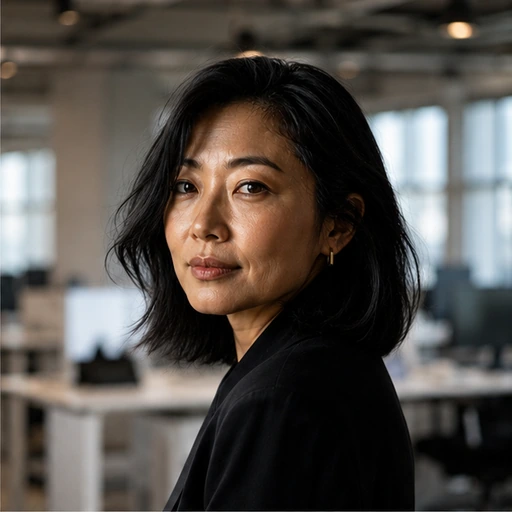
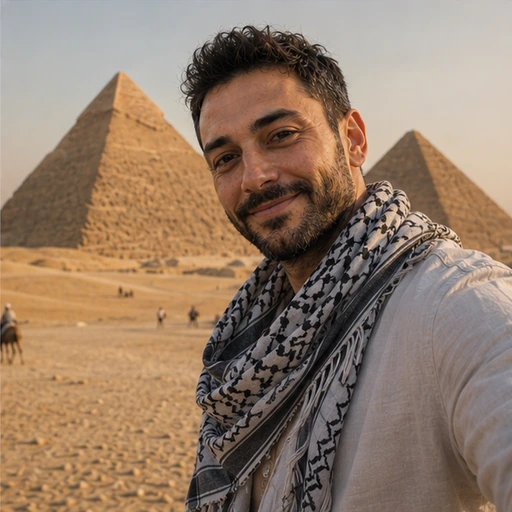
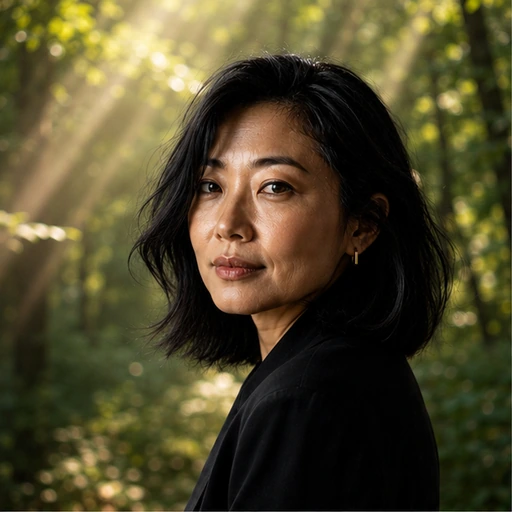
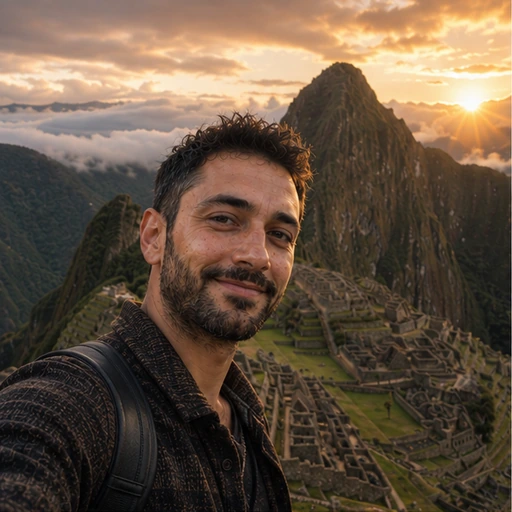
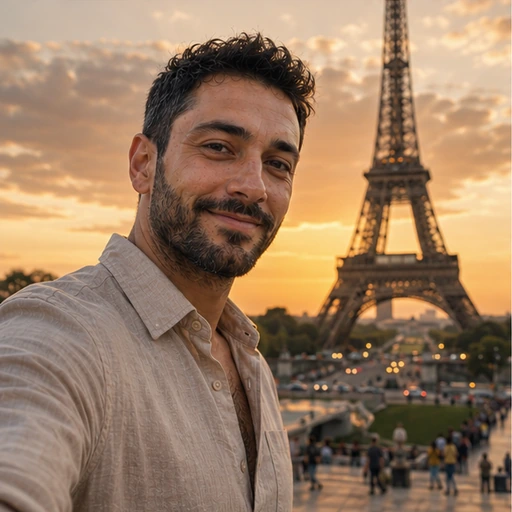
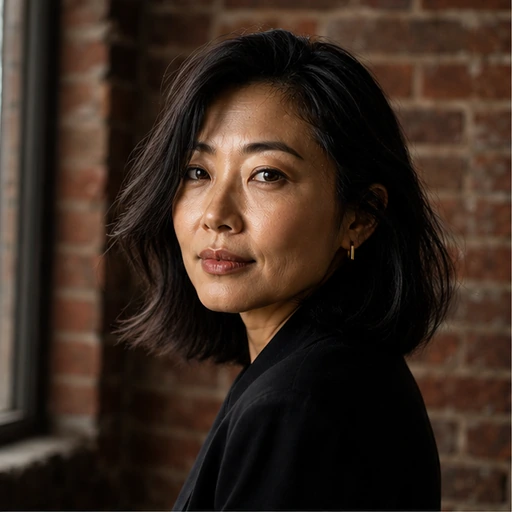
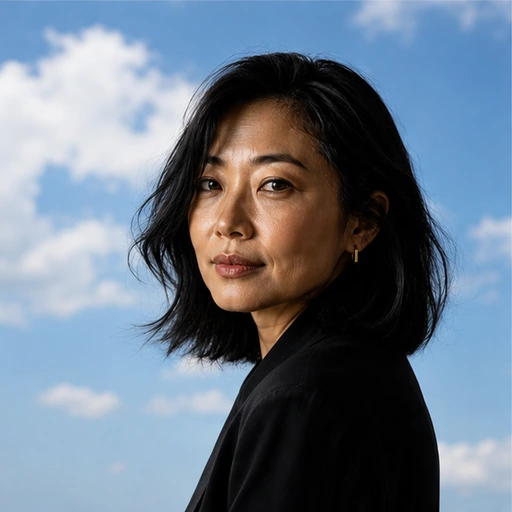
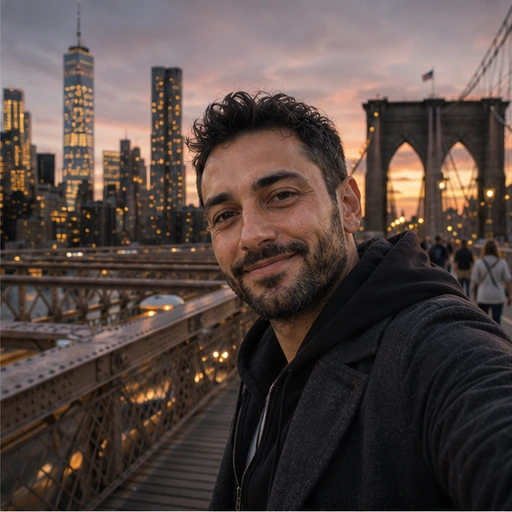
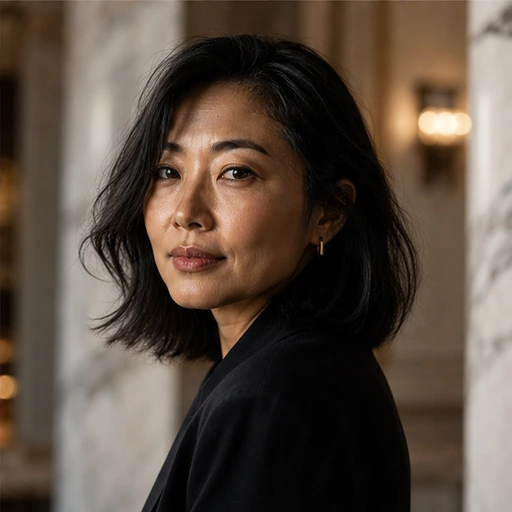
写真に合う背景を選ぶ
新しい背景が本物らしく見えるのは、もとの写真に合っているときです。正面からやわらかい光で照らされているなら、やわらかい光のスタジオやオフィスの背景がよく合います。片側から強い日差しを浴びているなら、薄暗い室内より「ビーチ」や「自然」のような明るい屋外のほうが合います。光の向きはツールが合わせてくれますが、もともと近い条件から始めると、より自然な仕上がりになります。
仕事用の写真なら、「白いスタジオ」「グレーのスタジオ」「モダンなオフィス」「本棚」が最も無難です。商品写真なら、「白いスタジオ」「グレーのスタジオ」「カラーグラデーション」「大理石のインテリア」がアイテムに視線を集めます。「ボケた光」「レンガの壁」「空」はSNS投稿に雰囲気を添えます。
カスタム背景を書く
「暖かい午後の光が差す静かな図書館、やわらかくぼけた感じ」のように、場所、光、奥行きを説明しましょう。ピントについて書くと効果的です。やわらかくぼけた背景はポートレートレンズで撮った本物の写真のように見えますが、くっきりした被写体の後ろに完全にシャープな背景があると、合成したように見えることがあります。
説明は背景だけにとどめてください。被写体はあなたの写真のまま保たれるので、自分について書く必要はありません。
色の調和も大切です。服を引き立てる色調の背景はこだわりを感じさせますが、トップスと同じ色の背景では輪郭が見えにくくなることがあります。迷ったときは「グレーのスタジオ」が安心です。
正直な限界
被写体のポーズと構図は変わらないので、頭から肩までのアップの写真が、新しい場所での全身写真になることはありません。椅子の背もたれや手すりなど、持っていたり触れていたりする元のシーンの物は、残ったり一部が消えたりすることがあります。ごちゃごちゃした元の背景の前にある、非常に細くふわっとした髪は、最も分離が難しい輪郭です。シンプルな背景で撮った写真のほうがうまくいきます。
背景だけでなく雰囲気も変えたい場合は、「シーン移動」があなたのまわりの環境と光をまるごと作り直します。
関連ツール
「背景削除」は、自由にレイアウトできる透過PNGを作成します。「AI背景ぼかし」は、実際の背景を残したままやわらげます。「AI旅行モード」は、有名な観光地にいるあなたをクリエイティブな画像として作成します。