古い家族写真をAIで修復してカラー化する方法
傷んだり色あせたりした家族写真をAIで修復し、自然な色を付ける方法。スキャンのコツ、作業の順番、カラー化の限界を解説します。
著者:Alperen Ciftlikci1分で読めます
古い写真をAIで修復してカラー化するには、まずスキャナーか、平らに置いてむらなく照らしたスマートフォンの撮影でプリントをデジタル化します。次に修復ツールで傷、折れ目、色あせを直し、そのあと修復した画像をカラー化します。順番が大切です。傷んだままの写真に色を付けると傷みが余計に目立ち、きれいに修復した画像に色を付けると自然に仕上がります。
Photogenic AIには、各工程に合ったツールがあります。古い写真の修復、カラー化、そして印刷用のAI高画質化 4Kです。上手な使い方と、期待できる仕上がりを説明します。


ステップ1:プリントを丁寧にデジタル化する
スキャンは、このあとのすべての土台です。ここで数分かけて丁寧に行うと、あとでがっかりせずに済みます。
- フラットベッドスキャナーがあれば使いましょう。 小さなプリントでも十分なピクセル数が得られるよう、高解像度でスキャンします。
- スキャナーがなければスマートフォンで。 プリントを窓の近くの自然光の下に平らに置き、端が平行になるようスマートフォンを真上に構えます。フラッシュは反射の原因になるので使わないでください。
- ガラス付きの額やビニールのスリーブから出しましょう。 映り込みは、本物の傷みと見分けにくくなります。
- ぎりぎりまでトリミングしないでください。 少し余白を残しておけば、完成後にトリミングできます。
- 元のファイルは残しておきましょう。 コピーで作業すれば、いつでもやり直せます。
JPG、PNG、WebPのアップロードに対応しています。アルバムを丸ごとデジタル化するなら、先にすべてスキャンしてから、修復する写真を選ぶのがおすすめです。
ステップ2:傷みを修復する
古い写真の修復を開いて、スキャンした画像をアップロードします。傷、破れ、シミ、色あせを直し、顔や布のディテールを取り戻しながら、元の色調と時代の雰囲気は保ちます。新しい顔の特徴を作り出すことはないので、写っている人は本人のままです。
結果は等倍で確認しましょう。特に、目、口、折れ目が顔を横切っていた箇所は、修復が最も重要になる部分です。
ステップ3:色を付ける
写真がきれいになったら、修復した画像をカラー化にアップロードします。元の光とディテールを尊重しながら、自然な肌の色、服の色、風景の色を加えます。
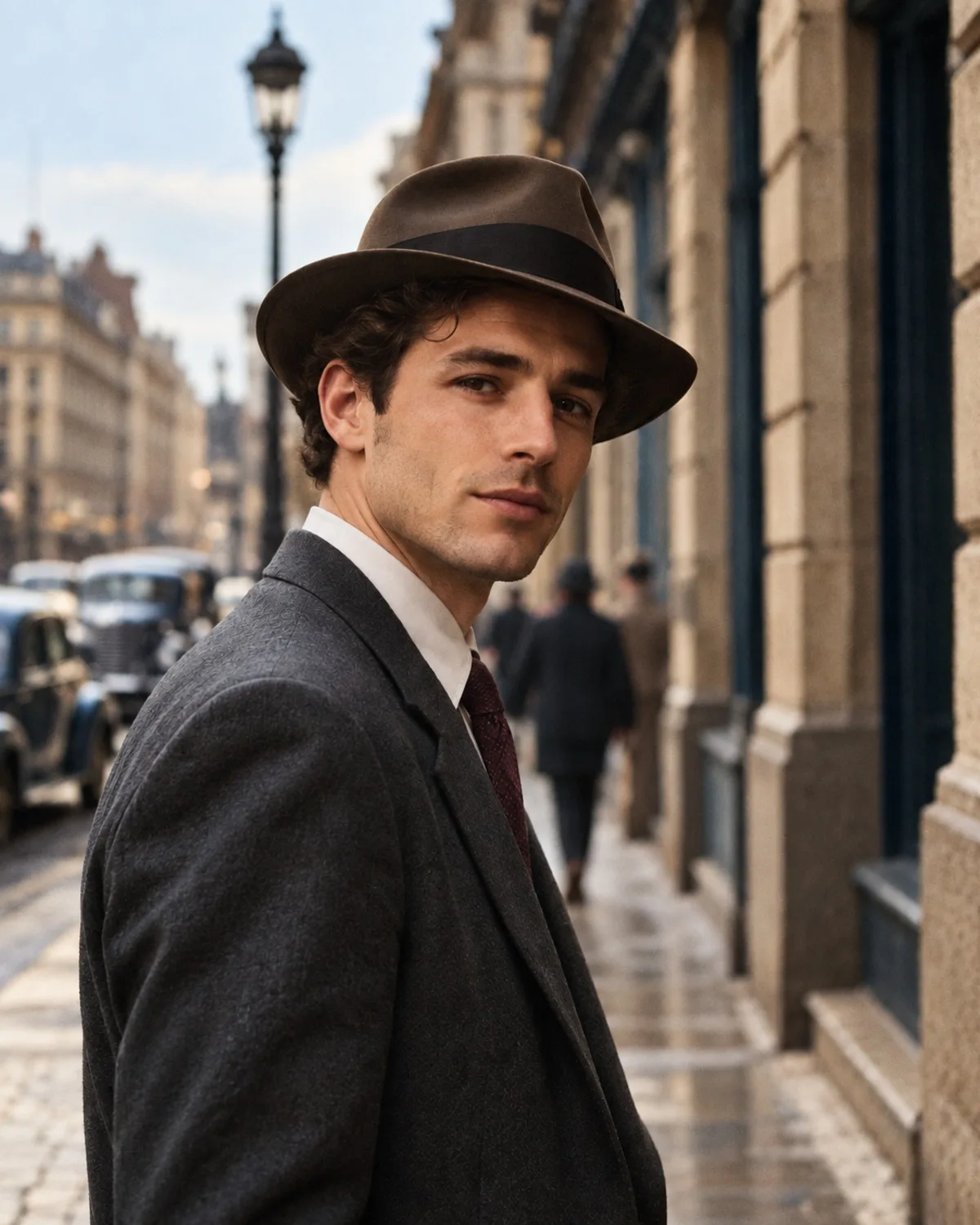
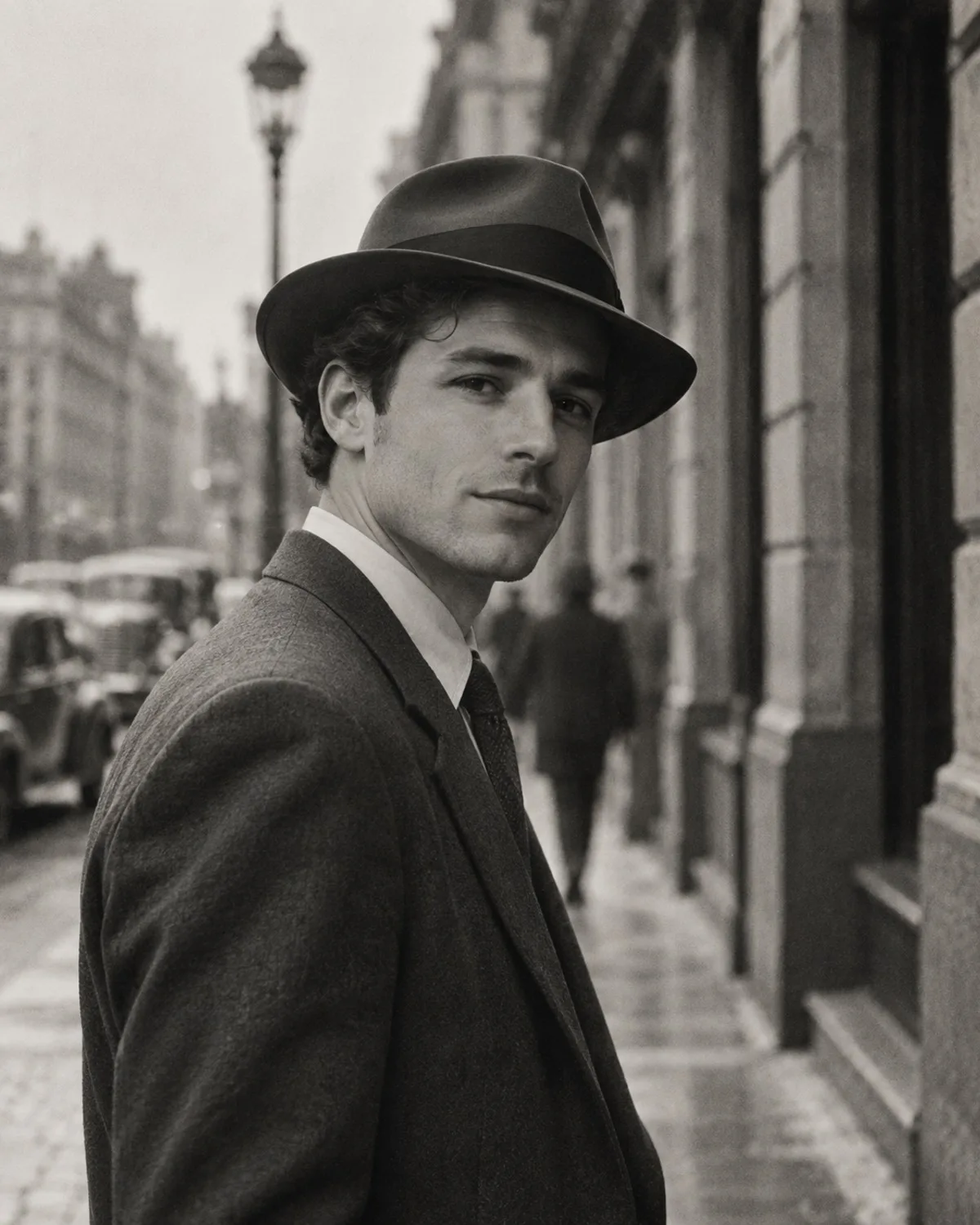
AIのカラー化はどれくらい正確?
カラー化は記録ではなく、ひとつの解釈です。白黒写真に保存されているのは明るさであって色ではないため、AIは場面と時代にふさわしいと思われる色を選びます。肌、空、葉、よくある布地は、たいてい説得力のある色になります。ただし、ドレスや車、塗られたドアの正確な色合いは、写真だけではわかりません。
ご家族が覚えている色、たとえばおばあさんの青いコートなどがあれば、画像を共有するときに伝えましょう。そして、カラー版は元の写真に取って代わるものではなく、並べて楽しむものと考えてください。
ステップ4:印刷用にシャープ化して拡大する
古いスナップ写真は、小さくて少しやわらかいことがよくあります。次の2つのツールが役立ちます(どちらも任意です)。
- **ぼやけ補正・シャープ化**は、元の写真が少しピンぼけだったりブレていたりするとき、くっきりしたエッジを取り戻します。軽度から中程度のぼやけに向いています。
- **AI高画質化 4K**は、完成した画像を自然なディテールで拡大します。額入りのプリントやアルバムに便利です。
拡大は最後に行いましょう。修復の前に拡大すると、傷も大きくなるだけです。
よりよい結果を得るコツ
- 1枚ずつ修復して、見比べましょう。 傷みの種類によって必要な処理は異なり、結果の好みも分かれることがあります。
- いちばん状態のよいコピーから始めましょう。 親戚に同じ写真があれば、いちばん状態のよいものをもらいましょう。
- 白黒の修復版も残しておきましょう。 追悼の展示などでは、両方のバージョンがあるとよいという方が多くいます。
- ファイルには、名前とおおよその日付を付けておきましょう。 情報がまた失われないようにするためです。
修復した写真を家族と共有する
修復した写真は、会話のきっかけになることがよくあります。元の写真と、修復版、カラー化版を並べて共有すれば、何が修復され、何が解釈なのかを親戚も確認できます。年配のご家族は、名前、場所、服や車の本当の色を覚えているかもしれません。覚えているうちに書き留めておきましょう。完成したファイルはライブラリからダウンロードして、複数の場所に保管してください。
AIによる修復でできないこと
AIによる修復は目を見張る出来ですが、現実的な期待を持つことが大切です。
- 失われた部分は、復元ではなく再構築されます。 顔の一部が破れて失われている場合、AIはそこをもっともらしいもので埋めます。そうした箇所はよく確認してください。
- 集合写真の非常に小さな顔は、ディテールが足りず、はっきり修復できないことがあります。
- ひどい水濡れや大量のカビは、画像の多くを隠してしまうため、部分的な修復にとどまることがあります。
- 色は最善の推測です。 前述のとおりです。
結果は非公開のライブラリに保存され、いつでも結果やアカウント全体を削除できます。各ステップに1クレジットかかり、新規アカウントには3の無料クレジットが付きます。生成に失敗した場合は、自動的に返却されます。
家族のアーカイブを残す方法をもっと詳しく知りたい方は、家族写真の修復をご覧ください。
よくある質問
破れた写真や水濡れした写真もAIで直せますか?
多くの場合、直せます。古い写真の修復は、破れ、折れ目、シミ、色あせを直します。傷みで画像の一部が失われている場合、AIは元の画像を取り戻すのではなく再構築するので、顔や大切なディテールをよく確認してください。
修復とカラー化はどちらを先に?
修復が先です。カラー化はきれいな画像でいちばん効果を発揮し、傷やシミの上に色を重ねると、かえって目立ってしまいます。
顔は変わってしまいませんか?
どのツールも、本人らしさを保つよう設計されています。修復は新しい特徴を作り出さずに傷みを直し、カラー化は色だけを変えて、形やディテールは変えません。
修復した写真を印刷できますか?
はい。大きく印刷するなら、完成した画像をAI高画質化 4Kにかけましょう。元の縦横比を保ったまま拡大します。



