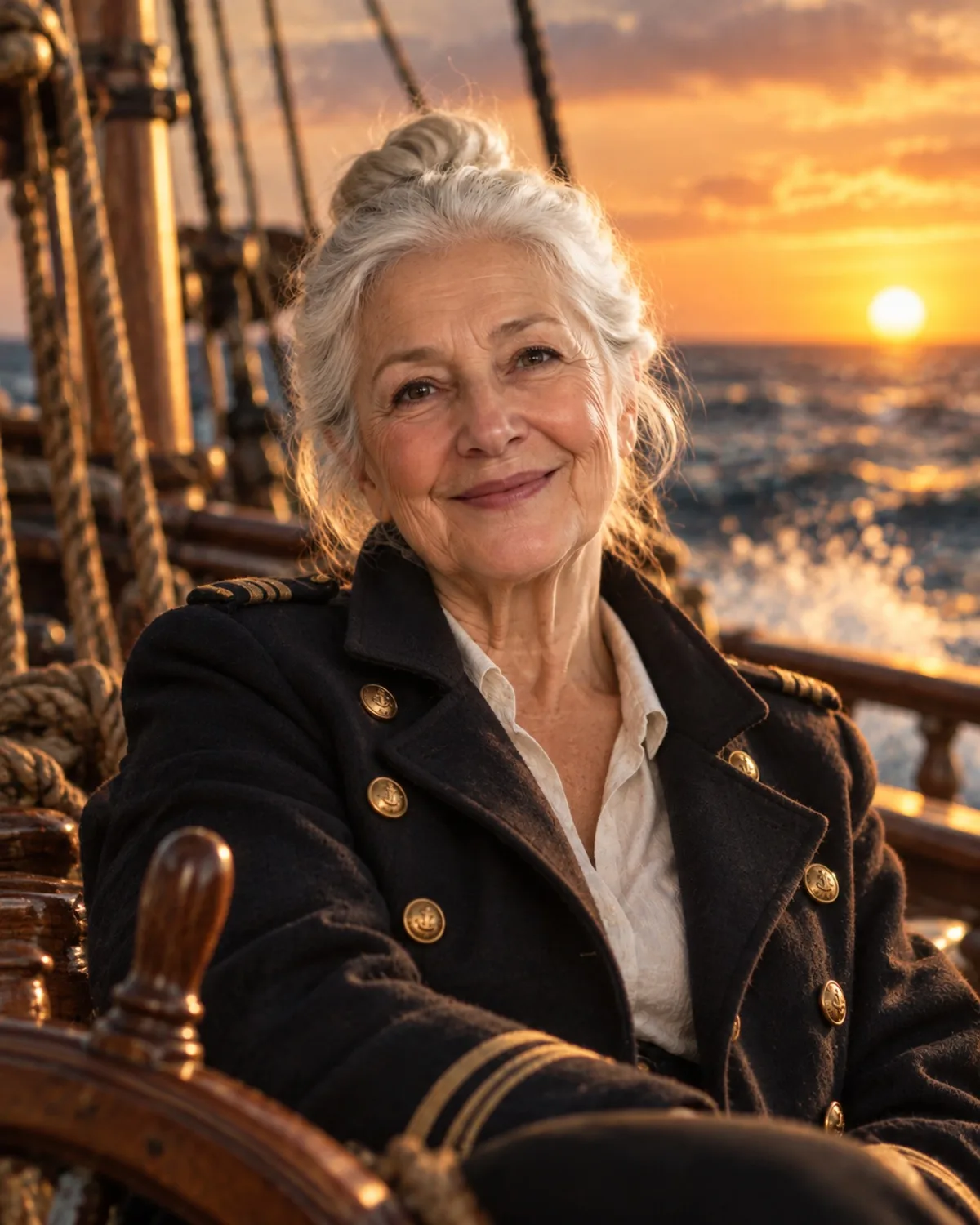
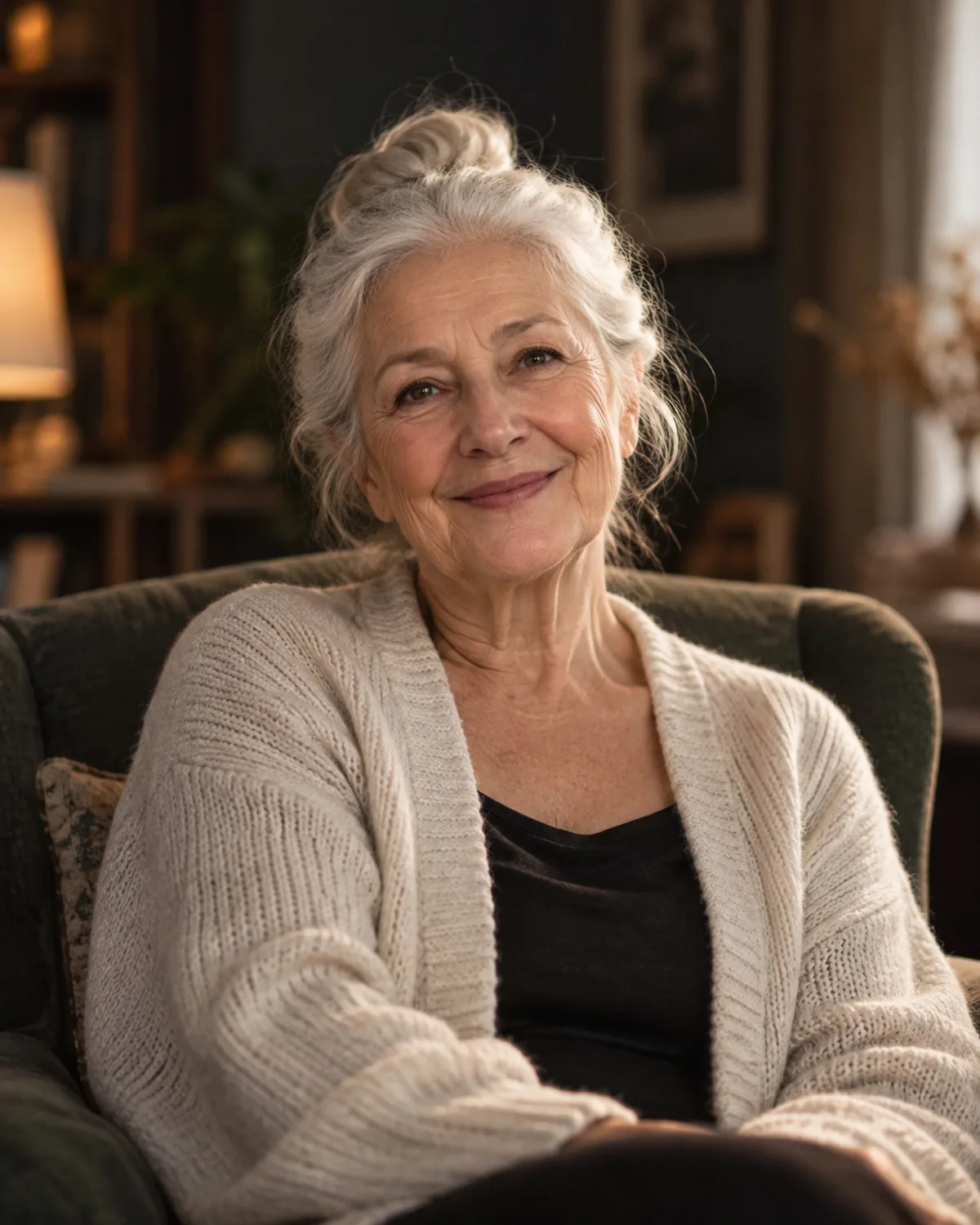
チャットで写真を編集:ふつうの言葉で使えるAI編集
変更したい内容を言葉で伝えるだけで写真を編集。AIチャット編集の仕組み、うまくいく指示の例、まだできないことを紹介します。
著者:Alperen Ciftlikci1分で読めます
チャットで写真を編集するとは、「背景を白いスタジオの背景に替えて」や「夕方の黄金色の光にして」のように、変えたい内容を入力してAIに編集を任せることです。レイヤーもマスクもスライダーもありません。Photogenic AIのチャット編集では、最大2枚の写真をアップロードして変更内容を伝え、同じ会話の中で結果を磨き上げていけます。
このガイドでは、仕組みと指示の例を紹介し、専用ツールや別の方法のほうが向いている場面についても率直にお伝えします。
チャット編集の仕組み
- チャットを開き、1〜2枚の写真(JPEG、PNG、WebP)を添付します。
- 変更内容をふつうの言葉で、1つのメッセージにして伝えます。
- 編集された画像が会話に返ってきます。ダウンロードや共有もできます。
- 続けます。 同じチャットで別の変更を頼むか、新しい写真には新しいチャットを始めます。
編集は1回につき1クレジットで、開始前に差し引かれ、失敗した場合は自動的に返金されます。新規アカウントには3の無料クレジットが付きます。チャットは保存されるので続きから再開でき、チャットは画像ごと、いつでも削除できます。
会話ではなく1回きりの編集がよければ、クリエイティブAIがツールのページから同じように使えます。アップロードして、説明して、生成するだけです。
うまくいく指示の例
良い指示は、何を変えるか、そしてどんな見た目にするかを伝えます。変えずに残したい部分も明確にします。
背景と場所
- 「背景をすっきりした白いスタジオの背景に替えて。」
- 「夕暮れのビーチに私を立たせて。服装とポーズはそのままで。」
- 「後ろの部屋を、片付いたモダンなオフィスに見えるようにして。」
光と雰囲気
- 「温かい黄金色の夕方の光にして。」
- 「温かく色あせた色合いの、1970年代のフィルム写真のようにして。」
- 「顔を明るくして。後ろの窓が明るすぎます。」
物とディテール
- 「テーブルの上のコーヒーカップを消して。」
- 「車を深いネイビーブルーに変えて。」
- 「通りに軽く雪を降らせて。」
スタイル
- 「この写真を、縁がゆるやかなやわらかい水彩画にして。」
- 「コントラストの強い白黒にして。」
2枚の写真
2枚の画像を添付するときは、その関係を伝えます。「1枚目の写真の人物を、2枚目の写真の場所に入れて」や「2枚目の写真の色合いを1枚目に使って」のように指示します。
よりよい依頼の書き方
- 1つのメッセージに主な変更は1つ。 「空をドラマチックにして、人を消して、雪を足して、ジャケットを赤にして」は4つの編集を一度に求めています。メッセージを分けて、1つずつ結果を確かめましょう。
- 具体的に。 「もっときれいな光」は漠然としていますが、「左からのやわらかく温かい光」なら明確です。
- 残したいものを伝える。 「顔と表情はまったく同じままで」と加えると、AIが対象の範囲に集中しやすくなります。
- 短い文で。 長く詩的な説明より、シンプルで具体的な言葉のほうがうまくいきます。
- 新しい写真には新しいチャットを。 会話を1枚の画像に絞っておけます。
専用ツールのほうが向いている場合
チャット編集は柔軟ですが、特定の作業には、その作業向けに調整されたプリセットやコントロールを備えた専用ツールがあります。
| 作業 | より良い選択 | 理由 |
|---|---|---|
| 特定の物を正確に消す | 不要物消去 | 消したいものをブラシで正確に指定できる |
| 透明PNGの切り抜き | 背景削除 | 透明なファイルで出力される |
| 光に合わせた新しい背景 | 背景変更 | 12種類のプリセットと自由な説明に対応 |
| 暗い写真や逆光の写真の補正 | 光と影の補正 | 元の雰囲気を保つよう調整されている |
| ビジネス向けプロフィール写真 | ビジネスプロフィール写真 | プロフィール用に設計されたビジネスらしいスタイル |
チャット編集が活きるのは、アイデアがどのプリセットにも当てはまらない場合や、いくつものバリエーションをすばやく試したい場合です。
チャット編集にできないこと
限界を正直に知っておくと、クレジットも手間も節約できます。
- ピクセル単位の精密な操作。 ハンドルをドラッグして物をちょうど20ピクセル動かす、といったことはできません。正確に消したいときは、不要物消去のブラシを使ってください。
- 読める文字。 看板やカードに長い文章を書くようAIに頼むと、文字が不完全になりがちです。文字はあとからデザインアプリで加えましょう。
- 実在の人物に似せること。 誰かを有名人や特定の実在の人物に似せる依頼、顔の入れ替え、ディープフェイクは認められていません。
- 成人向けコンテンツや、存命のアーティストの模倣もブロックされます。
- 同意のない他人の編集。 アップロードしてよいのは、ご自身、または同意した人の写真だけです。18歳未満の人の写真は、その親または法定後見人のみがアップロードできます。
- まったく同じ結果の保証。 同じ依頼でも、毎回少しずつ違う結果になることがあります。ほぼ希望どおりなら、やり直さずに小さな修正をお願いしましょう。
短い利用例
- デスクに座った自分の写真をアップロードします。「散らかった背景を、明るくモダンなオフィスに替えて」と頼みます。
- 結果を見て、「光をもう少し温かくやわらかくして」と頼みます。
- 「シャツのポケットのペンを消して」と頼みます。
- チャットから最終画像をダウンロードします。
短い3つのメッセージで、焦点を絞った3つの編集ができ、各ステップを確認できます。
各ツールでできることのアイデアは、スマート編集ツールをご覧ください。
FAQ
言葉で変更内容を伝えて写真を編集できますか?
はい。「背景を白いスタジオに替えて」のように、変えたい内容をふつうの言葉で入力すると、AIはそれ以外をできるだけそのままに保ちながら変更を適用します。
1回のチャットメッセージで何枚の写真を使えますか?
最大2枚です。2枚を組み合わせたいとき、たとえば1枚の人物をもう1枚の場所に入れたいときに使います。
チャット編集は無料ですか?
編集は1回につき1クレジットで、新規アカウントには3の無料クレジットが付きます。無料クレジットで作った結果には小さな透かしが入り、有料クレジットなら透かしのない仕上がりになります。
AIが私の顔を変えてしまいませんか?
編集は、頼んだ部分だけを変えるよう設計されています。依頼に「顔と表情は同じままで」と加えると効果的で、次のメッセージでいつでも修正を頼めます。